

Studio One|購入プロジェクト(MIDI)の扱い方

Studio Oneで購入したMIDIプロジェクトを開く際、GM音源ファイルを使用することで、各MIDIトラックに自動的に適切な音源が割り当てられます。本記事では、スタート画面から対象のMIDIファイルを選択して読み込み、ソングウィンドウでトラックを展開する具体的な手順を解説しています。テンポ設定の確認方法や、必要に応じてソフト音源を自由に変更できる点も紹介しており、初心者でも簡単にMIDIプロジェクトの制作を開始できるメリットが得られます。
GMでMIDIファイルを開く
ここではMIDIトラック対して自動的に音源が立ち上がるGMファイルを使用します。
下記の手順でMIDIファイルを読み込みます。
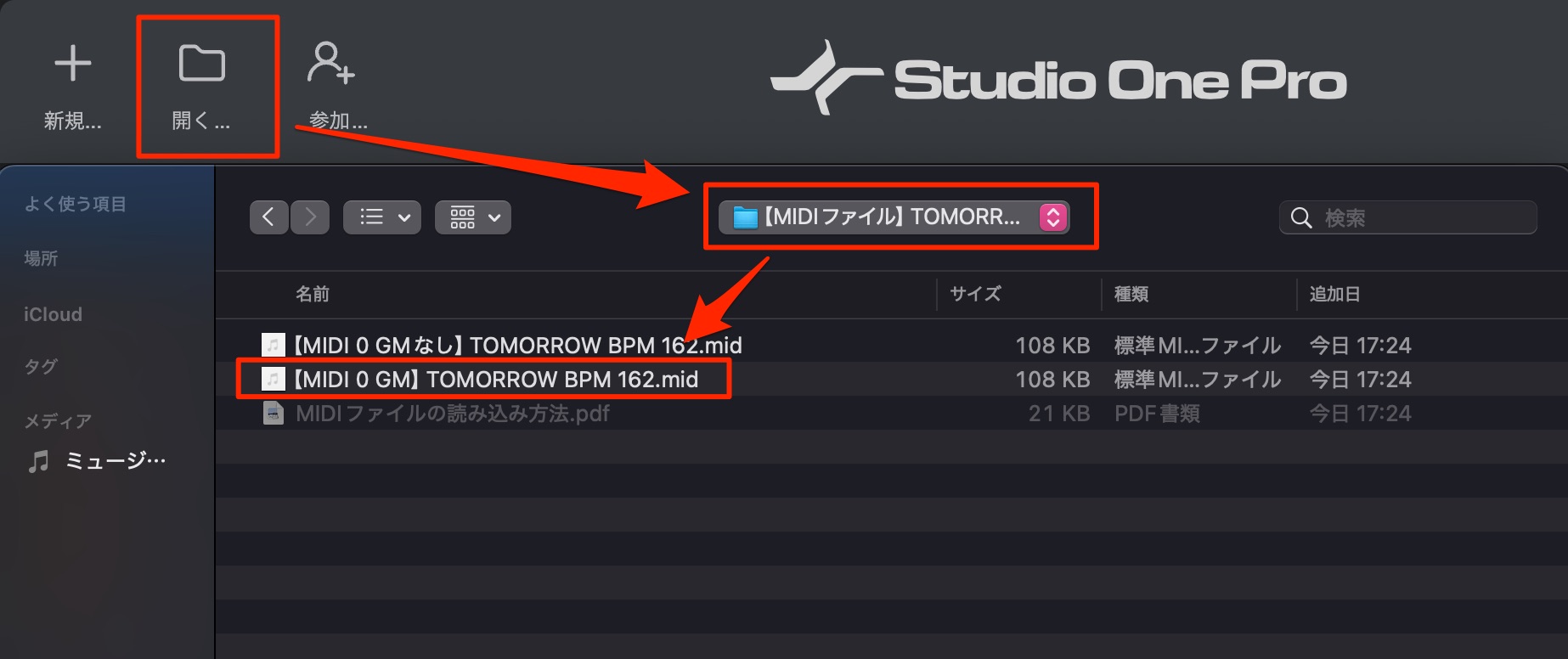
スタート画面で、「開く」を選択し、【MIDIファイル】TOMORROWのフォルダに格納されている「【MIDI 0 GM】TOMORROW BPM 162.mid」を選択します。
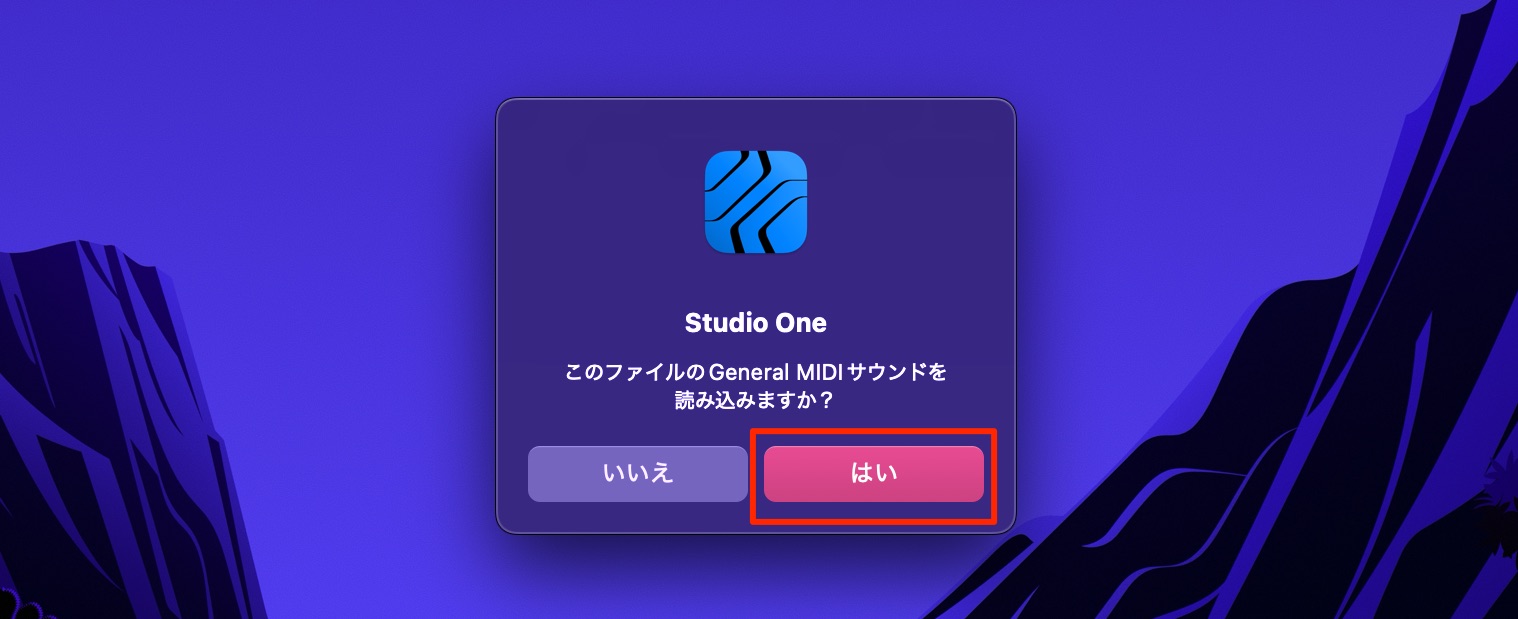
このようなダイアログが出ますので、「はい」をクリックしてください。

ソングウィンドウが開き、MIDIがトラックに展開され、それぞれにGM音源が割り当てられます。
テンポはBPM162となります。正しく設定されていない場合は、手動で入力してください。
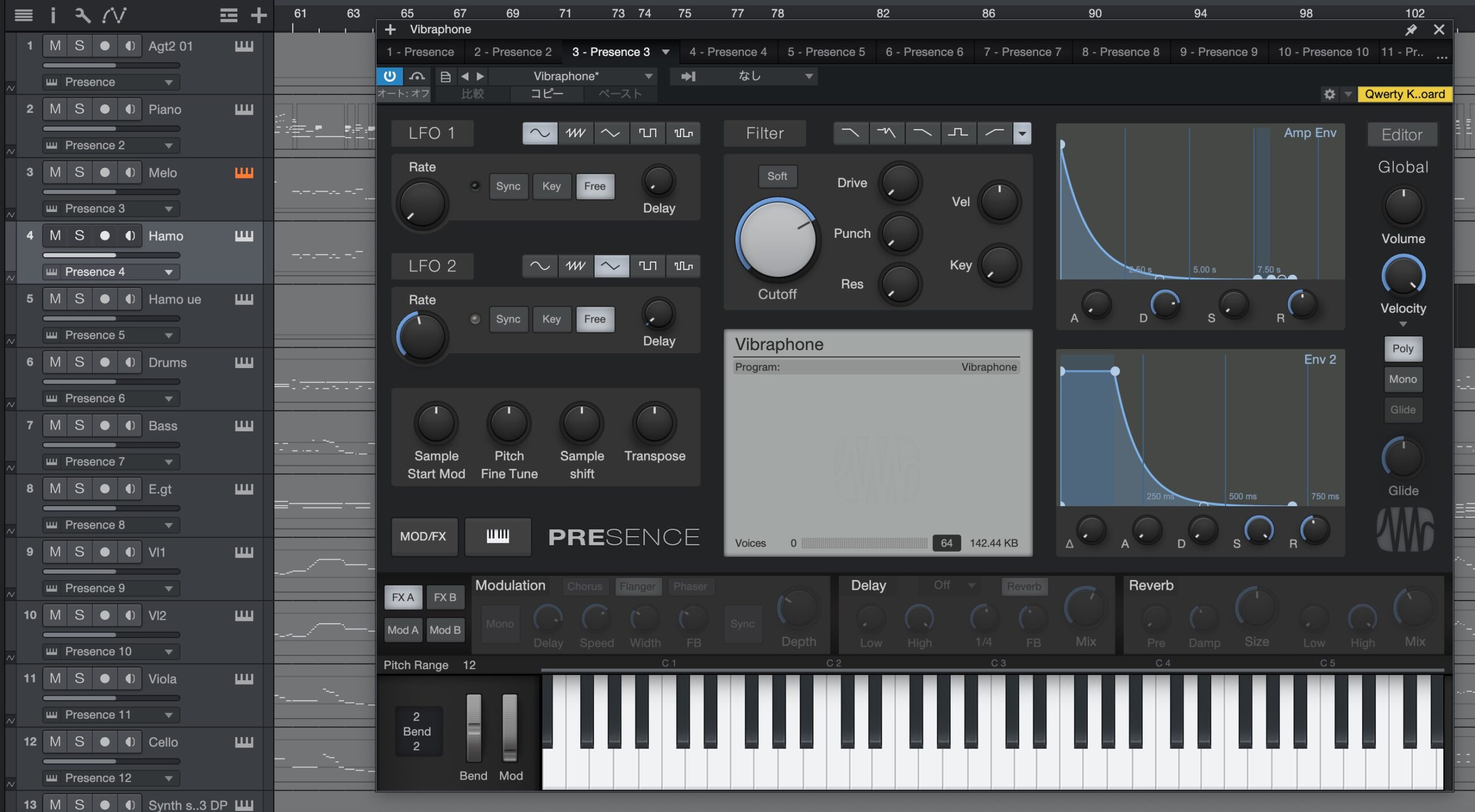
もちろん、好みに応じてソフト音源を割り当て直すことができます!
それではどうぞ、本プロジェクトのMIDIデータをお楽しみください。
よくある質問
Q1. Studio OneでGMファイルを開くときのダイアログは何ですか?
MIDIファイル読み込み時に表示されるダイアログです。このダイアログで「はい」をクリックすると、MIDIデータが各トラックに展開され、GM音源が自動的に割り当てられます。ファイル形式の確認画面として機能しています。
Q2. 読み込んだMIDIのテンポが間違っていた場合、どうすれば修正できますか?
ソングウィンドウ内で手動でテンポ値を入力して修正できます。BPMを直接入力することで、MIDIデータの再生速度を正しく調整できます。
Q3. 割り当てられたGM音源を別のソフト音源に変更することはできますか?
はい、可能です。好みに応じて各トラックのソフト音源を自由に割り当て直すことができるため、より多様な音色表現が実現できます。

オンラインDTMレッスン専門 / 2009年から17年








