

WAVES S1 Imager 使い方 ステレオとモノラルのコントロール

WAVES S1 Imagerはステレオとモノラルのコントロールを行うプラグインで、トラック音像を自由に調整できます。Widthパラメータを操作することで、サウンドの広がりを調節したり、他楽器との被りを防いだりできるほか、リバーブなど他のエフェクトとの組み合わせ順序によって空間表現を変えることが可能です。プロダクションやミックス作業において、楽曲全体のバランスを整えるために必須のテクニックとなります。
製作やミックス時のトラック音像を決定する
よく耳にする「モノラル/ステレオ」の概念。
これらをコントロールすることで、他楽器との被りを防いだり、
広がりのあるサウンドを得ることができます。
ここでは「WAVES S1 Imager」を使用した音像のコントロールを解説していきます。
動画解説
製品の購入:https://bit.ly/2UTko9B

トラックをモノラルにする
トラックは必ずワイドに広がりがあれば良いということではありません。
他トラックとの兼ね合い、イメージに合わせ使い分けていく必要があります。
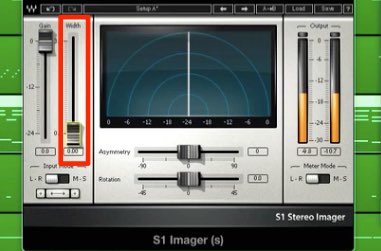
「Width」を完全に下げることにより、トラックが「モノラル」になります。
逆に中央から「Width」を上げていくことで、サウンドに広がりを与えることができます。


S1 Imager適用の順序
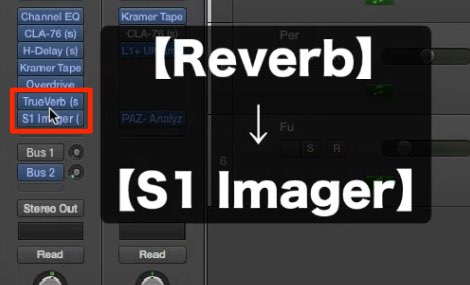
「S1 Imager」を適用する順序は非常に重要です。
例えば「Reverb」の後ろに適用すると、リバーブ成分までコントロールができます。
逆に「Reverb」の前に適用すると、
Reverb成分は「S1 Imager」の影響を受けません。
どちらが好みのサウンドに適しているのかを意識し、
様々な組み合わせを試してみてください。
上記項目と併せ、センドリターンを使用した「空間定位コントロール」もご確認をお願いします。
DAW別 リバーブ成分のPANをコントロールする

 Logic
Logic Cubase
 StudioOne
 FL_Studio
よくある質問
Q1. S1 Imagerでモノラルにするにはどうすればよいですか?
Widthパラメータを完全に下げることでトラックがモノラルになります。反対に中央から上げていくことで、サウンドに広がりを与えることができます。
Q2. S1 ImagerとReverbの適用順序で音が変わるのはなぜですか?
S1 ImagerがReverbの後ろにある場合、リバーブ成分もコントロール対象になりますが、前にある場合はリバーブ成分は影響を受けません。好みのサウンドに合わせて順序を選択することが重要です。
Q3. ステレオとモノラルの使い分けはどう判断すればよいですか?
トラック幅を広げることだけが最適とは限りません。他トラックとの兼ね合いや楽曲のイメージに合わせて、モノラルかステレオかを使い分けることが効果的なミックスにつながります。
このような記事も読まれています


オンラインDTMレッスン専門 / 2009年から17年







