

TBProAudio「ISOL8」の使い方 5バンドのフリケンシーモニタープラグイン

TBProAudioの無料プラグイン「ISOL8」は、5バンドのフリケンシーモニタープラグインで、ミックスやマスタリング時に音声の問題箇所を素早く特定するのに役立ちます。低負荷で動作し、ミドル・サイド成分を個別にモニター可能なため、ステレオ音声の問題箇所を効率的に発見できます。各帯域を個別にソロやミュートできるほか、クロスオーバー周波数の設定も自由度が高く、EQ処理の前準備やフィルター用途としても活用できます。直接音に影響しないため、品質を損なわずに高度な音声解析が実現でき、プロフェッショナルなマスタリング作業をアシストします。
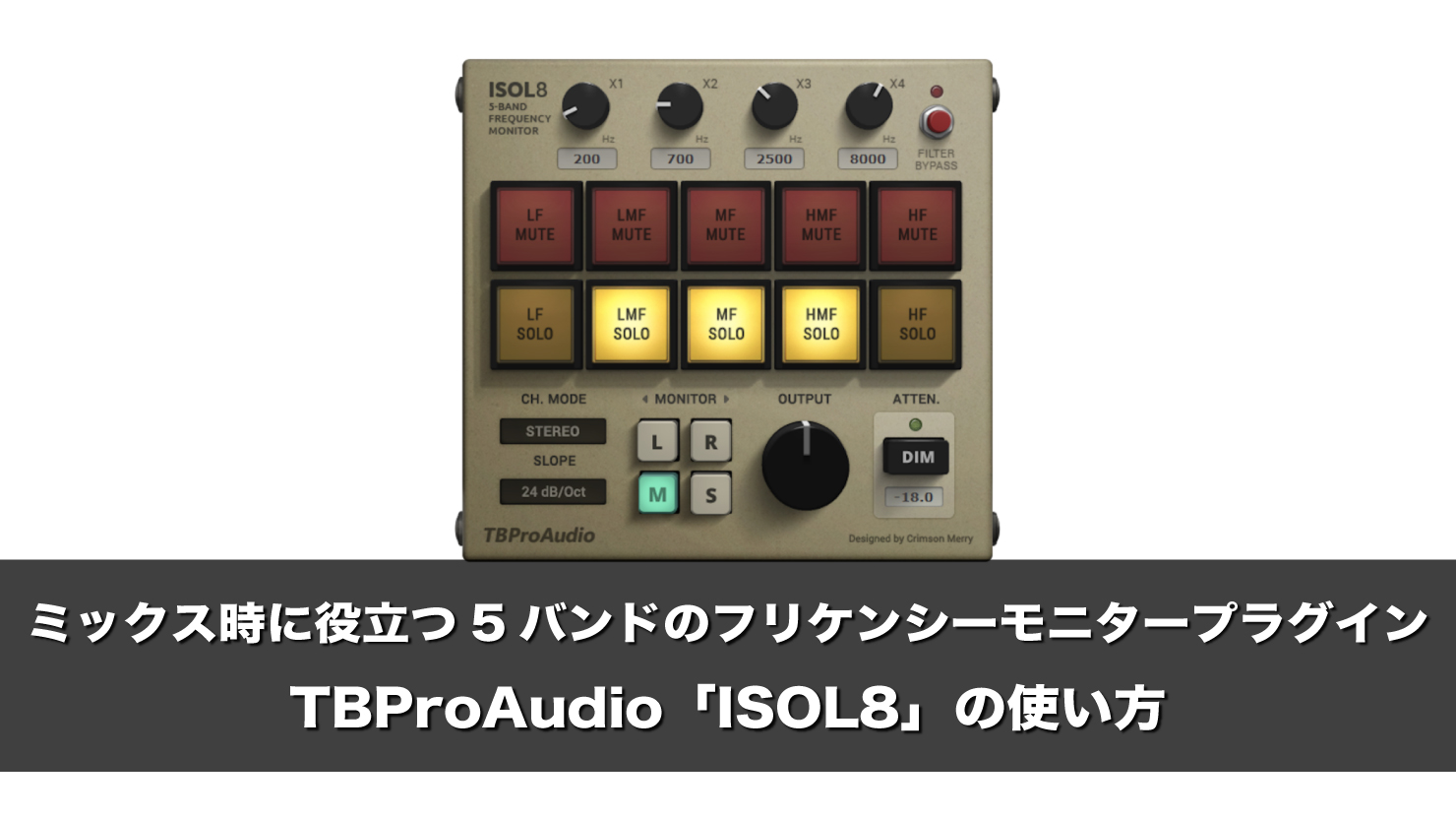
今回はTBPro Audioよりフリープラグインとして配布されています「ISOL8」をご紹介いたします。
こちらのプラグインは5バンドのフリケンシーモニターというもので、任意の帯域を個別にモニターやミュートをすることが出来るものとなっています。
マルチバンドコンプレッサーにも同等の機能が備わったものが多いですが、負荷が比較的軽いことと、帯域だけではなくミドル又はサイドのみのモニターが可能なため、
ミックスやマスタリング時に生じる問題を探し出すことが容易に可能となっています。
それでは最初に各機能の役割を解説していきたいと思います。
TBProAudio「ISOL8」の使い方 解説動画

各機能の役割について
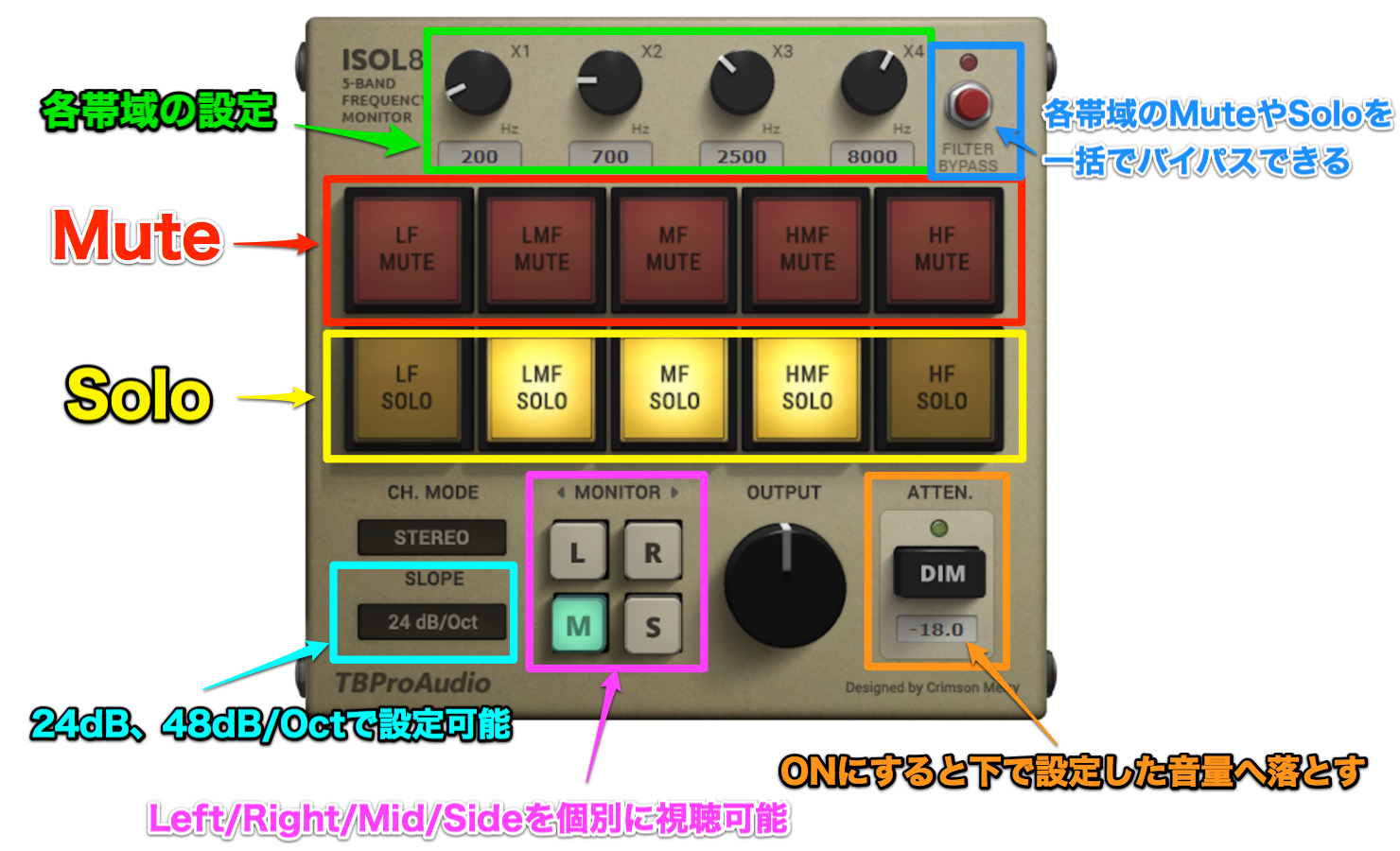
まずウィンドウ中央にある「赤と黄色の2種類のボタン」は、赤いものがミュート、黄色いものがソロとなっており、低位域から高域まで任意で設定出来る各帯域のみをモニターしたりミュートしたりといったことが可能です。
「各帯域の設定」は、ウィンドウ上部にある4つのノブで行い、例えば左のノブを120Hzに設定すると一番左側の二つのボタンは120Hz以下に設定されるといった形となります。
また、帯域以外にもこちらの「MONITOR」と書かれたスイッチは、モニターされている信号の左チャンネル、右チャンネル、ミドル、サイドの四種類を聴き分けすることができます。
「SLOPE」と書かれたこちらは各帯域のクロスオーバー周波数を広くとるか狭くとるかの設定項目となり、設定した任意の帯域をよりピンポイントで確認する際は「48dB/Oct」で設定すると良いでしょう。
「OUTPUT」のノブは出力するボリュームをコントール可能で、「ATTEN.(アッテネーター)」は出力されるボリュームをこちらのボタンを押すことで、下側の設定値へと音量を落としてくれるというものになります。
ウィンドウ右上の「FILTER BYPASS」を押すことで各帯域のミュートやソロが一括でバイパスされますので、元のサウンドと聴き比べる際などに便利な機能となります。
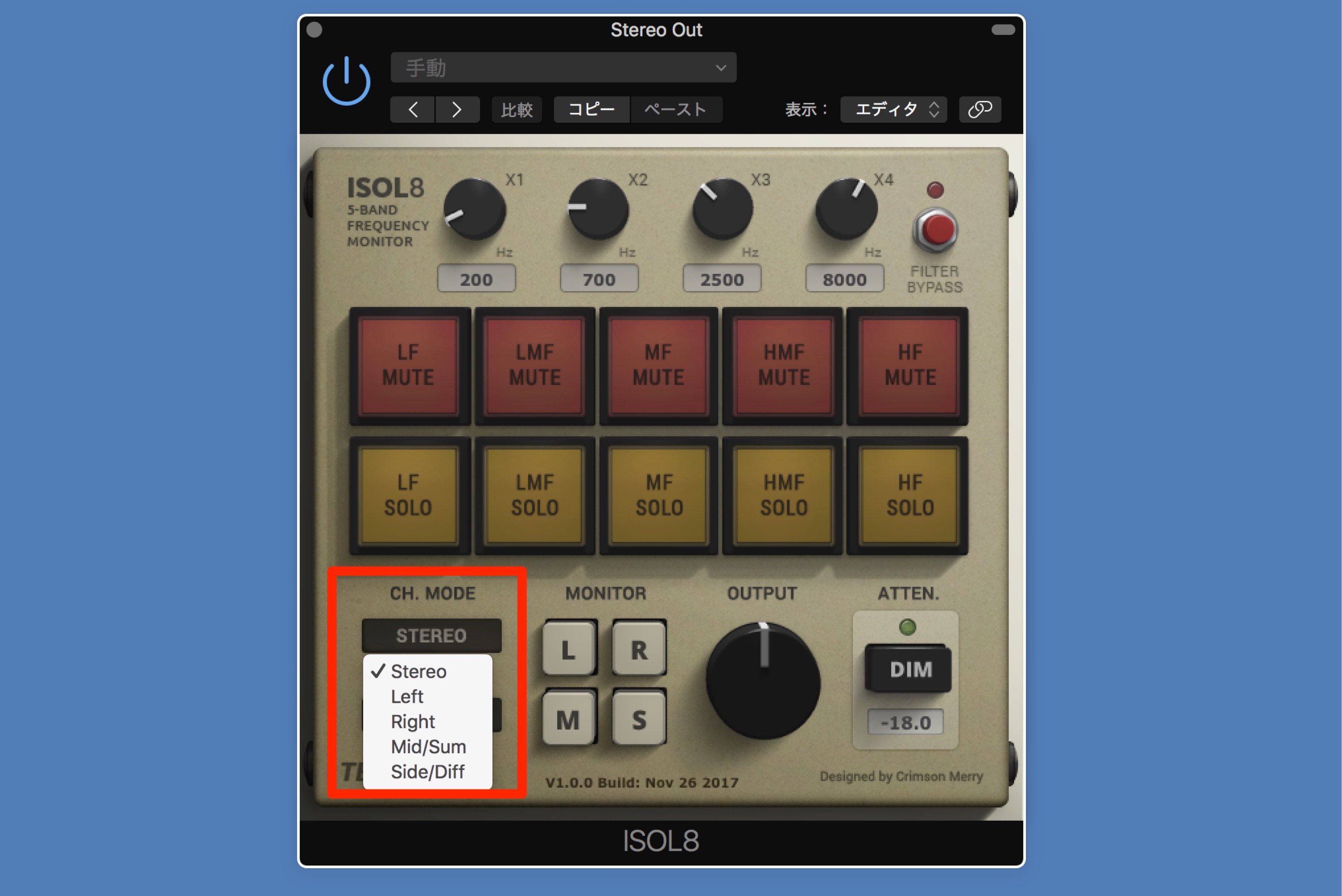
「CH. MODE」は設定したチャンネルを常に残しモニターできる機能となり、デフォルトのStereoでは効果はありませんが、例えばLEFTとすると、特定の帯域をソロにしても左側のチャンネルの音はすべて出続ける形になります。
ミックス時の使用方法について
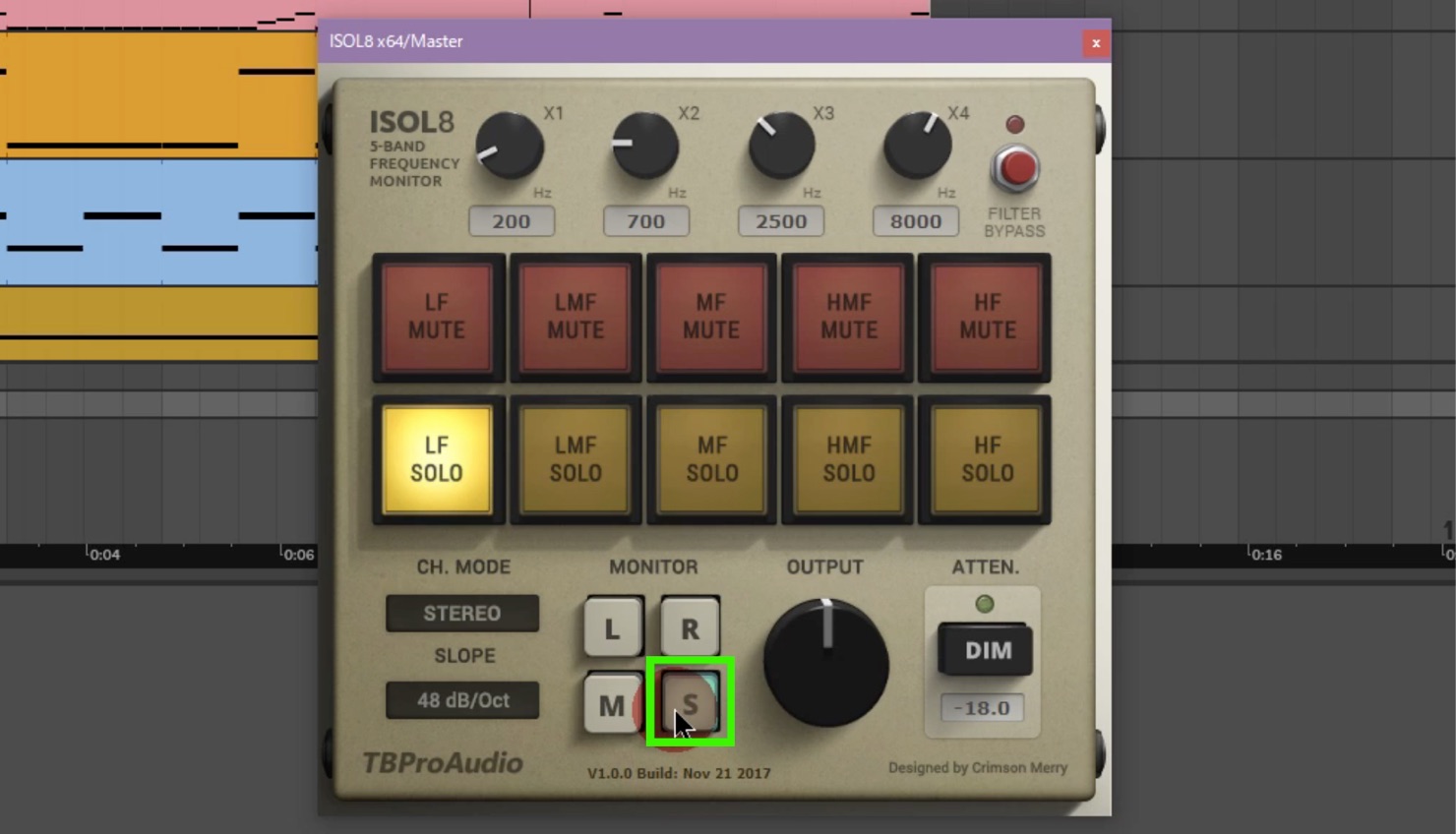
まずミックス時に使用したプリセットのシンセベースにリバーブがあったとして、単独で聴いた印象が良かったのでそのまま使用してくと、サイド側に情報が多く含まれすぎて楽曲として低位に安定感の無い曖昧な仕上がりになってしまう事があります。
すぐそこに気づけるのなら問題はありませんが、トラック数が多くなり管理が難しくなってくると、こうした意図しないサウンドとしてしまう原因を探すことが難しくなってきます。
そうした際には低域のソロを選択し、さらにサイド成分だけをモニターしてみます。
ベーストラックが多くサイド側に含まれていることに気付くことができ、エフェクトの設定や定位を見直すことで問題を解消することができます。


マスタリング時の使用方法について
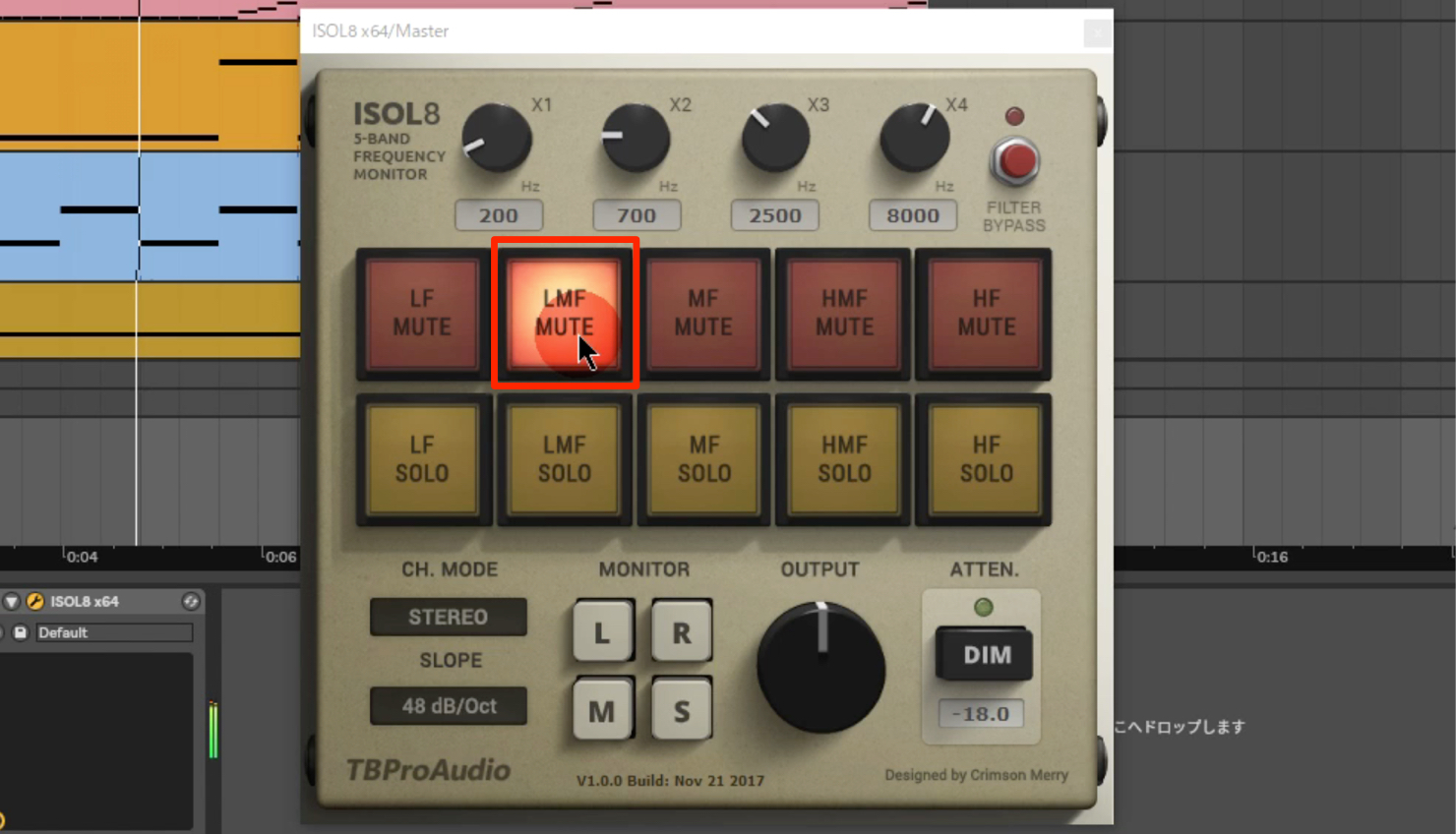
次にマスタリングにおける活用方法ですが、現状の音源はトラックの印象として音が中低域に密集して、楽曲としてすっきりしない場合、2ミックスのトラックにEQを適用しすっきりと聴かせるため、原因となる帯域を探っていきます。
中低域ですので恐らくこの辺りと当たりをつけて下から2バンド目をミュートしてみます。
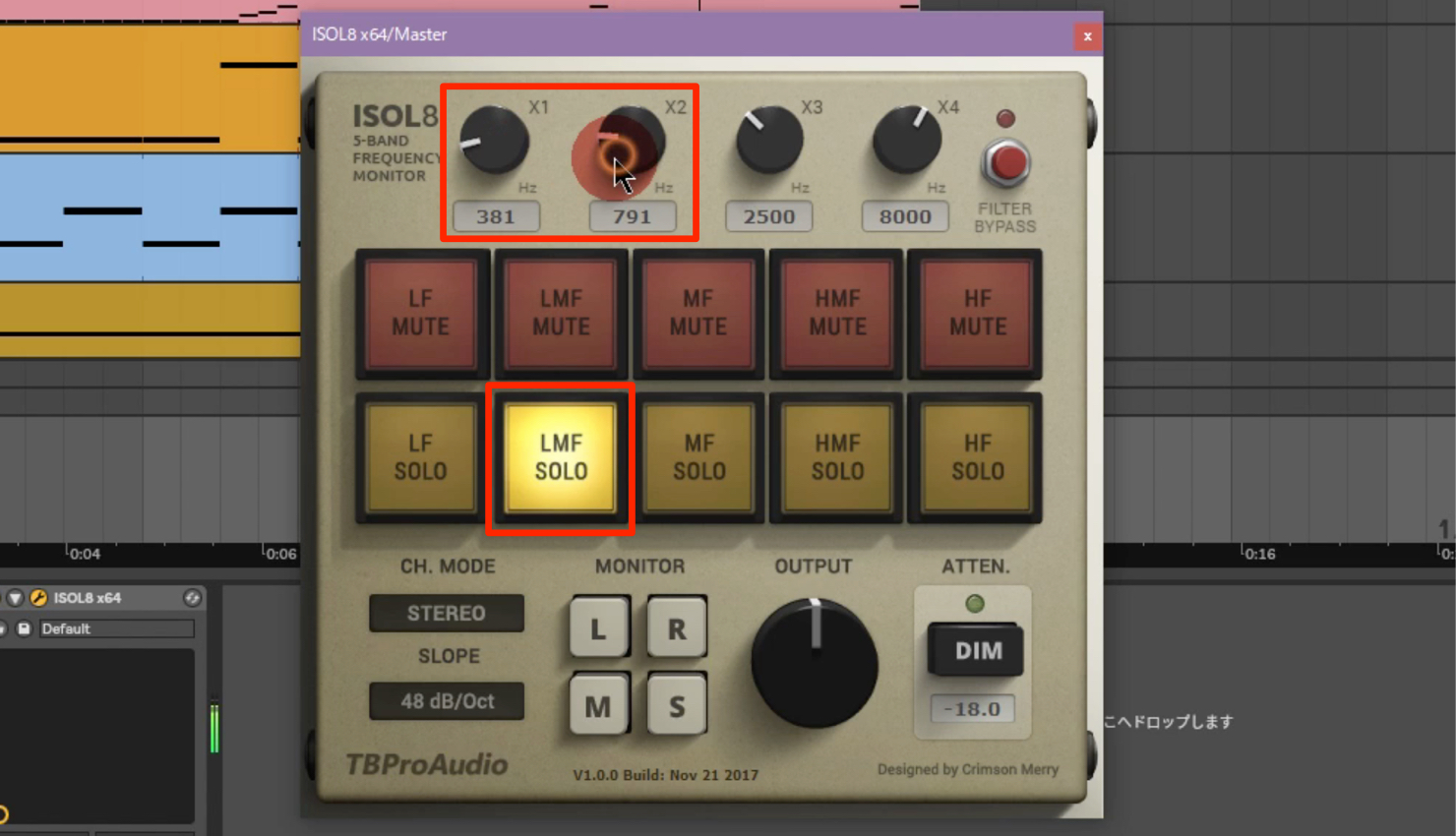
この辺りに原因がありそうだと感じたら、次は同じバンドをソロにてクロスオーバーの周波数を設定しピンポイントで原因の帯域を探していきます。
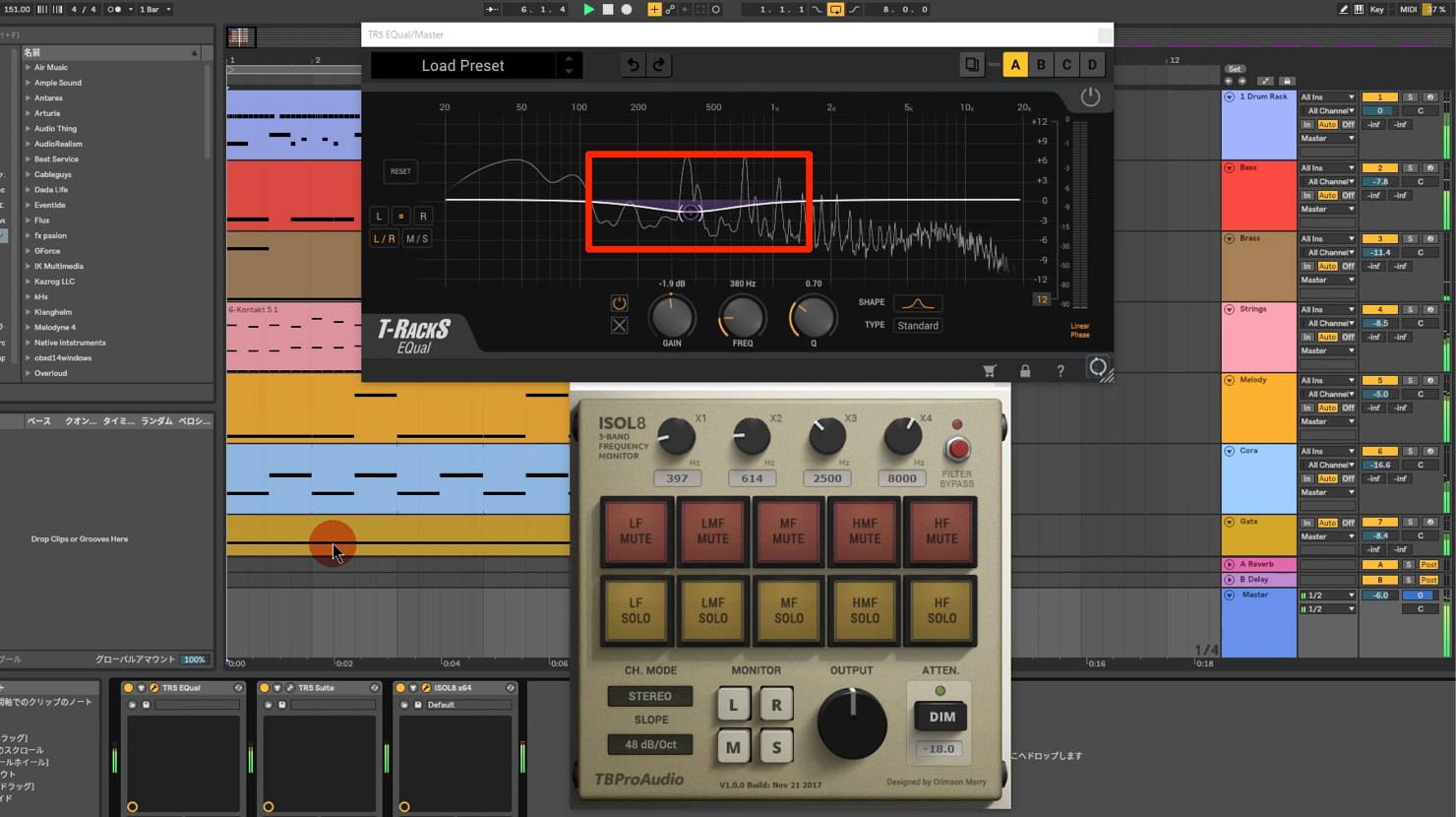
特定の帯域が見つかったら、クロスオーバー周波数の中心辺りをEQでカットしていきます。
このようにサウンドに問題を生じさせている原因となる帯域を探す際にとても有効なツールとして使用できます。
ISOL8をフィルターとして使用する
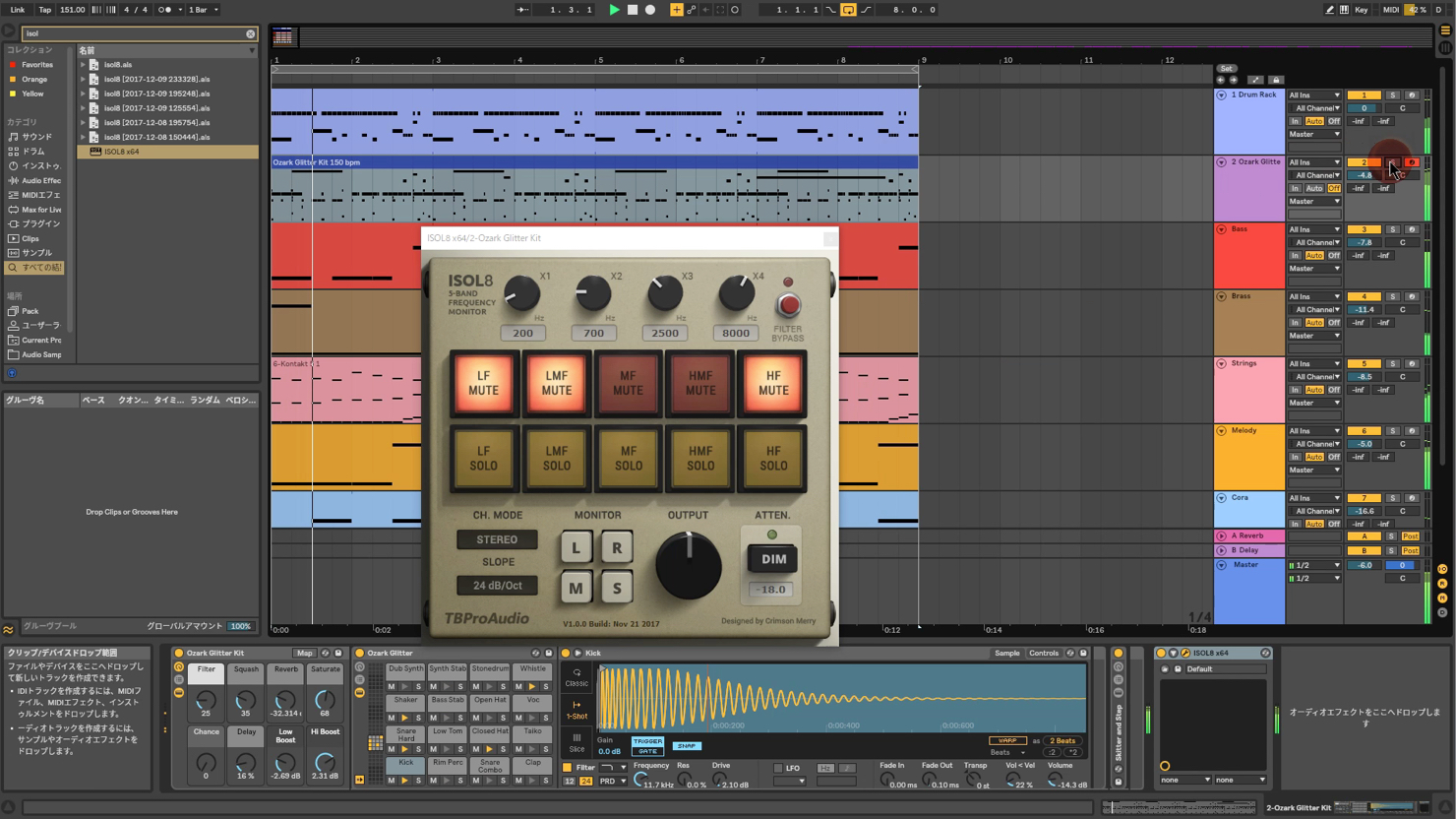
これは少し変則的な使用方法ですが、フィルターとして特定の帯域をカットさせるのにも使用できます。
リズムのループトラックに対しローをカットをおこなって高い周波数だけを残し、既存のリズムの補強を行ったりする際に用いてみるのも面白いと思います。
いかがでしたか?ミドルとサイドをそれぞれ個別で聴くことが出来るため、マスタリングなどでM/S処理を行う際のミドルとサイドを分ける際にも使用できます。
音に直接影響を与えるプラグインではありませんが、より質の高いミックスやマスタリングをアシストしてくれるものですので、気になる方は以下リンクよりダウンロードしてみてください。
よくある質問
Q1. ISOL8はどのDAWで使用できますか?
Mac/Windows両対応で、32/64bitに対応しており、VST・AU・AAX・RTAS形式をサポートしているため、主要なDAWソフト(Studio One、Logic Pro、Cubaseなど)で利用可能です。
Q2. ISOL8とマルチバンドコンプレッサーの違いは何ですか?
ISOL8は音に直接影響を与えないモニタリングツールで、低負荷で動作します。一方、マルチバンドコンプレッサーは帯域ごとに圧縮をかけるため、より高い処理負荷がかかります。
Q3. ミックス時にISO8L8でサイド成分を確認する利点は何ですか?
リバーブやステレオエフェクトによってサイドに過剰な情報が入っていないか判断でき、低域の安定感を損なわないミックスバランスを実現できます。
Q4. ISOL8をフィルターとして使用することは可能ですか?
可能です。特定の帯域をミュートすることで、フィルター効果として機能させ、例えばリズムトラックのローカット処理に活用できます。
Q5. マスタリング時に原因となる帯域を見つける手順は何ですか?
まず問題のある帯域をおおよそ推測してミュートし、次に同じバンドをソロ化してクロスオーバー周波数を調整し、ピンポイントで問題箇所を特定してからEQでカットします。
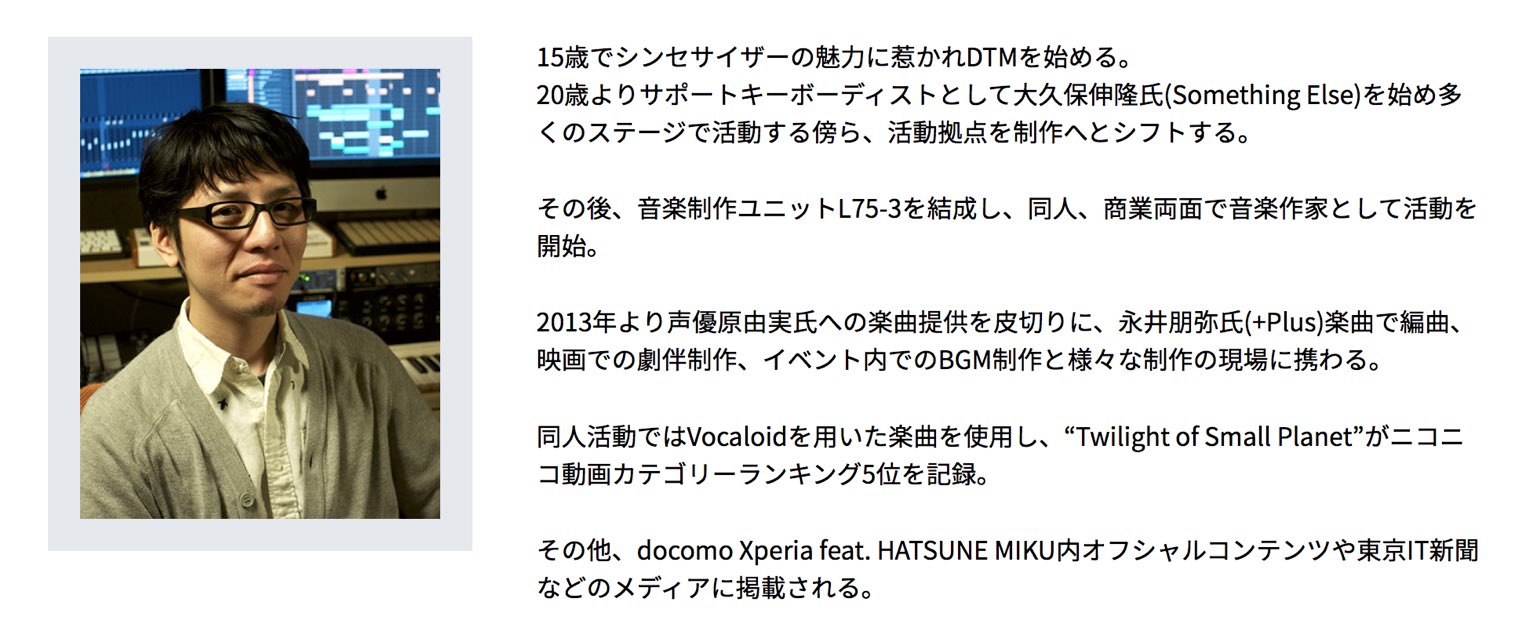
記事の担当 宮川 智希/Tomoki Miyakawa

オンラインDTMレッスン専門 / 2009年から17年







