

fabfilter Pro-Q 2 使い方 新機能解説 2

fabfilter Pro-Q 2の周波数制御機能について解説した記事です。Spectrum Grabはアナライザーを使用して視覚的に周波数を調整できる革新的な機能で、再生中でも停止中でも利用可能です。EQ Matchはサイドチェイン機能を活用して、参考トラックの周波数特性を他のトラックに自動適用できるため、複数トラック間の音色統一や参考楽曲への音作り近似が効率的に実現できます。ProTools、Logic、Cubase、StudioOne、Ableton Liveなど主要DAWごとのサイドチェイン設定方法も網羅されており、実務的な活用知識が得られます。
Pro-Q 2 周波数系の新機能
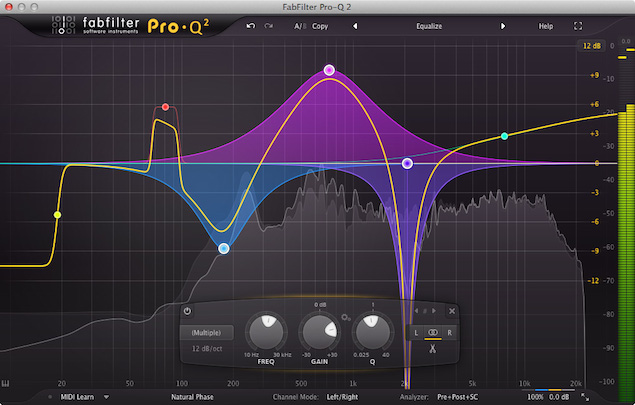
前項に続き「fabfilter Pro-Q 2」の解説を進めていきます。
今回は周波数をコントロールする機能が中心となっており、
かなりユニークで便利なものとなっていますので、是非使用してみてください。
fabfilter Pro-Q 2 解説動画アクセス

- 1fabfilter Pro-Q
- 2fabfilter Pro-Q2 新機能 Auto Gainほか
- 3fabfilter Pro-Q2 新機能 Spectrum Grab & EQ Match
- 4fabfilter Pro-Q3 新機能 M/Sモードの強化
- 5fabfilter Pro-Q3 新機能 ダイナミックEQ
- 6fabfilter Pro-Q3 新機能 Brickwallスロープ/Flat Tilt/マスキング検知機能
- 7fabfilter Pro-Q 4が遂に登場! 注目の新機能を厳選して解説
Spectrum Grab
周波数を目で確認しながらエデットすることができる画期的機能です。
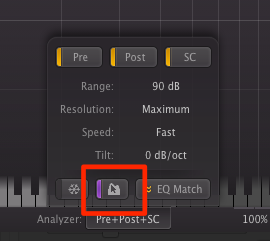
「Analyzer」の赤囲み部分を点灯させます。
これで「Spectrum Grab」が有効になります。
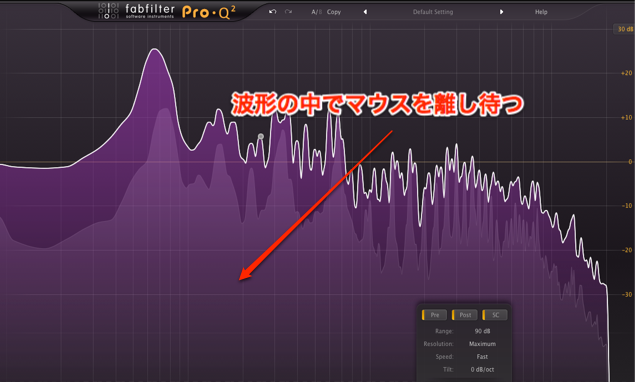
再生中に周波数の中でマウスを離し、しばらく待つと
波形の色が濃くなります。
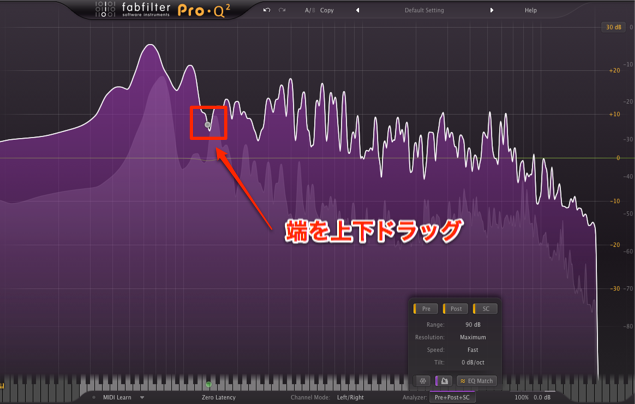
周波数の端を上下ドラッグすることで、
好みの量に「ブースト/カット」を行えます。
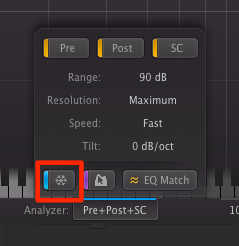
またこの際に、「Freeze」を点灯させる事で、
再生を止めたとしても「Spectrum Grab」を使用する事ができます。
より細かく調整を行う際に向いています。


EQ Match
「EQ Match」は特定トラックの周波数を分析し、
それと同じ傾向のEQを他トラックに適用できる機能です。
この機能は「サイドチェイン」を使用します。
各DAWごとの設定は以下に記載しています。
ここでは「Cubase」を例に解説を進めていきます。
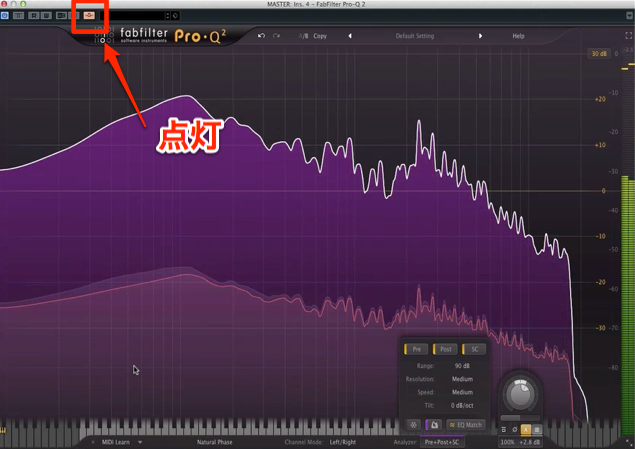
参考トラックの周波数を適用したい方へ「fabfilter Pro-Q 2」を適用します。
「サイドチェイン」を点灯させます。
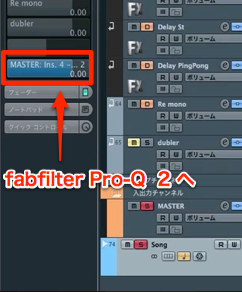
参考トラックのセンドからサウンドを「fabfilter Pro-Q 2」へ送ります
※参考楽曲が鳴らないようにセンドモードを「プリ」にし、ボリュームを0にしておくと良いです

Analyzerから「EQ Match」を選択します。
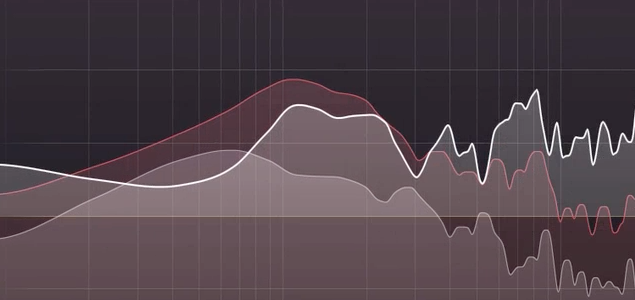
現在のトラック(薄白)、参考楽曲の周波数(赤)差分の周波数(白)で表示されます。
※周波数の平均を算出するため30秒以上再生を行ってください
もし、この差分が小さすぎる/大きすぎる場合は
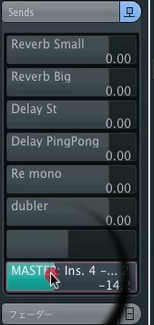
センド量を調整する事で解消する事ができます。
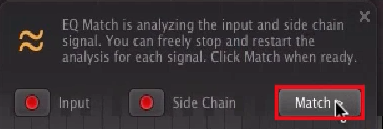
その後に「Match」をクリックします。
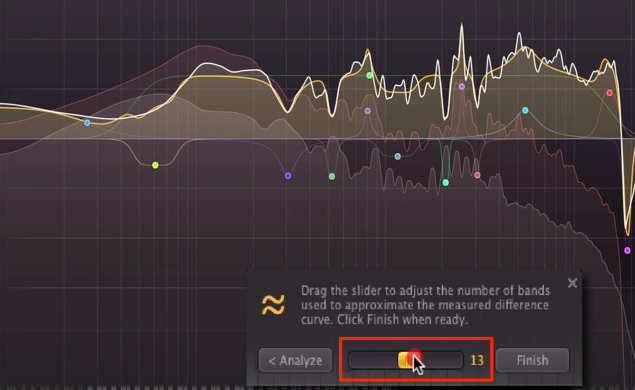
周波数カーブを表現するためのポイント数を決定します。
その後に「Finish」をクリックします。
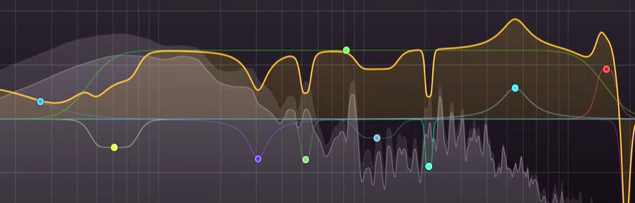
このように、参考トラックを参照したEQカーブが適用されます。
DAW別サイドチェイン設定方法
「Protools」
https://sleepfreaks-dtm.com/for-advance-protools/sidechain/
「Logic」
https://sleepfreaks-dtm.com/for-advance-logic/sidechain-2/
「Cubase」
https://sleepfreaks-dtm.com/for-advance-cubase/sidechain-3/
「StudioOne」
https://sleepfreaks-dtm.com/for-advance-studioone/sidechain-studioone/
「Ableton Live」
https://sleepfreaks-dtm.com/arrange-view-live/sidechain-live/
「FL Studio」

- 1fabfilter Pro-Q
- 2fabfilter Pro-Q2 新機能 Auto Gainほか
- 3fabfilter Pro-Q2 新機能 Spectrum Grab & EQ Match
- 4fabfilter Pro-Q3 新機能 M/Sモードの強化
- 5fabfilter Pro-Q3 新機能 ダイナミックEQ
- 6fabfilter Pro-Q3 新機能 Brickwallスロープ/Flat Tilt/マスキング検知機能
- 7fabfilter Pro-Q 4が遂に登場! 注目の新機能を厳選して解説
よくある質問
Q1. Spectrum Grabはどのような場面で活躍しますか?
リアルタイムで周波数の変化を視覚的に確認しながらEQ調整を行いたい場合に最適です。Freezeボタンで再生を止めても機能継続するため、細かい周波数調整が必要な場合に特に便利です。
Q2. EQ Matchを使用する際の最小再生時間は?
周波数の平均値を正確に算出するため、参考楽曲を最低30秒以上再生させることが推奨されています。これにより信頼度の高いEQカーブが生成されます。
Q3. EQ Matchでマッチング精度が低い場合の対処法は?
DAWのセンド量を調整することで解決できます。差分が小さすぎる場合はセンド量を増加させ、大きすぎる場合は減少させて最適なバランスを取ります。
Q4. 使用しているDAWがFL Studioですが、サイドチェイン設定方法は記事に載っていますか?
記事内にFL Studio向けのサイドチェイン解説記事へのリンクが提供されているため、そちらを参考にして設定できます。
このような記事も読まれています

オンラインDTMレッスン専門 / 2009年から17年
- CATEGORY:
- ミキシングプラグイン解説







