

Ableton Live をコントロールする MASCHINE JAM 使い方

MASCHINE JAMはNative Instrumentsの優秀なMIDIコントローラーで、Ableton Liveとの親和性が特に高く、柔軟なコントロールが可能です。本記事では、MASCHINE JAM Templateをダウンロードして適切なフォルダに配置し、Controller Editorでテンプレートを設定、Liveの環境設定でコントロールサーフェスを指定することで、ボリューム・クリップ再生・録音・ミュート・ソロなど多くの操作をハードウェアから直感的に操作できるようになる手順を解説しています。MASCHINEソフトウェアとの併用時はMIDIモードへの切り替えが必要です。
MIDIコントローラーとしてMASCHINE JAMを活用する

ここまでソフトウェアMASCHINEをコントロールするための解説行ってきましたが、MASCHINE JAMは優秀なMIDIコントローラーとしても使用することができます。
特に本機はDAWソフトのAbleton Liveと親和性が高く、MASCHINE JAMを使用して柔軟なコントロールを行うことができます。
当記事では、そのための設定を解説していきます。
MASCHINE JAM Templateを使用する設定を行う
まずはLiveをコントロールするためのMASCHINE JAM Templateをダウンロードします。
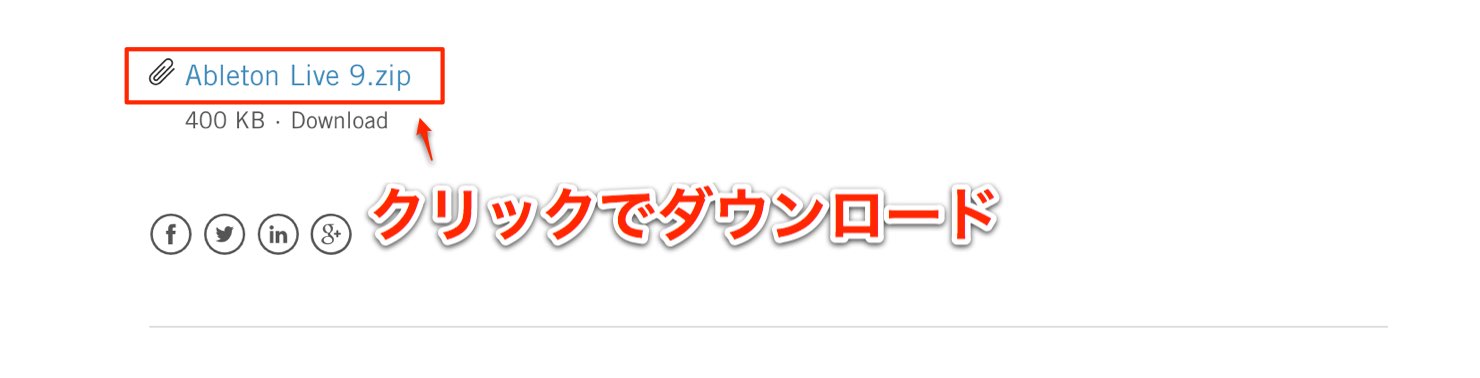
Native Instruments社のページへアクセスし、ページ下に設定されている「Ableton Live 9.zip」をダウンロードします。
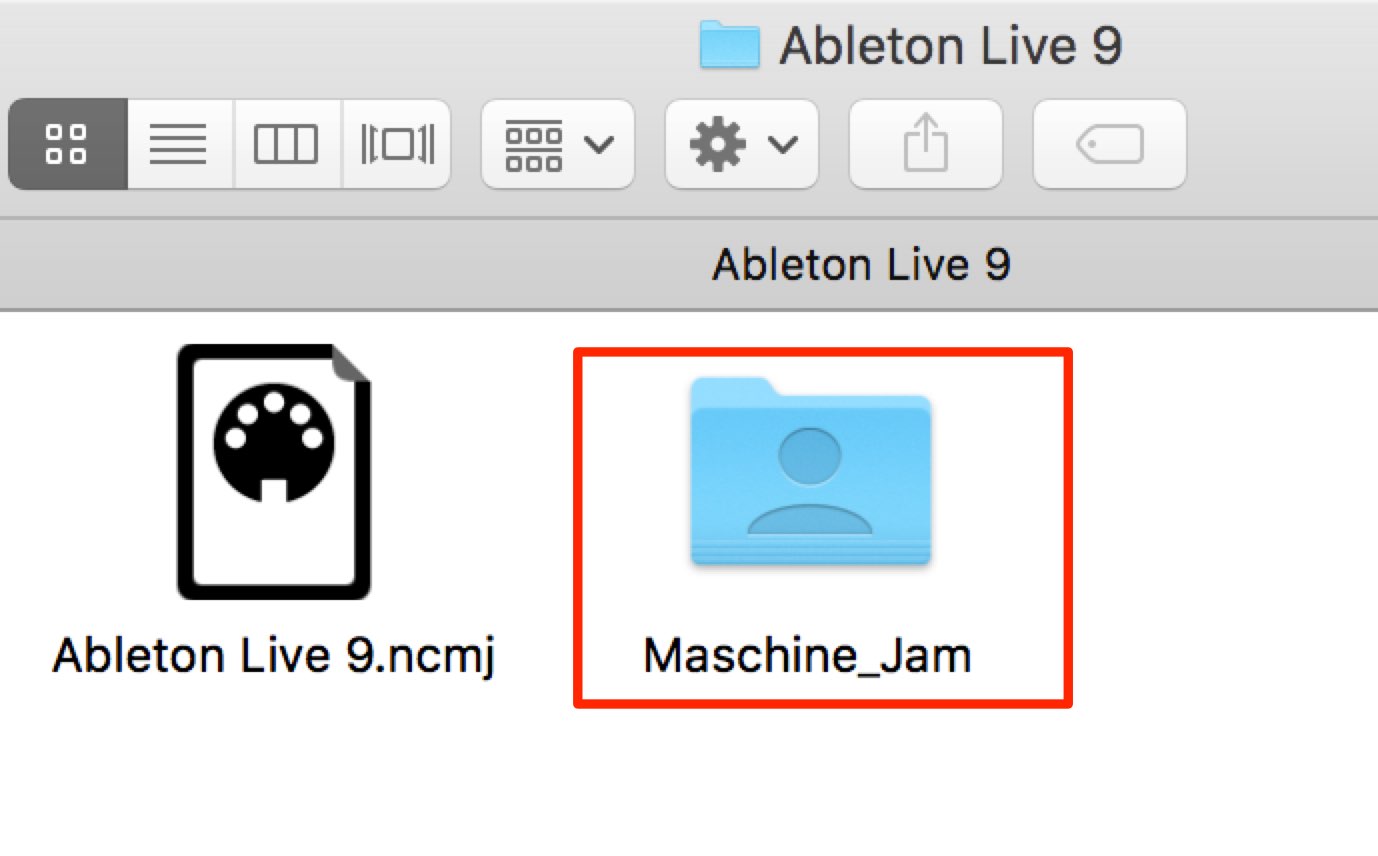
ダウンロードしたZipを展開して「Maschine_Jam」フォルダを下記に移動します。
- Macの場合
- Windowsの場合
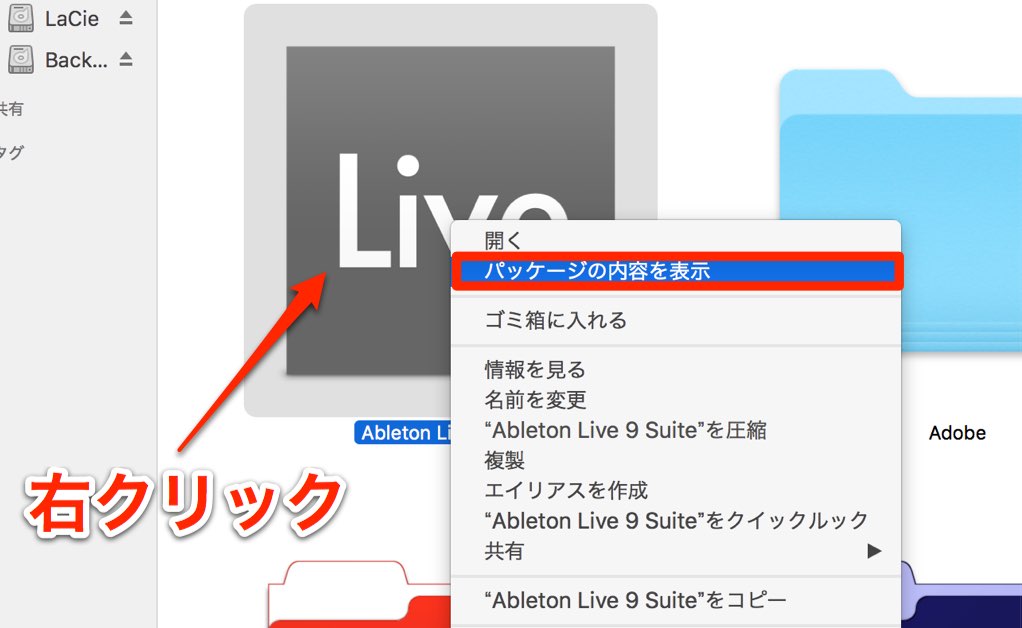
Liveアプリケーションアイコンを右クリックし「パッケージの内容を表示」を選択します。
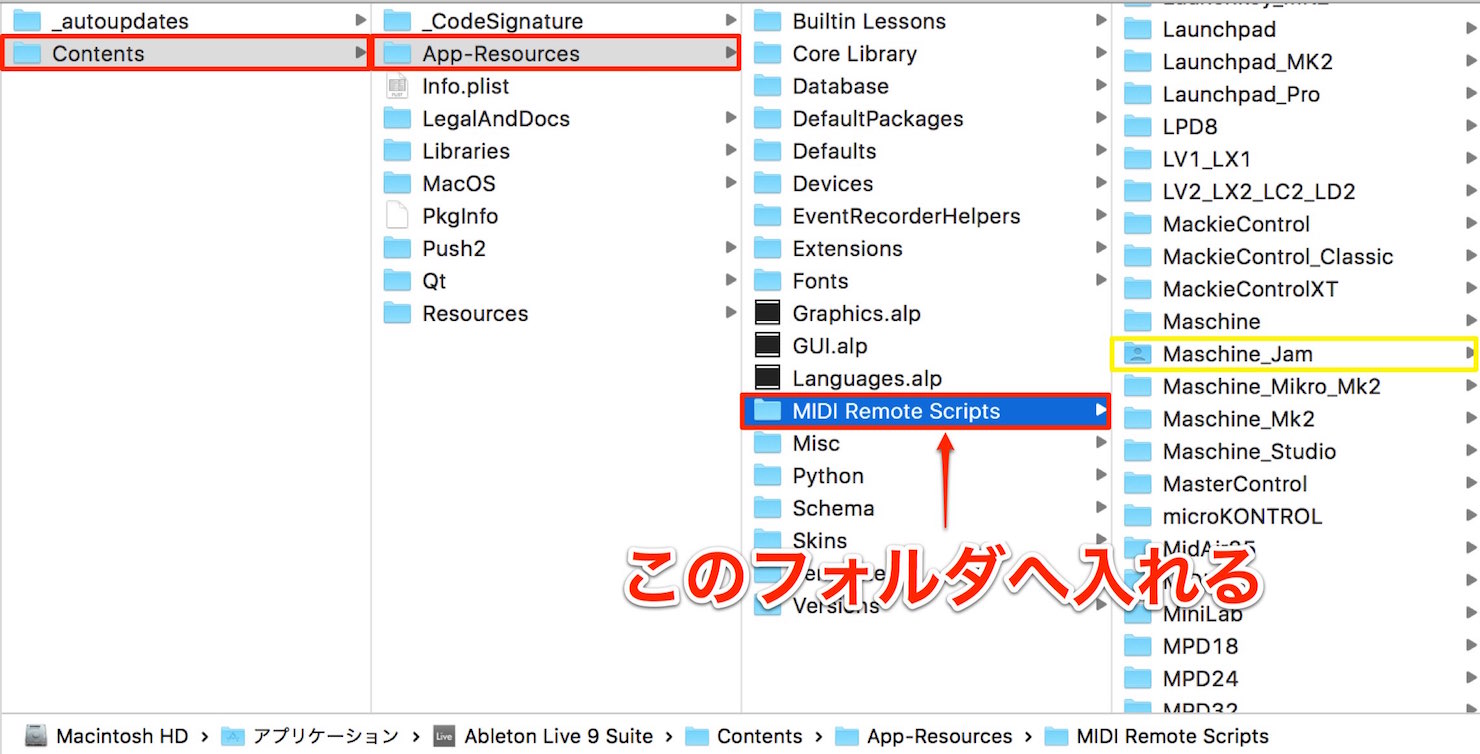
Contents → App-Resources → MIDI Remote Scripts フォルダの中へ「Maschine_Jam」フォルダを入れます。
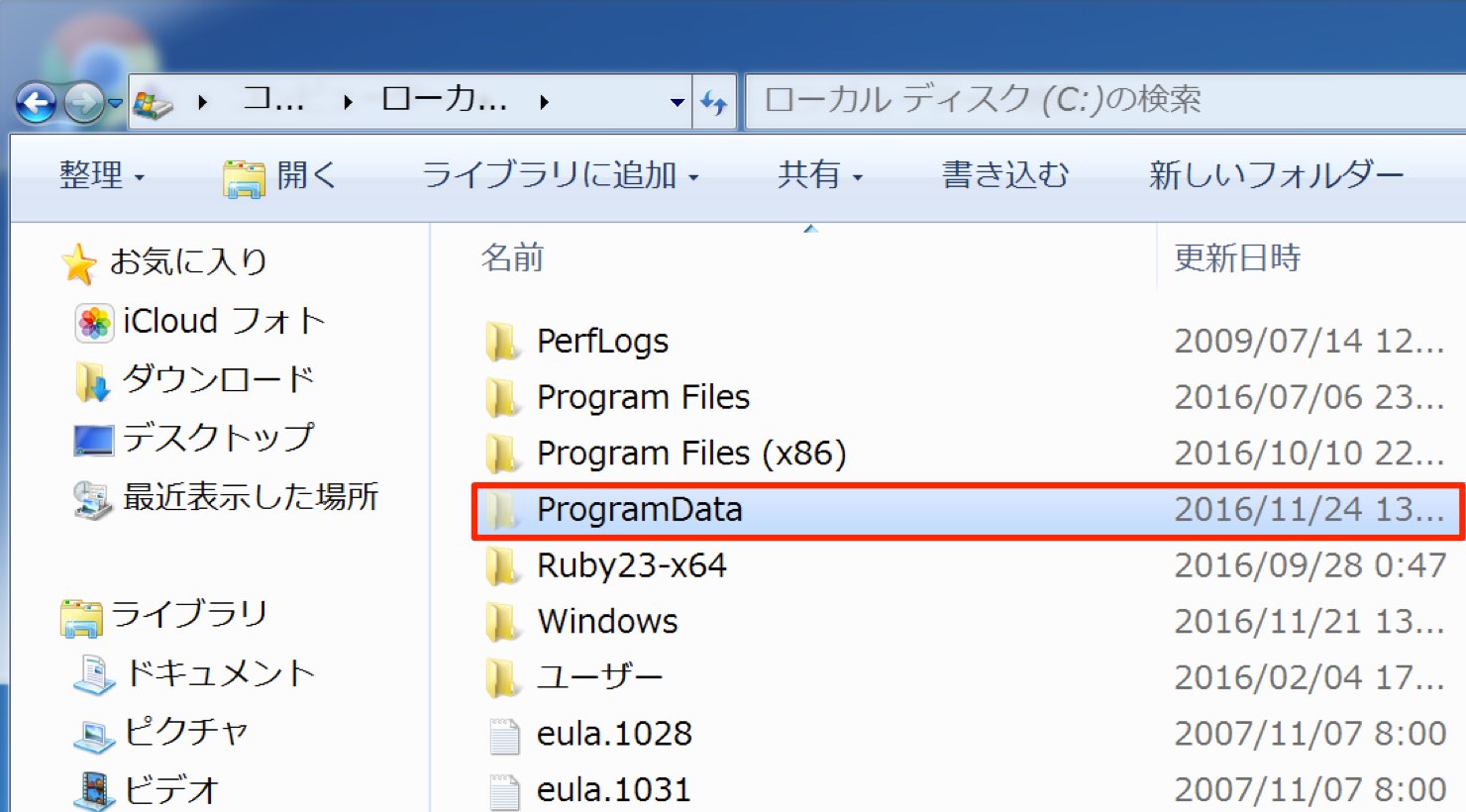
ローカルディスク(C)のProgram Dataへアクセスします。
このフォルダが表示されていない場合、下記の方法で表示させることができます。

ローカルディスク(C)→ Program Data → Ableton → Live 9 → Resources → MIDI Remote Scriptsフォルダの中へ「Maschine_Jam」フォルダを入れます。
- Macの場合
- Windowsの場合
- Mac : 「アプリケーション」→ 「Native Instruments」→ 「Controller Editor」
- Windows : 「Program file」→「Native Instruments」→ 「Controller Editor」

次に「Controller Editor」を立ち上げます。
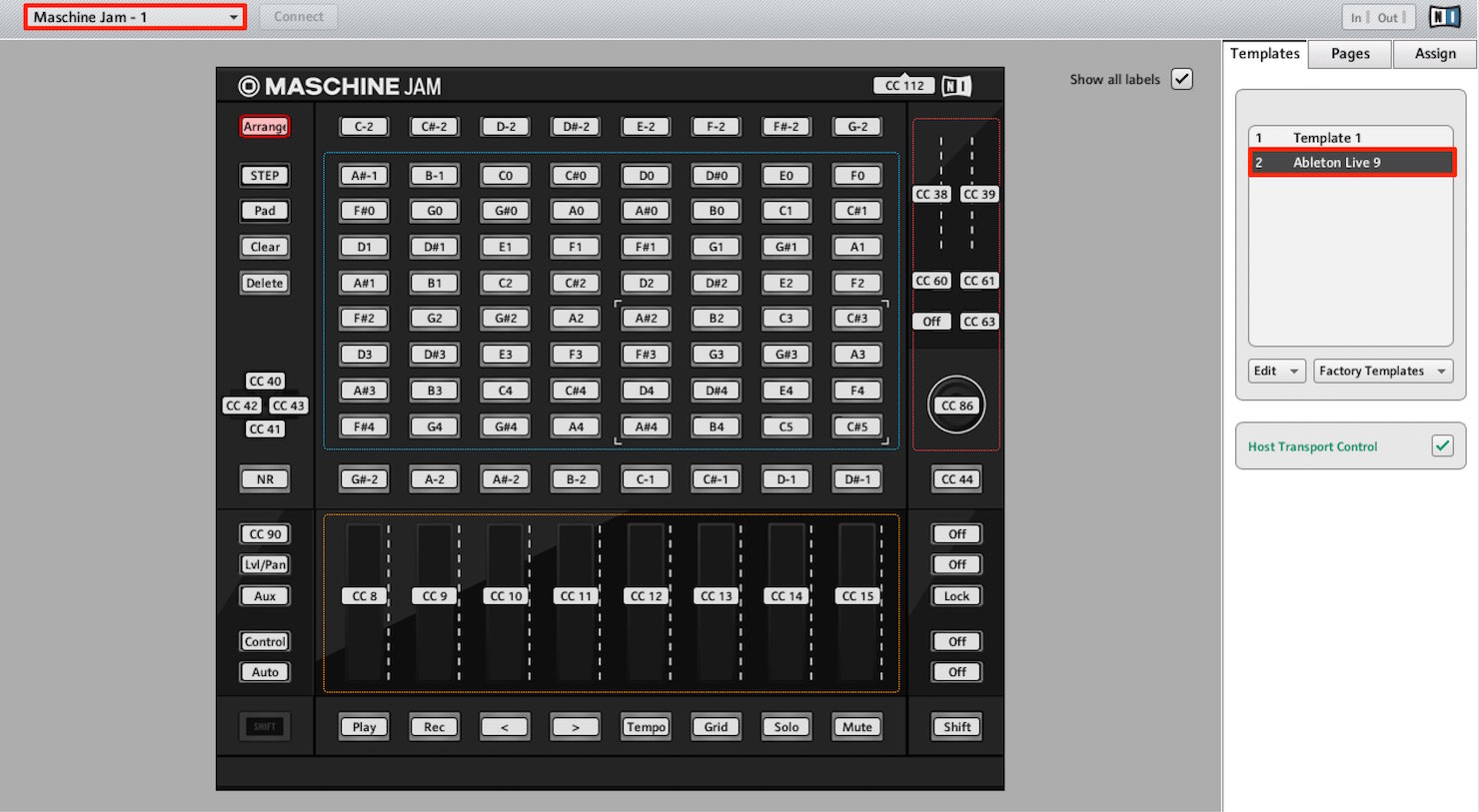
コントロールの対象が「Maschine Jam」になっていることを確認し、テンプレートを「Ableton Live 9」へ変更します。
最後にAbleton Liveを立ち上げます。
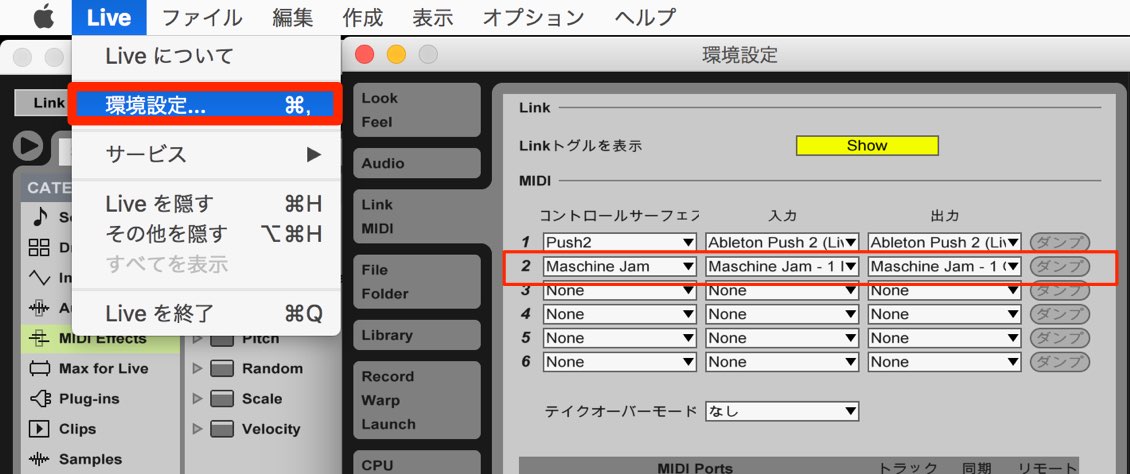
Ableton Live → 環境設定へアクセスし「Link MIDI」タブを選択します。
「コントロールサーフェス」「入力」「出力」を全て「Maschine Jam」に設定します。
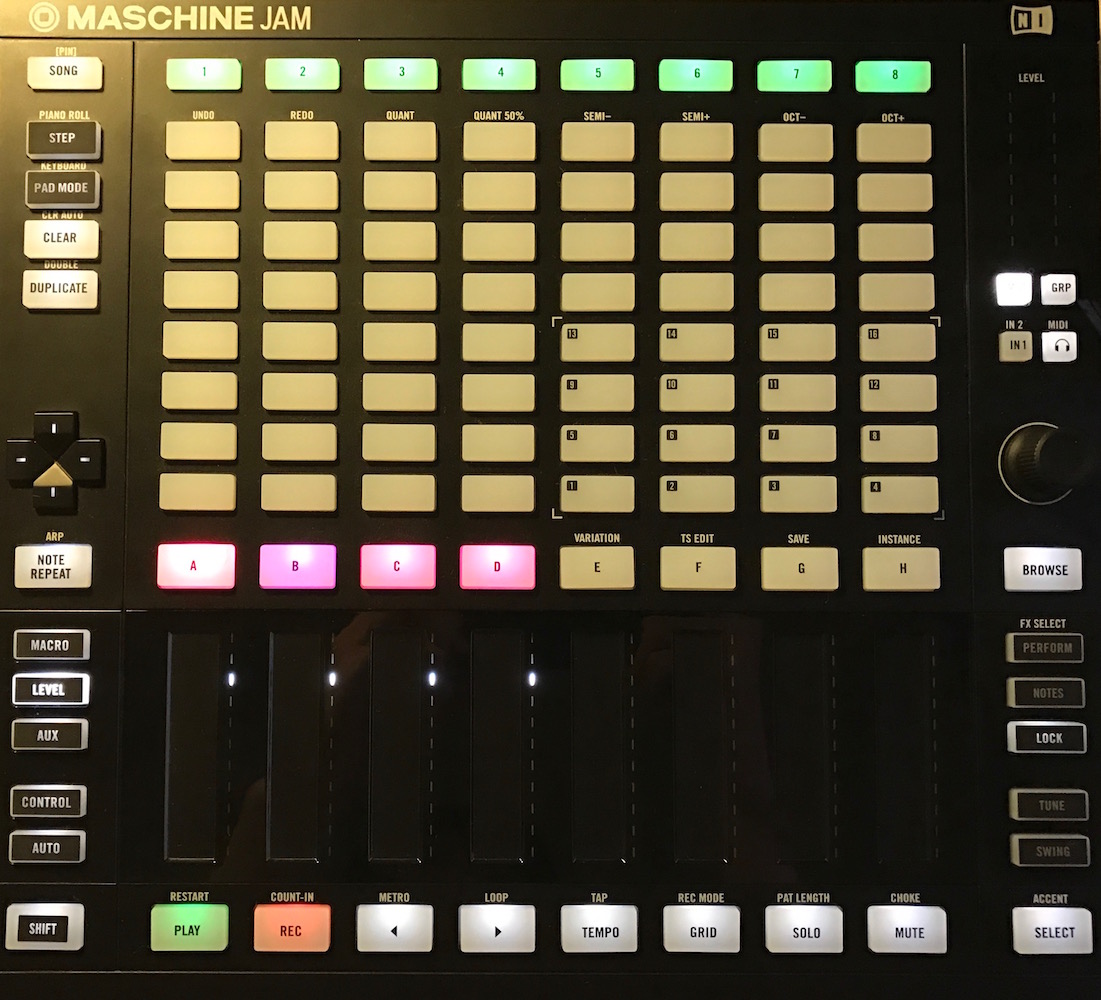
このようにMASCHINE JAMにLiveの状態が反映されます。
ボリューム、クリップ再生、録音、ミュート、ソロなど多くの操作をMASCHINE JAMからコントロールできるようになります。
MASCHINE JAM をMIDIモードに設定する
Live上でMASCHINEを立ち上げている場合、MASCHINE JAMをMIDIモードへ切り替える必要があります。
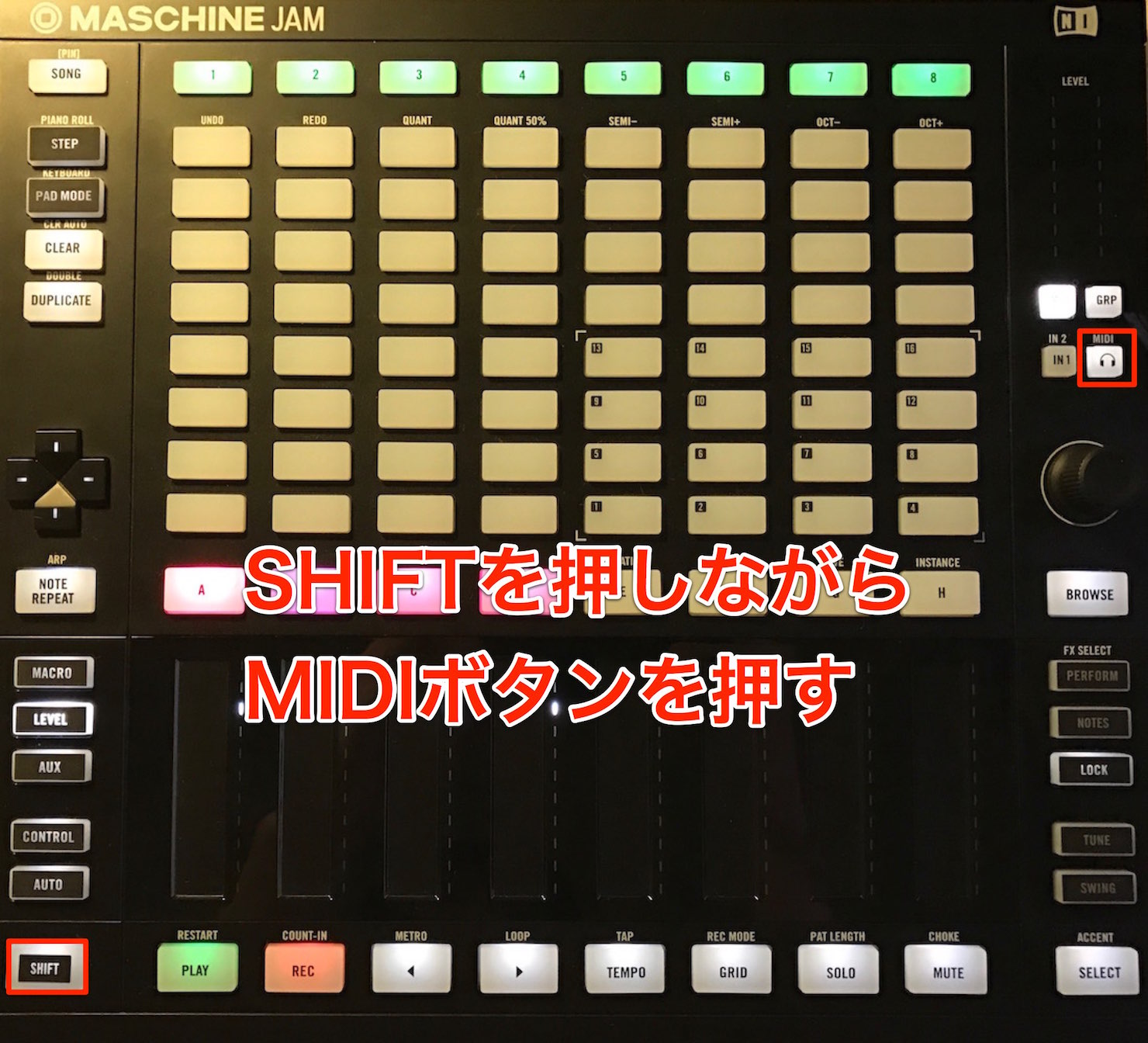
SHIFTを押しながらMIDI(ヘッドフォンボタン)を同時に押してMIDIモードに切り替えます。
再度、SHIFTを押しながらMIDIボタンを押すことで、MASCHINEソフトウェアのモードに切り替わります。
製品のご購入


よくある質問
Q1. MASCHINE JAMでAbleton Liveをコントロールするために必要な最初の手順は何ですか?
Native Instruments社のページからAbleton Live用のMASCHINE JAM Templateをダウンロードし、展開後に「Maschine_Jam」フォルダをMIDI Remote Scriptsフォルダに配置することが最初のステップです。MacとWindowsで配置先が異なるため注意が必要です。
Q2. Controller Editorでテンプレートを設定する際のポイントは何ですか?
Controller Editorを起動後、コントロール対象が「Maschine Jam」になっていることを確認してから、テンプレートを「Ableton Live 9」に変更することが重要です。この設定でLiveとの連携が有効になります。
Q3. MASCHINE JAMをMIDIモードに切り替えるにはどうすればよいですか?
SHIFTボタンを押しながらMIDIボタン(ヘッドフォンボタン)を同時に押すことでMIDIモードに切り替わります。同じ操作を再度行うことでMASCHINEソフトウェアのモードに戻ります。

オンラインDTMレッスン専門 / 2009年から17年







