

Master/Group/Soundのボリュームを簡単に調整 Maschineの使い方

Native InstrumentsのMaschineは、DTM制作において各楽器やグループのボリューム調整を直感的に行える優れた機能を備えています。マスター出力、グループ、個別サウンド、キュー信号など、複数のボリュームタイプを簡単に切り替えながら調整できるため、ミックスダウンやレコーディング時の音量管理が効率化されます。正確なボリューム制御により、音色選定やフレーズ制作といった創作作業の判断精度も向上し、より質の高い音楽制作が実現できます。
痒い所に手が届く非常に便利なボリューム調整機能
Maschineはフレーズの考案、音色の選出、レコーディングなど、様々な作業を行うことができます。
その中で最適な判断を下したり、正確な作業をに行うには、
各楽器を最適なボリュームに調整しておくことが大切です。
Maschineにはこれらのボリューム調整を簡単に行える機能が備わっており、
素早く目的に合わせた音量コントロールを行うことができます。
ボリュームの調整方法
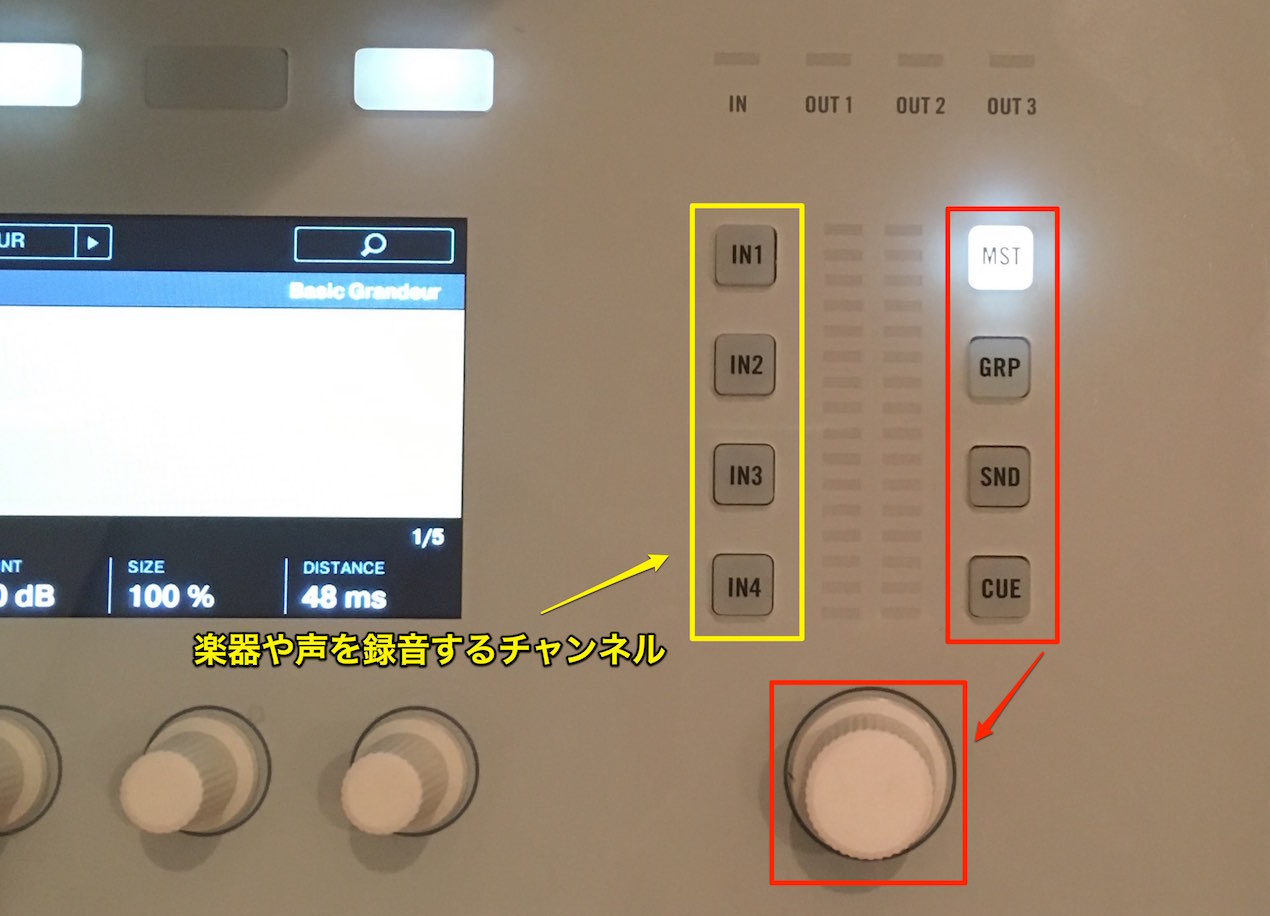
赤囲みのボタンから、コントロールしたいボリュームタイプを選択します。
- MST : Maschineから出力される全サウンドのボリュームを調整します。
- GRP : 選択しているグループのボリュームを調整します。
- SND : キックやスネアなどパッドに割り当てられたサウンドボリュームを調整します。
- CUE : メトロノームの音量を調整します。
タイプを選択後、下のダイヤルでボリュームを調整します。
左の「IN1〜4」は楽器やマイクを接続してレコーディングする際の入力音量を調整します。
上記と同様に入力チャンネルボタンを押した後、下のダイヤルを回します。


よくある質問
Q1. Maschineでマスターボリュームとグループボリュームの違いは何ですか?
マスターボリューム(MST)はMaschineから出力される全サウンド全体の音量を調整し、グループボリューム(GRP)は選択中のグループ内の楽器音量のみを調整します。グループ単位での細かい音量制御が可能です。
Q2. Maschineで個別のサウンドボリュームを調整するにはどうすればよいですか?
SND(サウンド)ボタンを押してからダイヤルを回すことで、キックやスネアなどパッドに割り当てられた個別のサウンドボリュームを調整できます。
Q3. メトロノームの音量だけを小さくしたい場合はどうしますか?
CUEボタンを選択してからダイヤルを操作すれば、メトロノーム音のみのボリューム調整が可能です。レコーディング時に便利な機能です。
Q4. マイクを接続してレコーディングする際のボリューム調整方法は?
左側のIN1〜4入力チャンネルボタンを押した後、下のダイヤルを回して入力音量を調整します。楽器やボーカルの適切なレベル設定ができます。
このような記事も読まれています


オンラインDTMレッスン専門 / 2009年から17年







