

テンポや拍子を変更する KORG Gadgetの使い方

DTM制作においてテンポと拍子の設定は楽曲の雰囲気を左右する重要な要素です。本記事では、テンポアイコンのドラッグ操作や直感的なTap機能を使用したテンポ調整方法、ループ再生による最適化テクニックを解説しています。さらに、デフォルトの4/4拍子から3/4や5/8などへの変更手順、シーンごとの個別拍子設定による複雑な楽曲構築の可能性についても紹介。メトロノーム機能との組み合わせにより、初心者でも正確で表現力豊かな楽曲制作が実現できます。
楽曲スピードをイメージに合わせて最適化する

リズムパターンの打ち込みを行なった後は、楽曲のテンポを最適な速度に調整しましょう。
楽曲のテンポを「5」変えただけでも、リズムの雰囲気が大きく変わることに気がつくはずです。
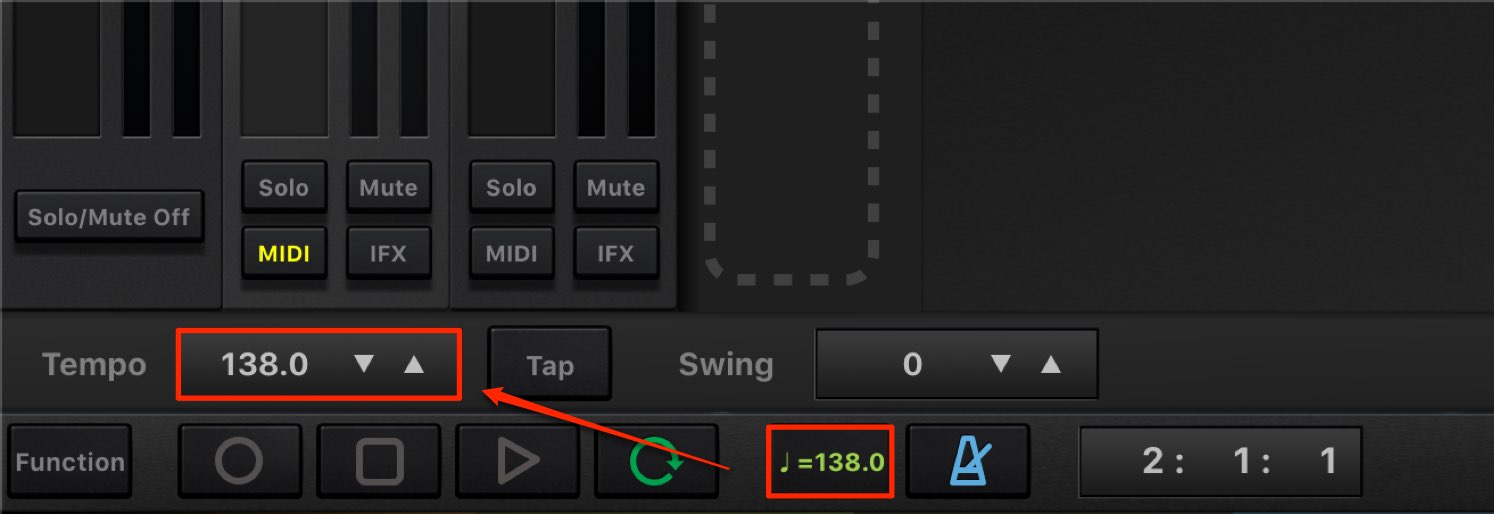
下部分にあるテンポアイコンをクリックします。
表示された数字部分を上下ドラッグするか、右の矢印をクリックすることでテンポが変更されます。
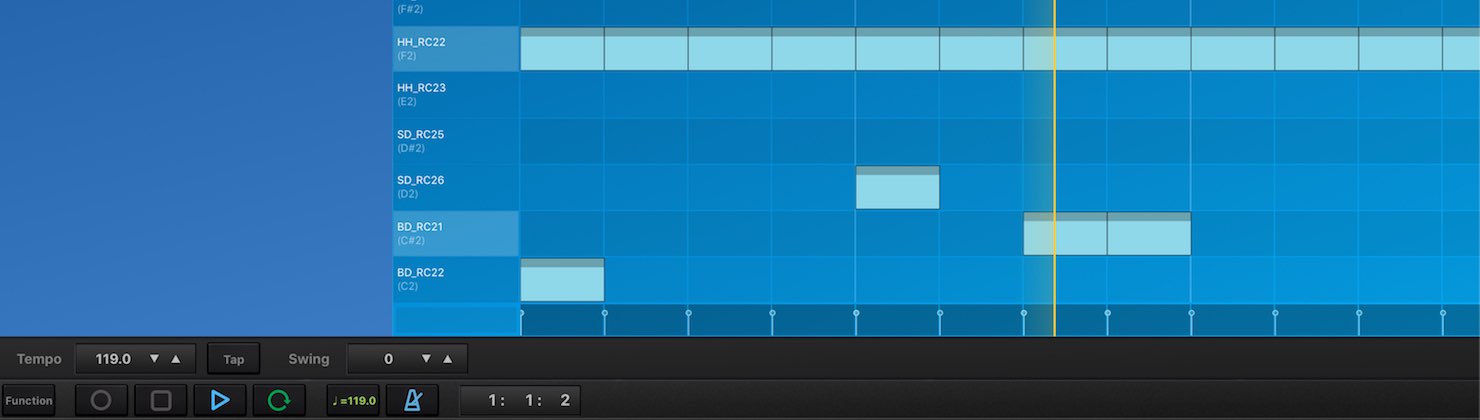
テンポの変更は即座に楽曲へ反映されるため、パターンをループ再生しながらテンポを決める方法もお勧めです。

Tap機能を使用してテンポを決める
Tap機能を使用することで、イメージしている楽曲テンポを簡単にソングへ適用することができます。
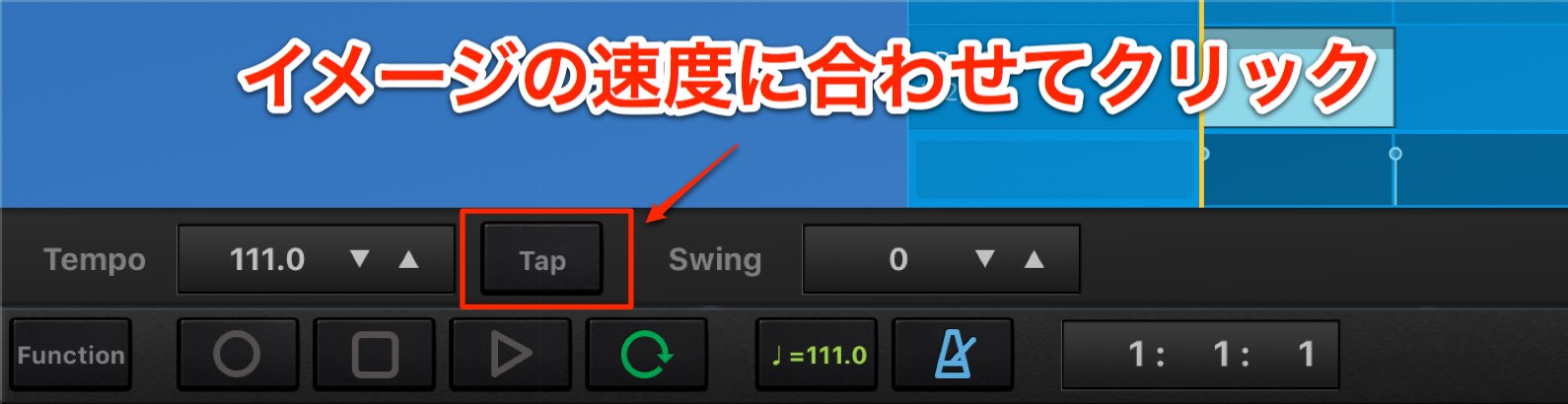
「1.2.3.4」のようにイメージする速度を4分音符でクリックします。
クリック間の平均速度がテンポに反映されます。
タップの解説
楽曲の拍子を設定する
多くの場合、楽曲はデフォルトの「4/4」拍子で作成していくことになると思います。
しかし、中には「3/4」のように楽曲の拍子を変更したい場合があります。
この設定方法も簡単です。
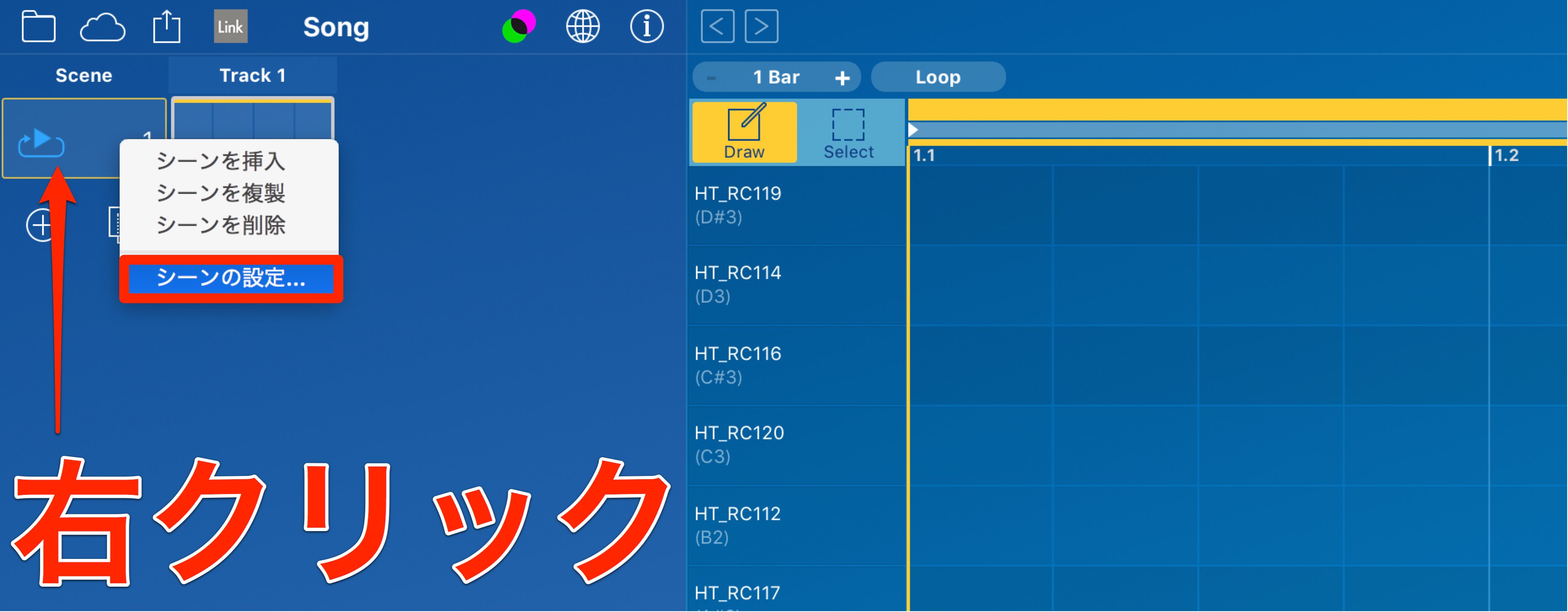
シーン部分を右クリックして「シーンの設置」を選択します。
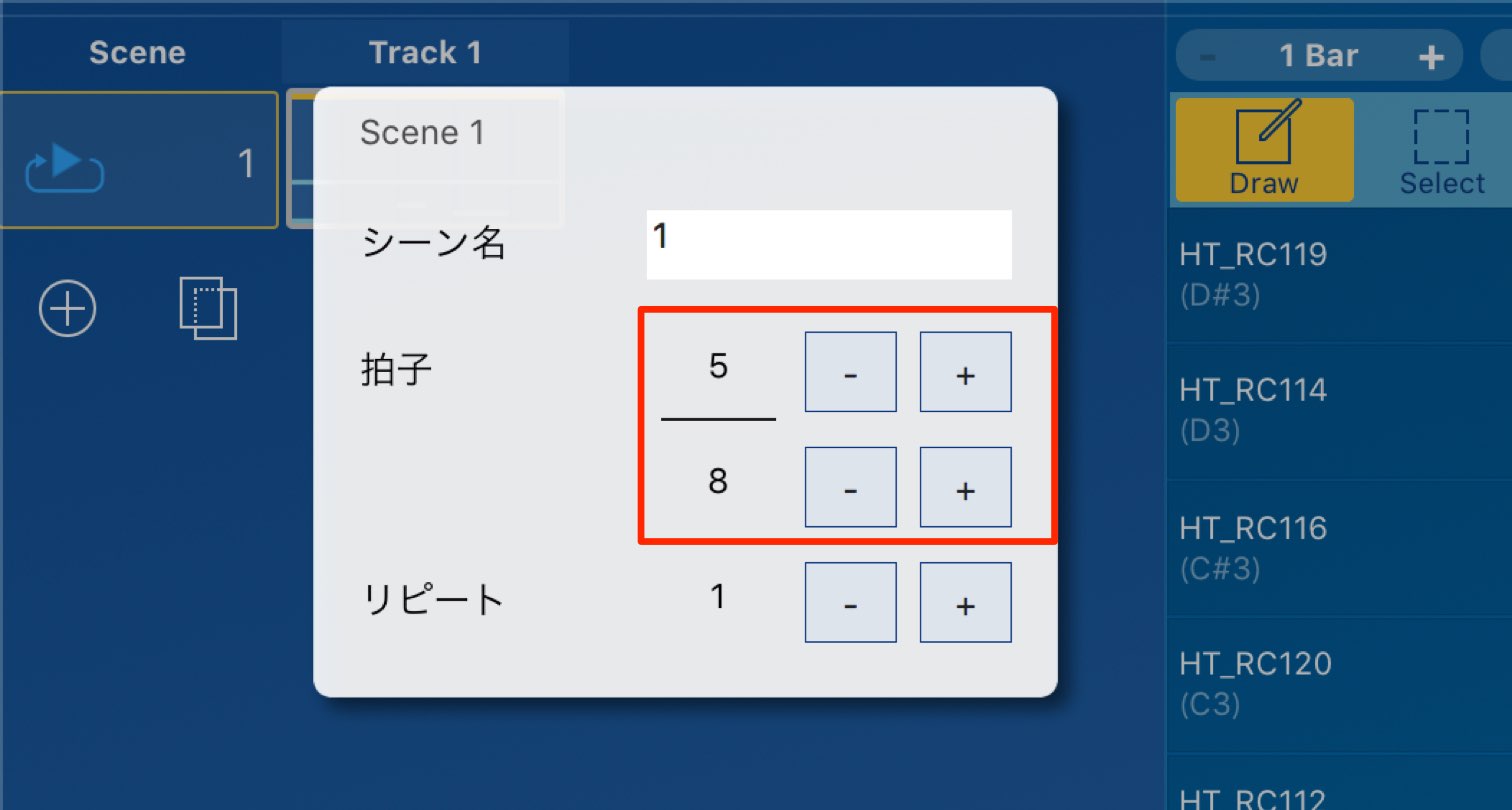
ウィンドウの拍子部分から目的の拍子を指定します。
シーンごとに拍子を指定可能
シーンの解説はまだ行なっていませんので、後に詳しく記載いたしますが、拍子は各シーンに対して個別の設定が可能です。
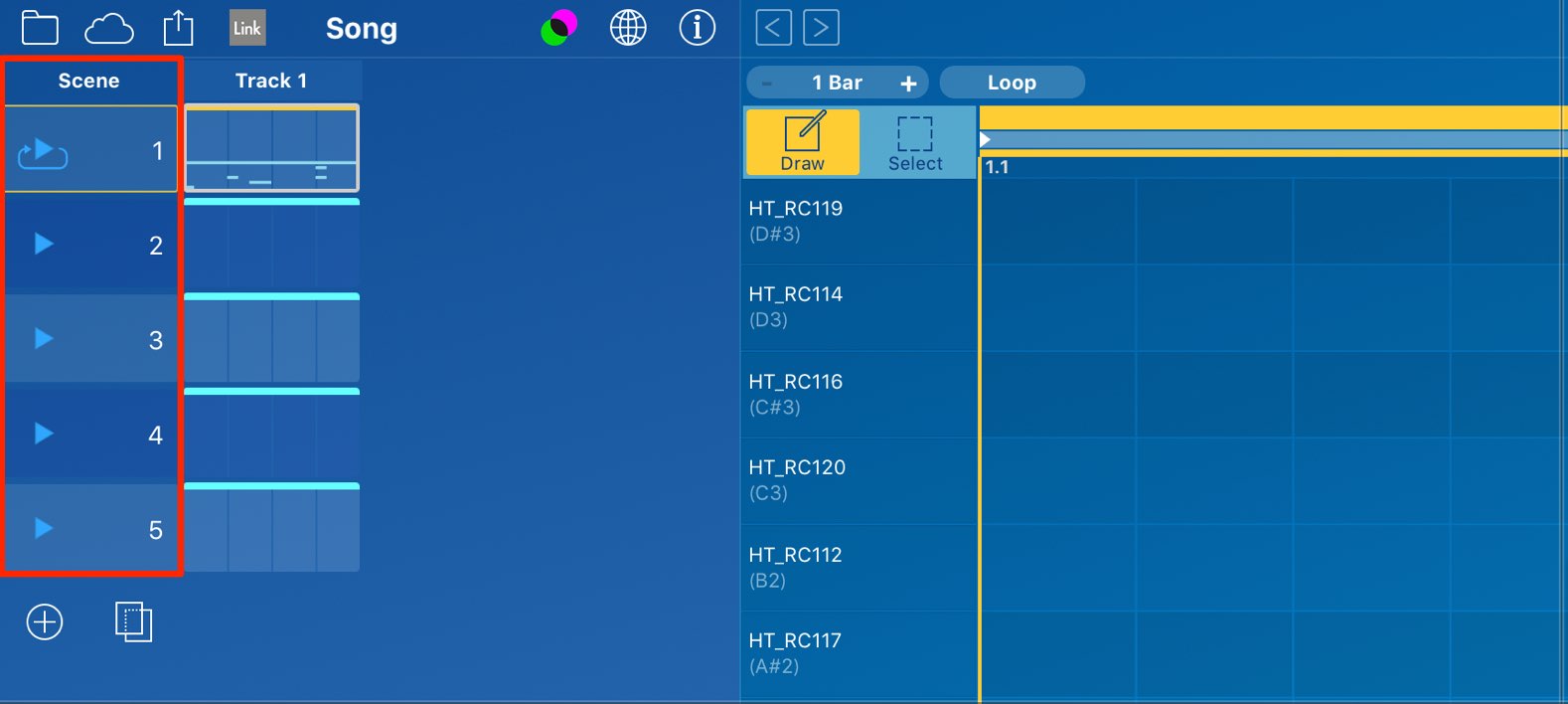
同じソングの中に「4/4「5/8」などを織り交ぜた楽曲構築が可能です。
各シーンを右クリックして上記の拍子指定を行うだけです。


メトロノームを鳴らす
指定したテンポでカウント(メトロノーム)を鳴らすことができます。
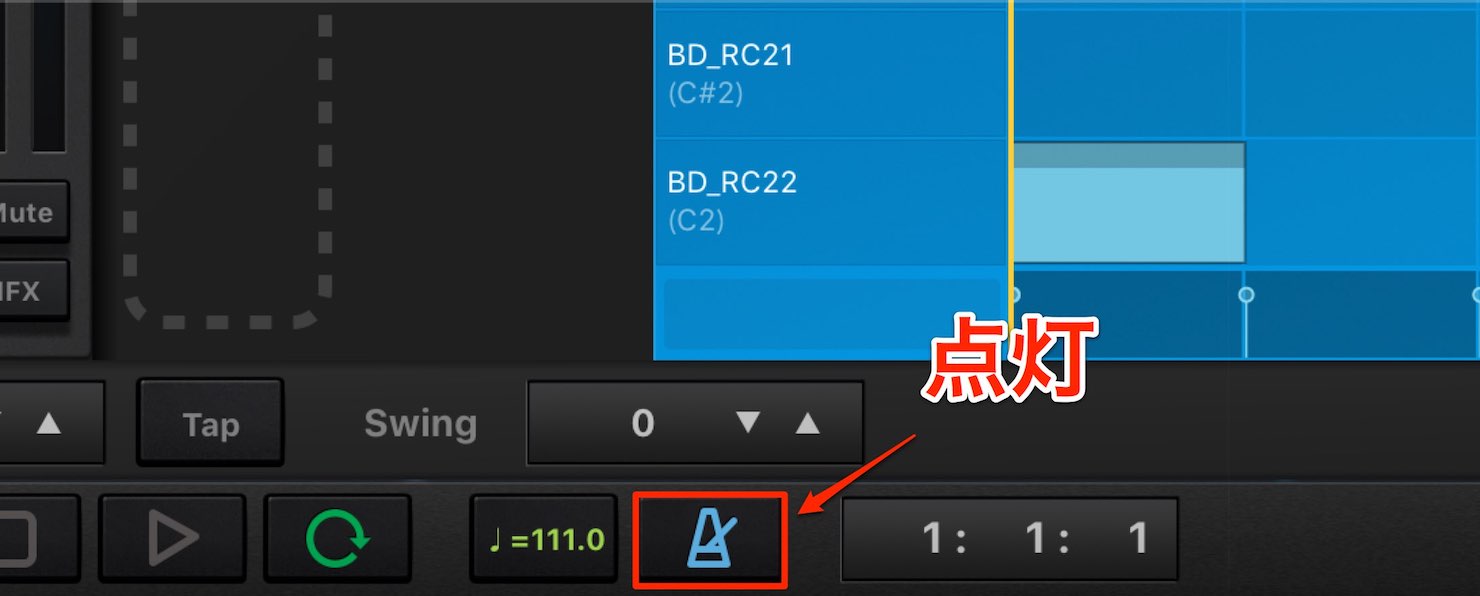
テンポの右に配置されている「メトロノームアイコン」を点灯させるだけです。
不要の場合は、アイコンを消灯しておきます。
よくある質問
Q1. DTMでテンポを5変更するだけで音は大きく変わりますか?
はい、わずか5のテンポ変更でもリズムの雰囲気が顕著に変わります。ループ再生しながら段階的に調整することで、イメージに最適なテンポを見つけられます。
Q2. Tap機能を使ってテンポを決めるにはどうすればいいですか?
イメージしている楽曲速度で「1.2.3.4」と4分音符のリズムでクリックします。クリック間の平均速度が自動的にテンポに反映されるため、直感的にテンポ設定が可能です。
Q3. 同じ楽曲内で複数の拍子を使い分けることはできますか?
はい、シーンごとに異なる拍子を設定できます。4/4拍子と5/8拍子などを同じ楽曲に組み合わせることで、複雑で表現力豊かな楽曲構築が実現します。
Q4. メトロノームはどうやって有効にしますか?
テンポの右に配置されているメトロノームアイコンをクリックして点灯させるだけです。指定したテンポでカウントが鳴り、録音やパターン作成時の参考になります。

オンラインDTMレッスン専門 / 2009年から17年
- CATEGORY:
- KORG Gadgetの使い方







