

ノート・シーンのコピーで作業を効率化する KORG Gadgetの使い方

DTMの制作効率を大幅に向上させるノートやシーン、トラックのコピー機能について解説した記事です。KORG Gadgetを使用したクリップ内のMIDIノートコピー、シーンやクリップの複製、トラックやガジェットの複製方法など、実践的で頻繁に使用される基本操作を紹介しています。デジタル環境における複製機能の活用により、繰り返し作業を効率化でき、制作スピードの向上につながります。これらの操作は難易度が低い反面、実装することで劇的に作業時間を短縮できる重要な技術です。
作業のスピードを上げるために欠かすことができない基本操作
DTMに限らずデータを簡単に複製できるというのは デジタル環境で作業を行う最大のメリットです。
ここでは作成したクリップやパターンを複製するコピーの解説を行なっていきます。
すぐに実践でき、作業効率が飛躍的にアップする項目となりますので、ここで必ずマスターしてください。
あらゆる場面でコピーを使用
KORG Gadget上で使用できるコピー項目を確認していきましょう。
クリップ内のノートをコピーする
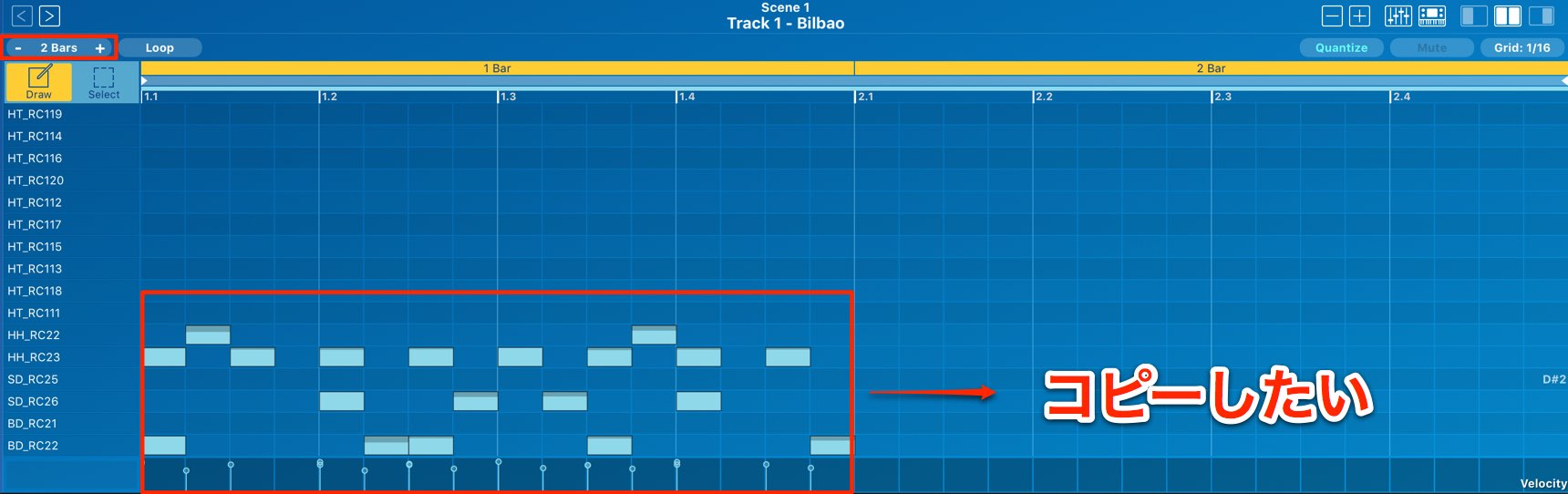
クリップの小節数を増やした場合など、クリップ内のMIDIノートをコピーする方法です。
非常に使用頻度が高い操作です。
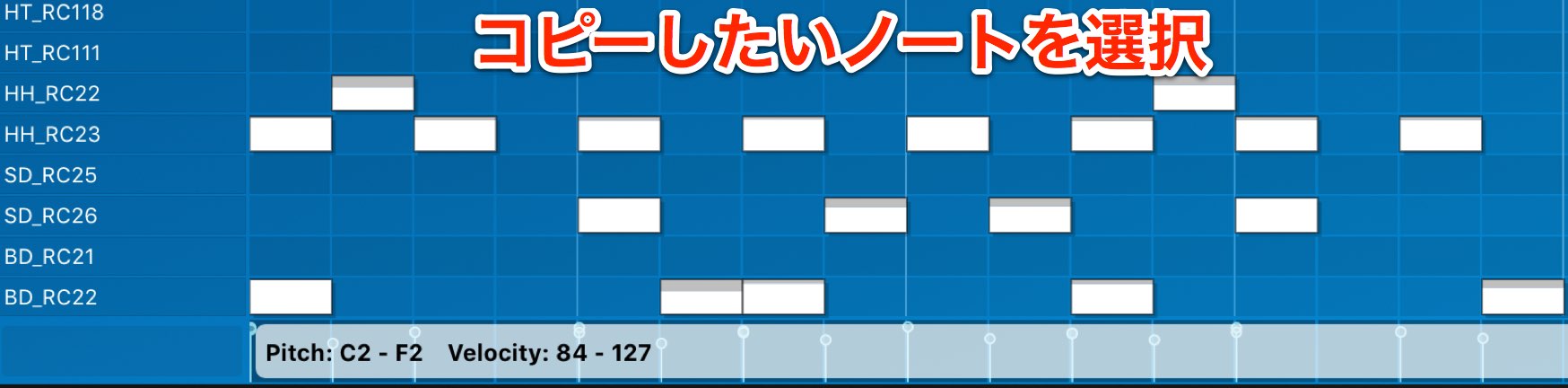
コピーしたいノートを選択します。
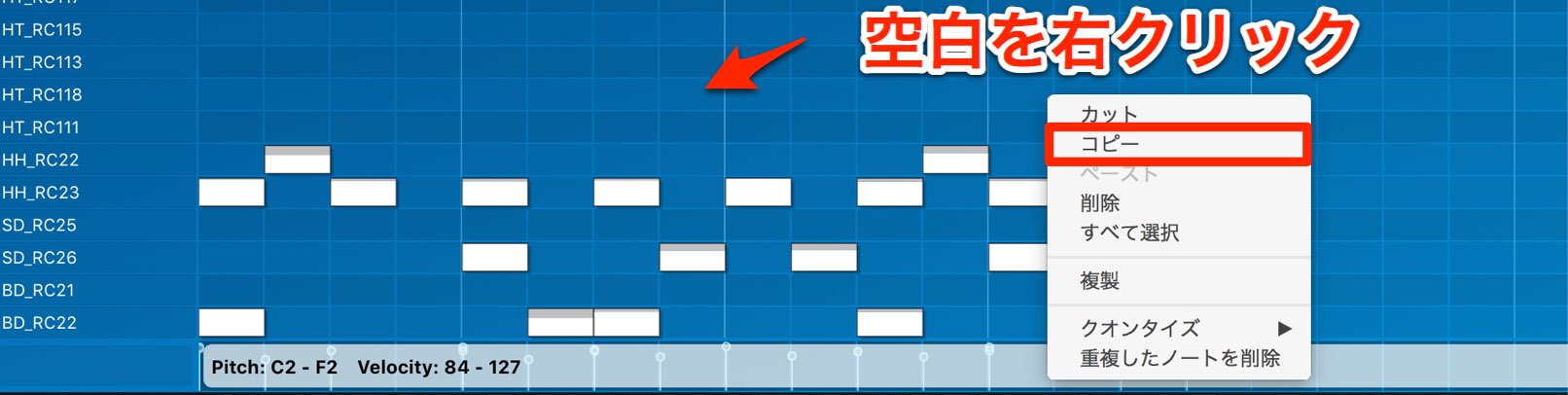
空白を右クリックし「コピー」を選択します。
この段階では特に見た目に変化はありませんが、パソコンの中にコピー対象のノートが取り込まれています。
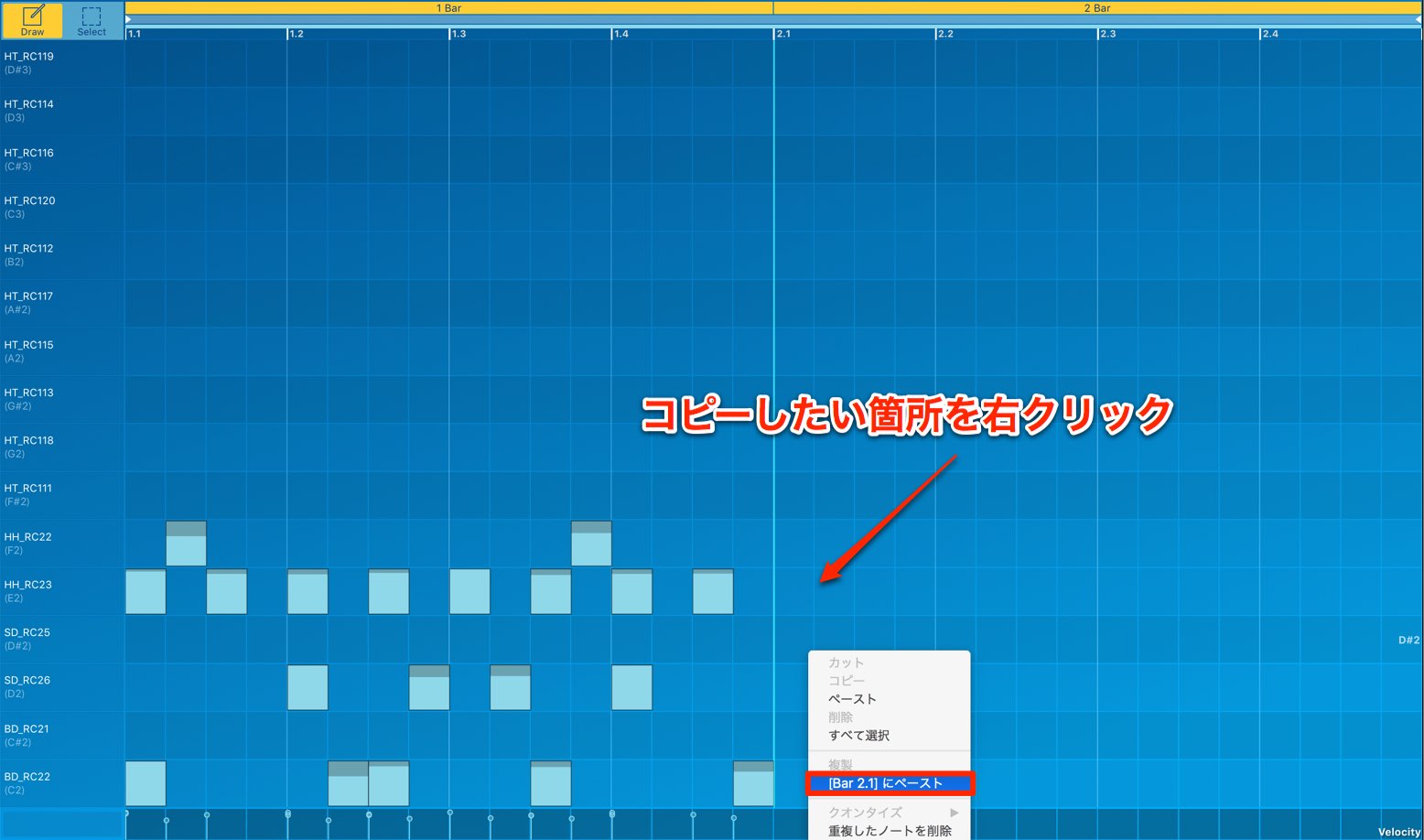
コピーしたい箇所を右クリックすると「ペースト」という項目が表示されます。
これを選択します。
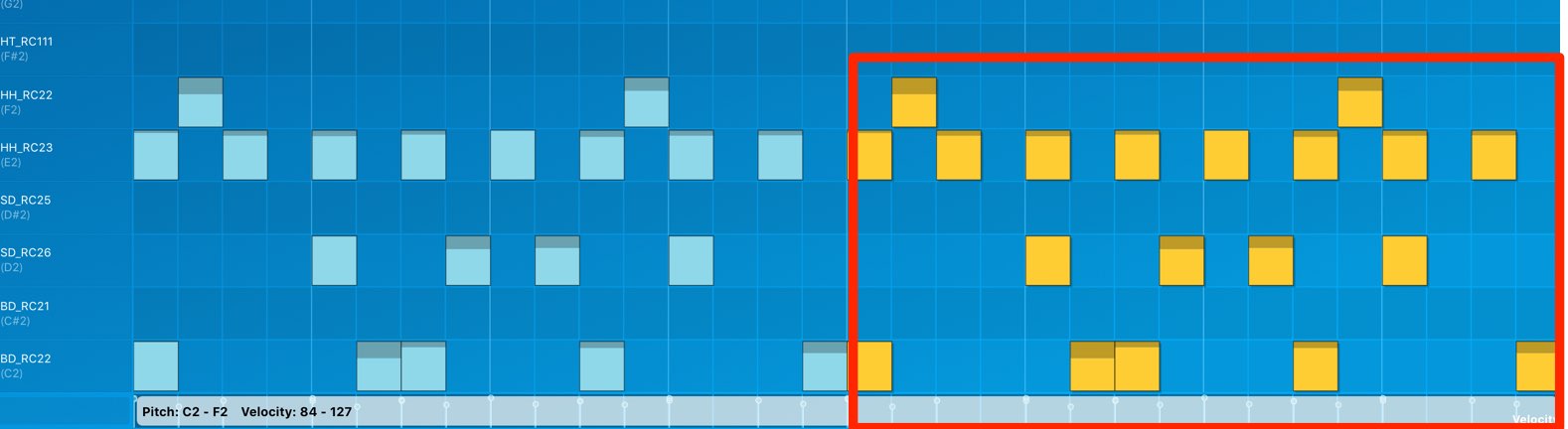
指定した箇所に選択したノートがコピーされます。
シーンやその中のクリップをコピーする
楽曲構成を担当するシーン上でもコピーが使用できます。
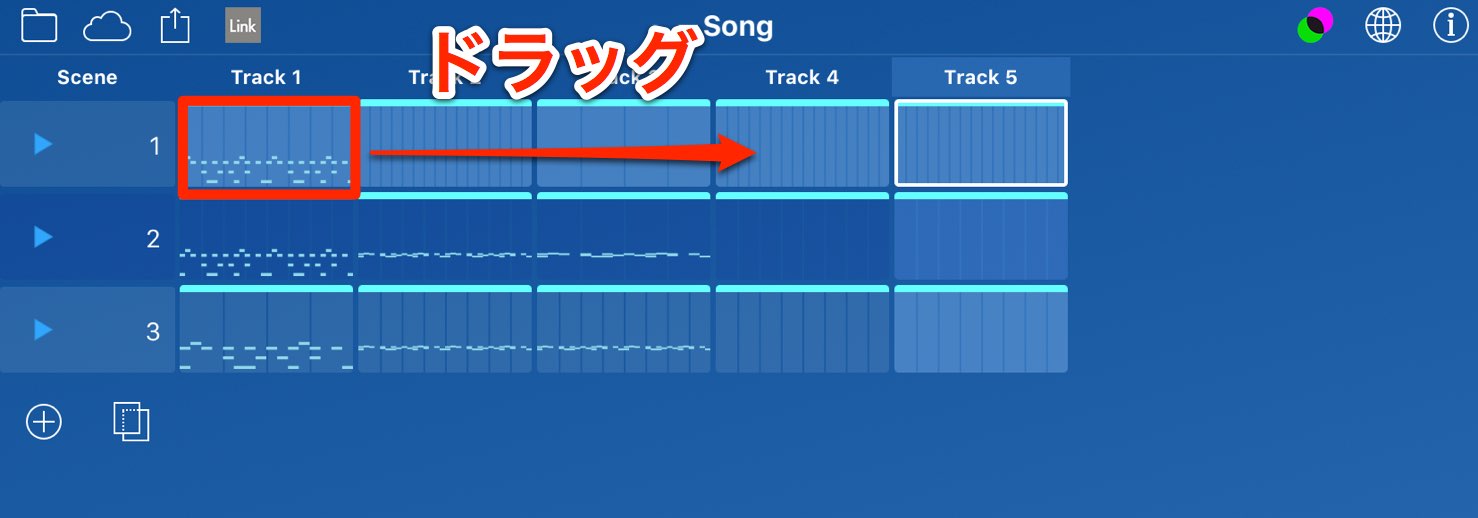
クリップをコピー先へドラッグします。
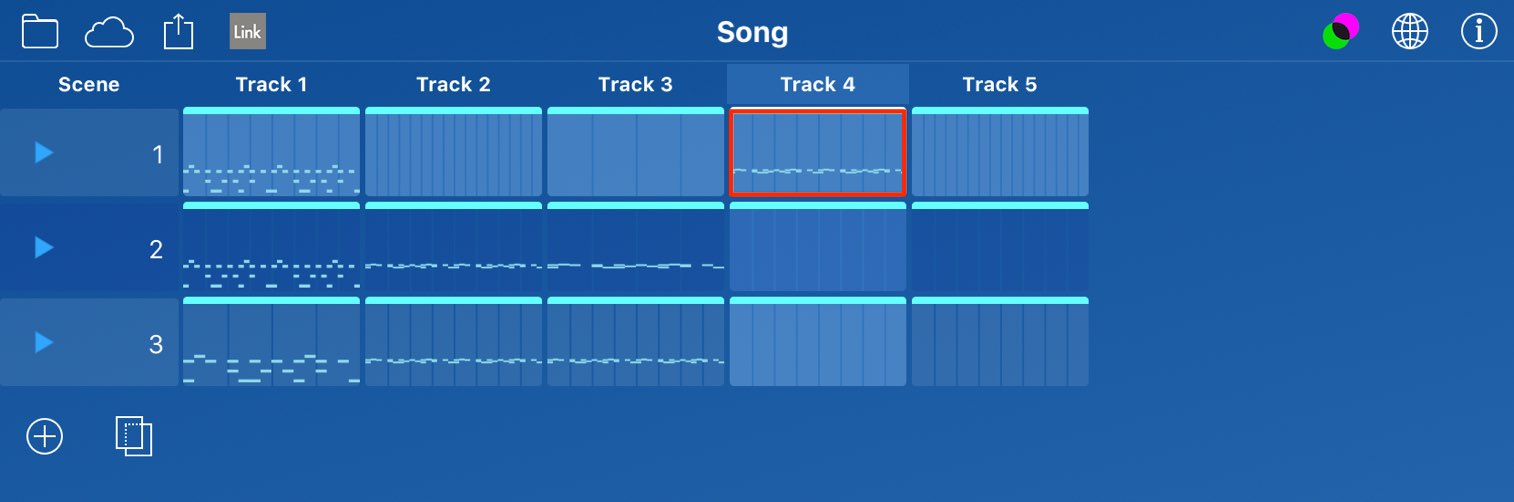
クリップが簡単に複製されます。
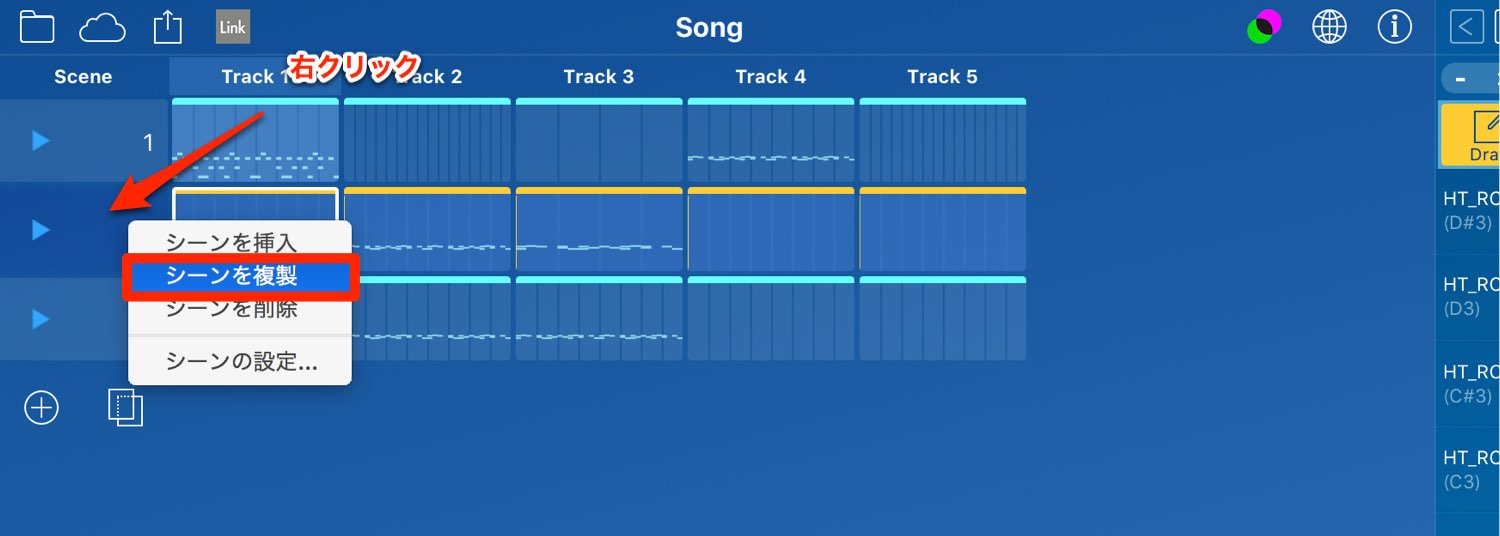
シーンも複製可能です。
複製したいシーンを右クリックし「シーンを複製」を選択します。
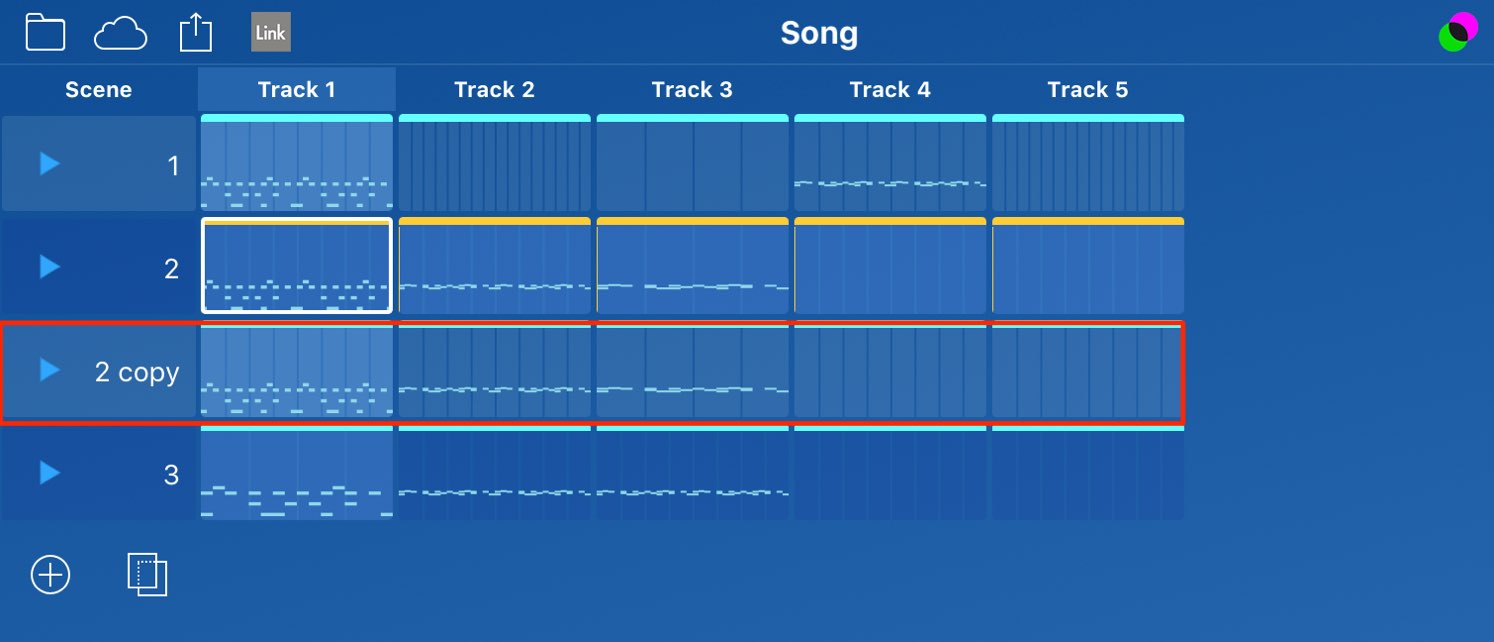
このような形です。
トラックやガジェットをコピーする
音源の状態やトラックのボリューム、エフェクトを複製することができます。
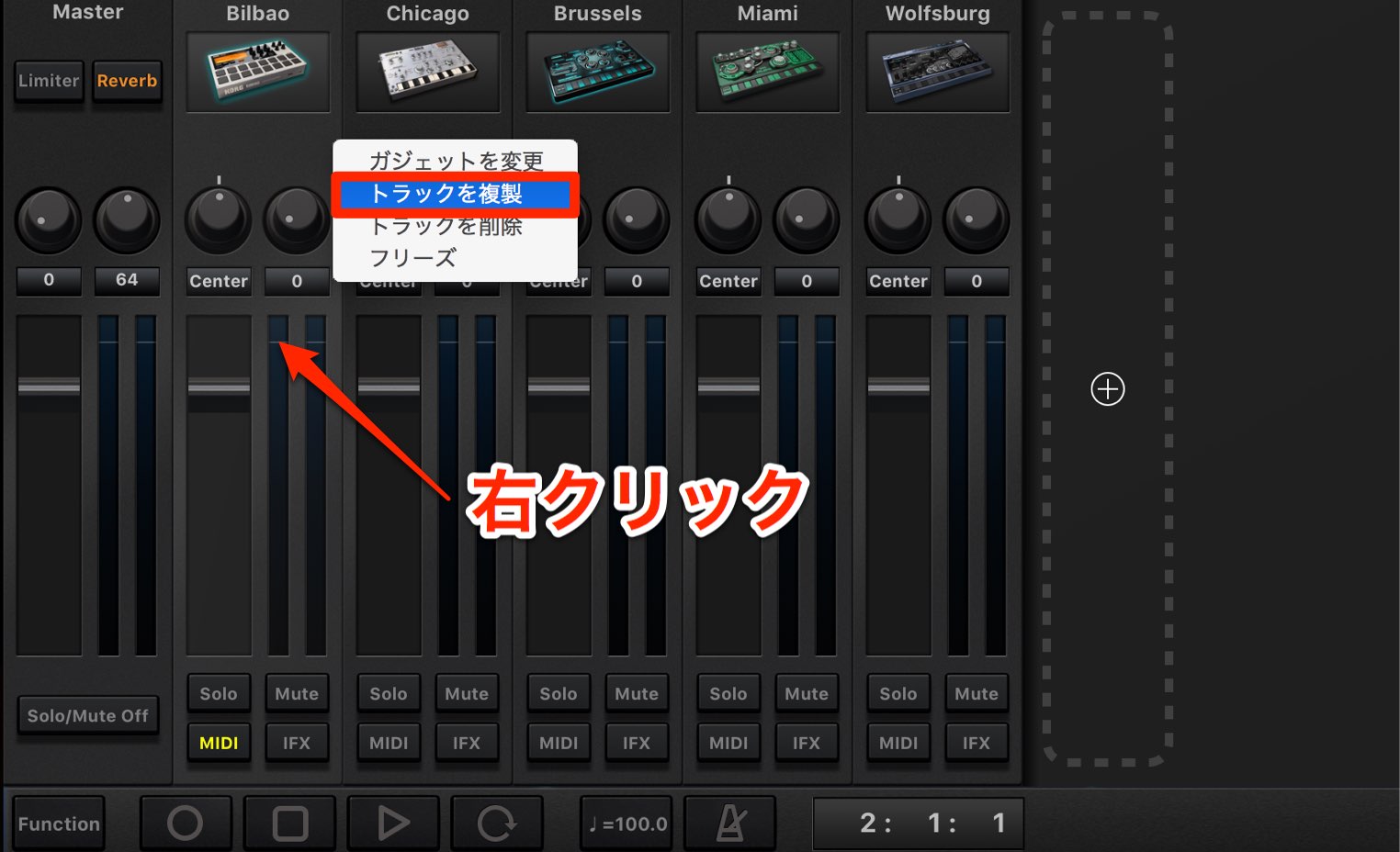
複製したいトラックを右クリックし「トラックを複製」を選択します。
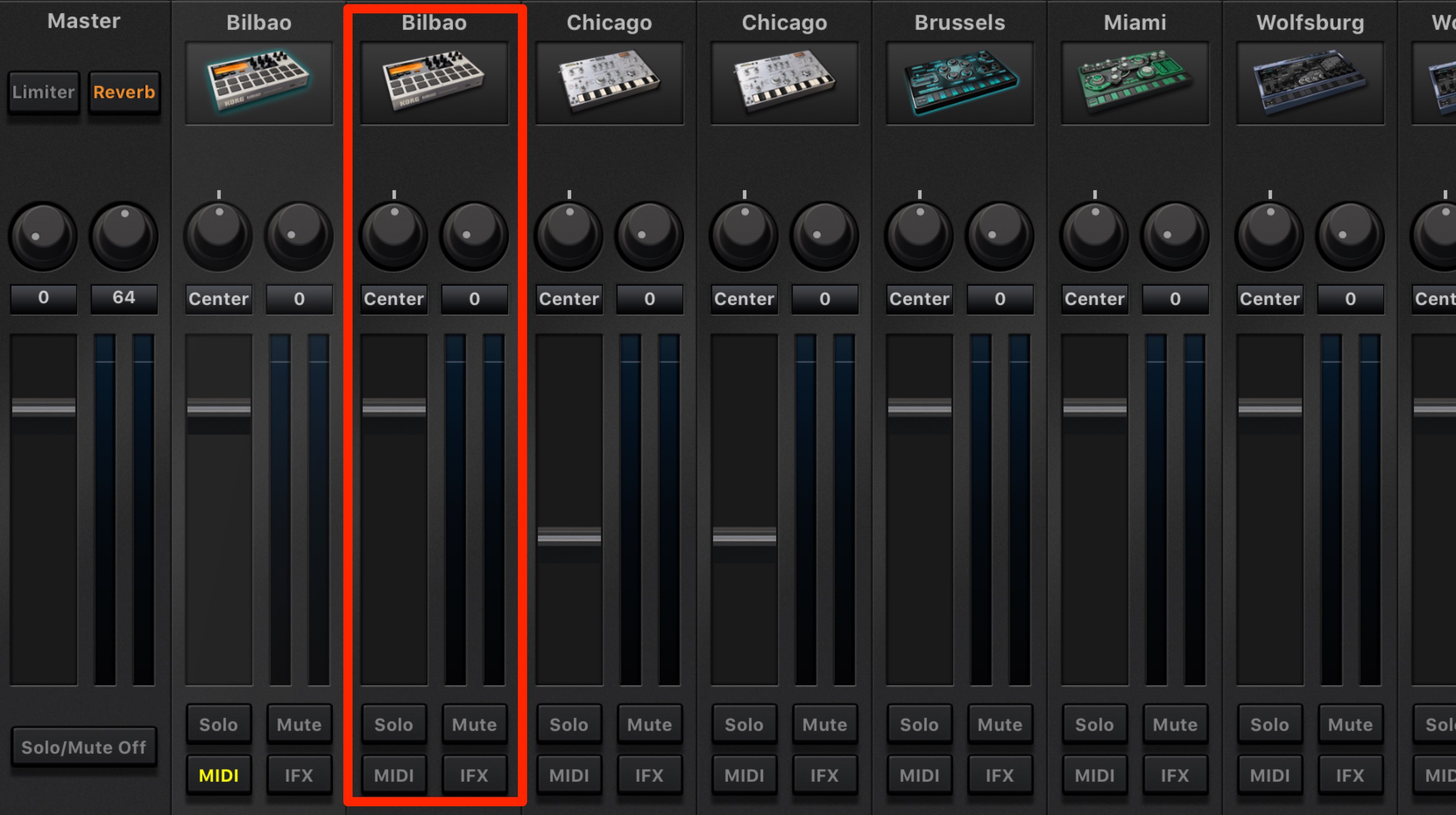
このように複製されます。
いかがでしたでしょうか?
それぞれ簡単な操作となりますが、作業を一気に効率化できます。
是非、制作に取り入れてみてください。


よくある質問
Q1. KORG GadgetでMIDIノートをコピーする方法は?
コピーしたいノートを選択後、空白を右クリックして「コピー」を選択します。次に貼り付けたい箇所を右クリックし「ペースト」を選択すると、指定位置にノートが複製されます。非常に使用頻度の高い基本操作です。
Q2. シーン全体を複製することは可能ですか?
はい、可能です。複製したいシーンを右クリックして「シーンを複製」を選択するだけで、シーン内のすべてのクリップが複製されます。楽曲構成の編集時に非常に便利な機能です。
Q3. トラックをコピーする際、エフェクトやボリューム設定も複製されますか?
はい、複製されます。トラックを右クリックして「トラックを複製」を選択すると、音源の状態、ボリューム設定、エフェクト設定も含めて完全に複製されるため、同じ設定を別のトラックに適用する際に便利です。

オンラインDTMレッスン専門 / 2009年から17年







