

ピッチベンド・モジュレーションホイールを使用する KORG Gadgetの使い方

DTMでのMIDI CC(ピッチベンド・モジュレーションホイール)の操作方法と編集技法を解説します。MIDIキーボードのコントローラーはオートメーション同様に記録でき、レコーディング後の編集も可能です。リアルタイム録音による自然な操作記録だけでなく、ピアノロールから直接値を書き込む方法もあります。Gridの細かい設定やOptionキー活用により、精密な編集が実現できるため、プロフェッショナルな音響表現が可能になります。
オートメーションと同じ要領で値を記録可能
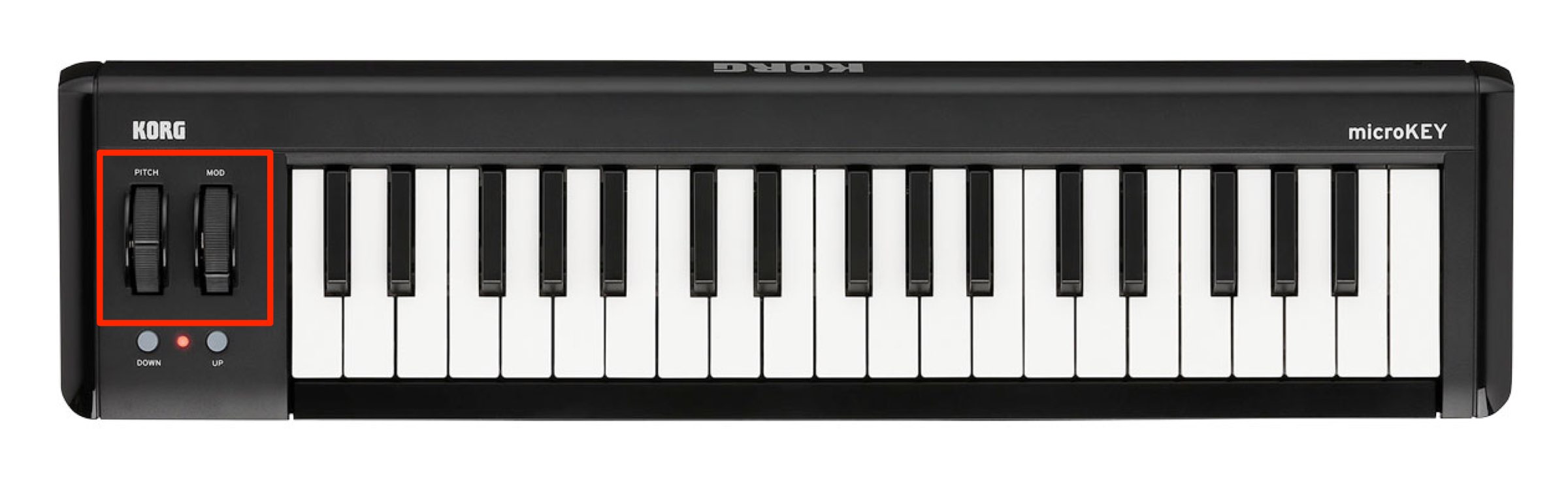
前項のオートメーションではあらゆるパラメーター値の動きを記録可能ということを学習しました。
ここでは、その応用としてMIDIキーボードに備わっているピッチベンドやモジュレーションホイールの記録を解説していきます。
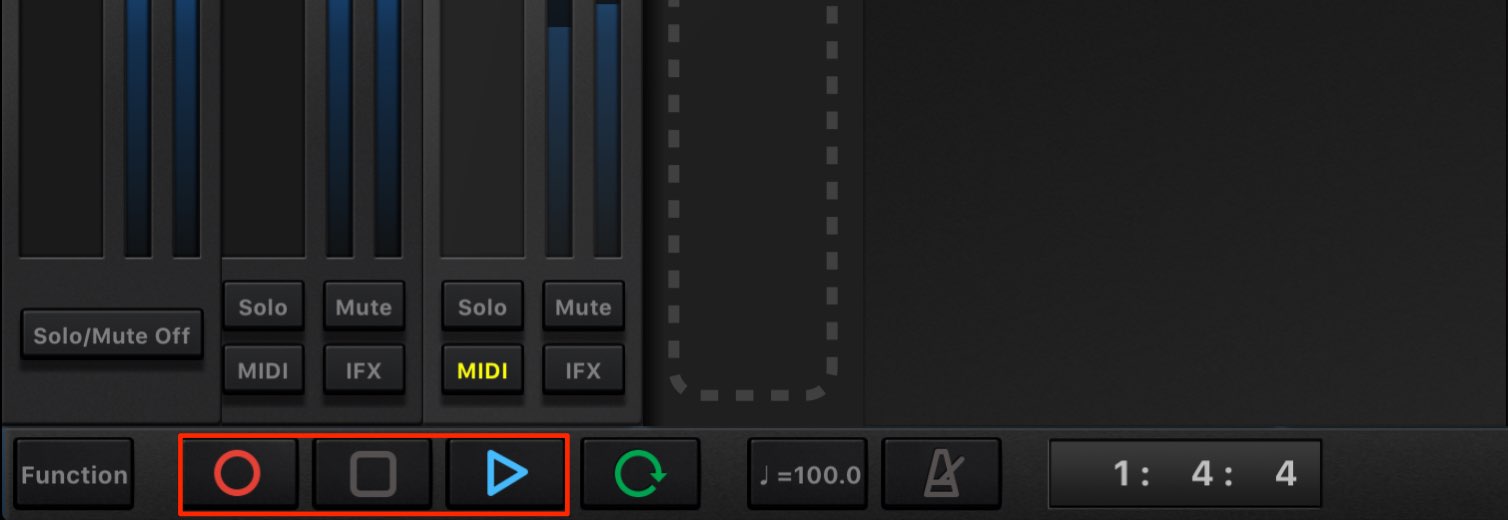
レコーディングボタンを点灯させ、再生を開始します。
ループアイコンを点灯させておくと、再生が繰り返し行われます。
納得がいく結果になるまで繰り返し、記録を重ねていくことができます。

記録が終わった後は、MIDI CC部分をクリックします。
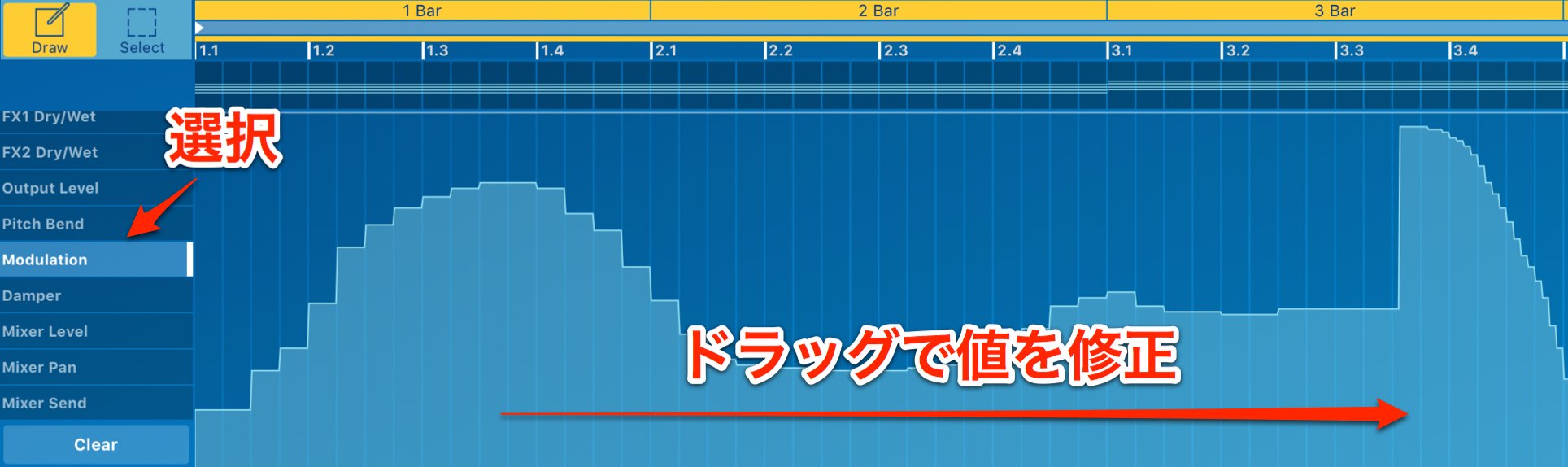
一度記録したコントロールは白く点灯していますので、該当のパラメーターをすぐに見つけることができます。
パラメーターをクリックすると記録された内容が右に表示されますので、後はドラッグで値を修正します。
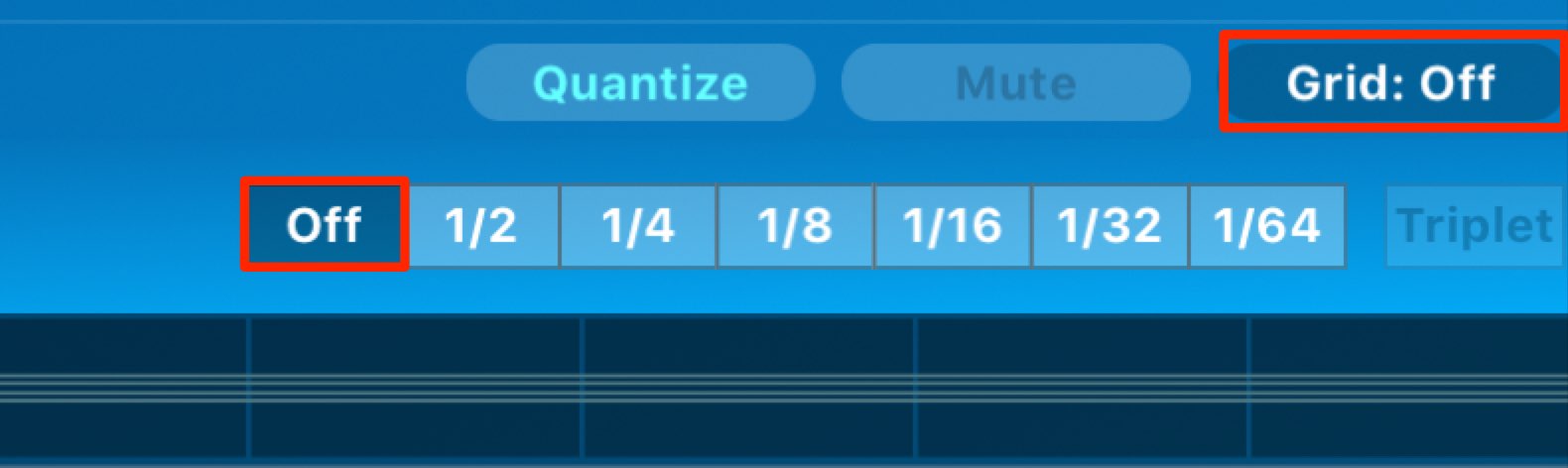
この際、右上の「Grid」を「Off」にすることで、書き込みのポイントを細かく行えます。
※Optionキーを押しながらドラッグすると一時的に「Grid」が無効(Off)になります。
何も記録されていない状態からでも編集を行えます
ここまでの解説は、リアルレコーディングからパラメーターを記録する方法を解説してきましたが、直接、ピアノロールから値を記録することも可能です。
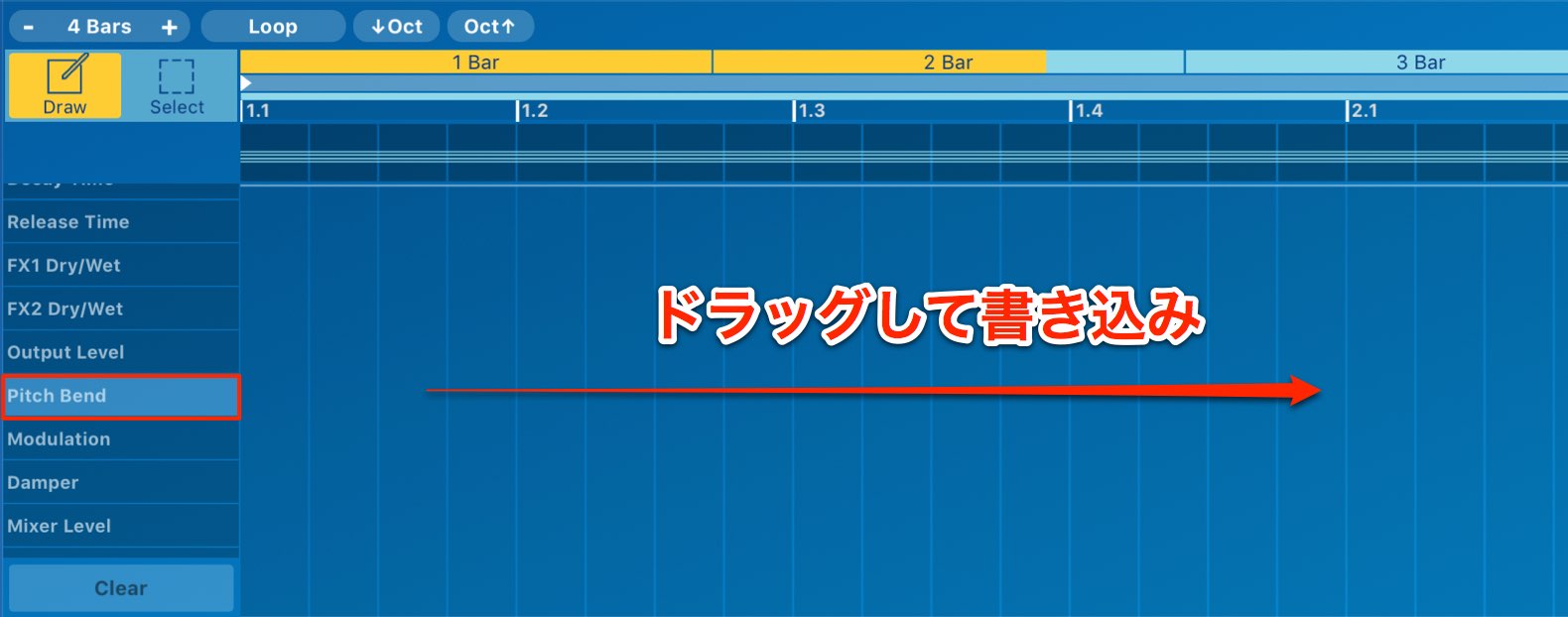
ピアノロールからMIDI CCへアクセスし、目的の項目を選択します。
各パラメーターが何も記録されていない状態で開きますので、後は望む結果になるように書き込みを行なっていくだけです。
よくある質問
Q1. ピッチベンドやモジュレーションホイールの操作を記録するにはどうしますか?
レコーディングボタンを点灯させ再生を開始し、MIDIキーボードのホイールを操作します。ループアイコンを有効にすれば、納得いくまで何度も繰り返し記録できます。
Q2. 一度記録したMIDI CCの値を後から修正することはできますか?
はい、可能です。MIDI CC部分をクリックして該当パラメーターを選択し、右に表示される記録内容をドラッグで修正できます。Gridを「Off」にするとより細かい編集が行えます。
Q3. 最初からMIDI CCを手動で書き込むことはできますか?
できます。ピアノロールからMIDI CCにアクセスして目的の項目を選択すれば、何も記録されていない状態から自由に値を書き込めます。

オンラインDTMレッスン専門 / 2009年から17年








