

3_オーディオインターフェイス iOSでの音楽制作

iOSデバイスでの音楽制作において、内蔵マイクでは音質や余計なノイズが課題となります。オーディオインターフェイスを使用することで、マイクや楽器の音を高品質に録音することが可能になります。本記事では、iPhone・iPad向けのおすすめオーディオインターフェイス「TASCAM iXZ」を紹介し、その接続方法と使用方法を解説しています。コンパクトで持ち運びやすく、コンデンサーマイクやギターの録音に対応する本製品は、iOS音楽制作の初心者にとって最適な選択肢です。
iOSで高音質なオーディオレコーディングを行うために
iPhone/iPadのiOSは内蔵マイクでも、声や楽器などのレコーディングを行うことができます。
しかし、録音対象以外のサウンドを拾ってしまったり、音質がイマイチ。。
もっと良いマイクでレコーディングしたい・・・
そのような要望も多いのではないでしょうか?
ここで活躍するのが「オーディオインターフェイス」です。
マイクや楽器とiPad/iPhoneを繋ぐ仲介役とお考えください。
ここではオーディオインターフェイスを使用したレコーディング方法を確認していきましょう。
オススメのマイク、ケーブル等は下記ページをご参照ください。

オススメめのオーディオインターフェイス
オーディオインターフェースを使えば、マイクや楽器の音を高音質に記録することができます。
オススメの製品は上の画像にも登場したこちら。
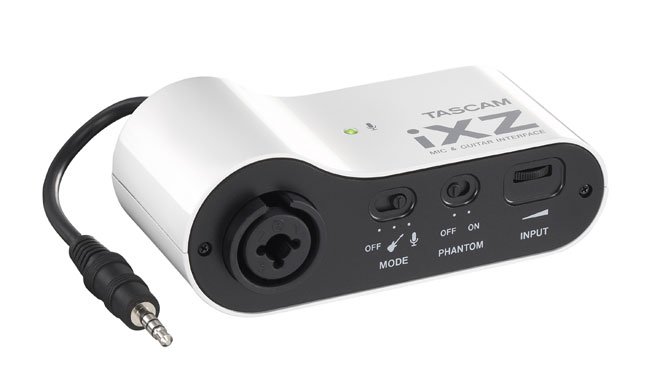
- iPhone/iPad/iPod touch/に対応
- 小型で持ち運びも楽々
- 価格も非常にリーズナブル
- コンデンサーマイクや、ギターのライン録音も可能
このように様々なニーズをカバーすることができるため、
最初のオーディオインターフェイスとしては十分です。
iOSデバイスとの接続方法
接続も非常にシンプルです。
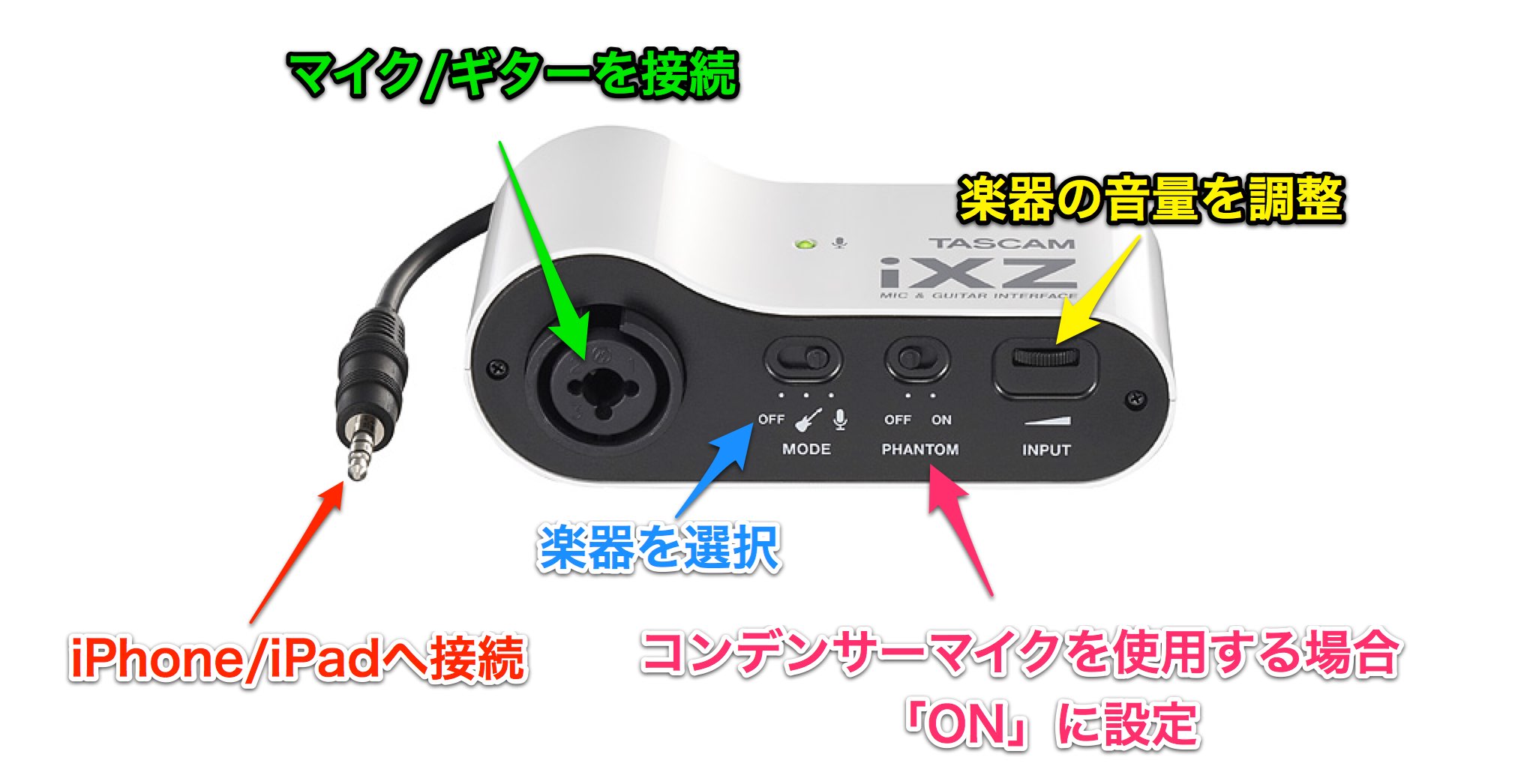
コンデンサーマイクを使用する際は「PHANTOM」を「ON」にしないと、
全く音を拾わないので注意して下さい。
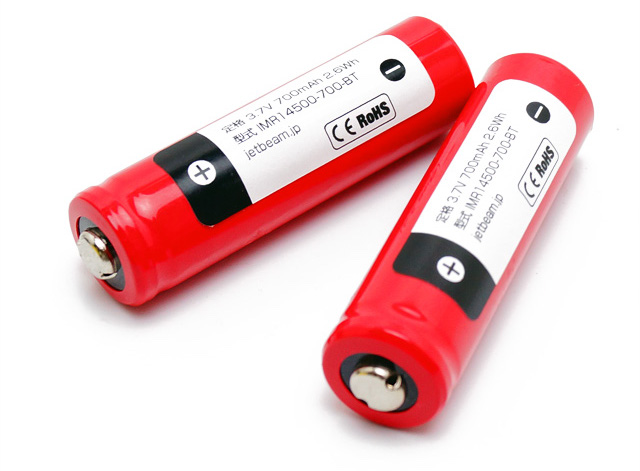
その際、単三電池2本が必要になります。(製品に同封されています)
コンデンサーマイクを使用しない場合は、「OFF」にしておきます。


オーディオインターフェイスを使用する
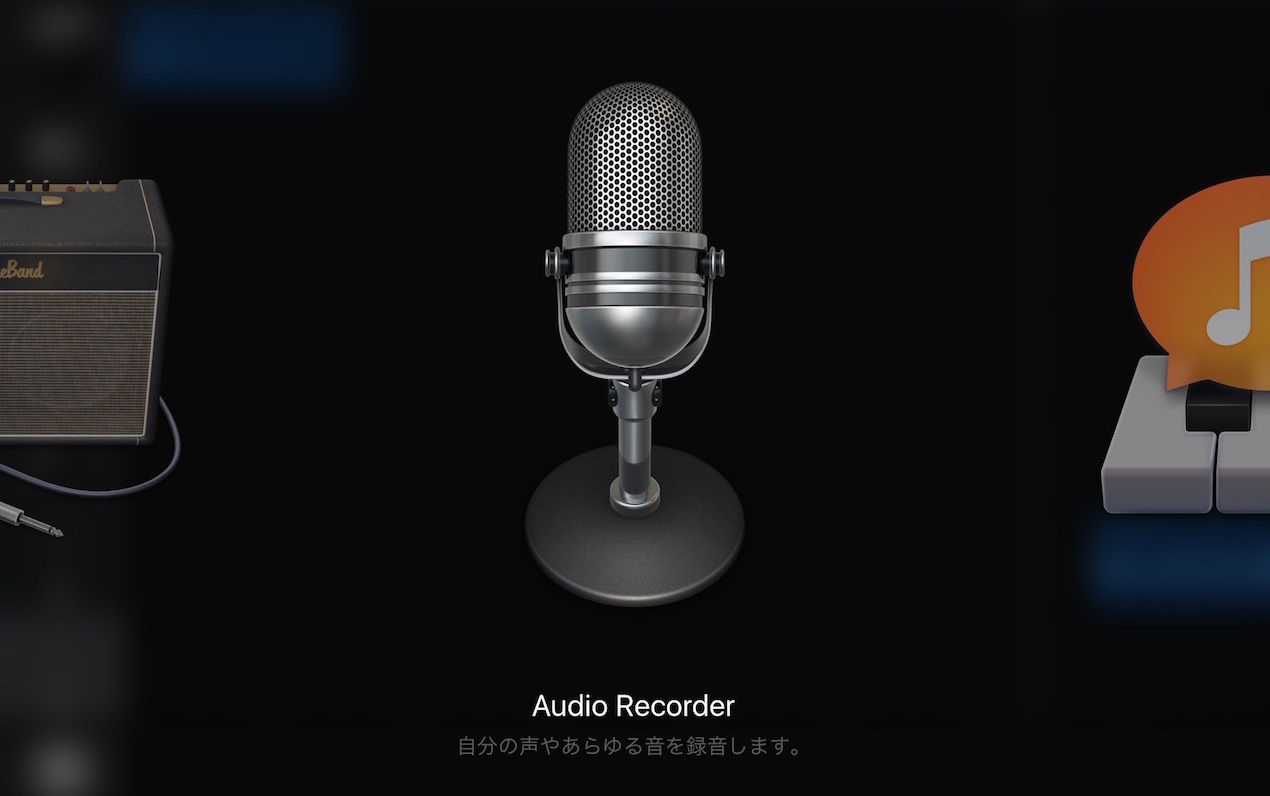
当製品を使用するための設定は特にありません。
端子をデバイスへ接続した段階で、入力がオーディオインターフェイス経由に切り替わります。
よくある質問
Q1. iOSで高音質なボーカルレコーディングをするには何が必要ですか?
オーディオインターフェイスとコンデンサーマイクの組み合わせが推奨されます。TASCAM iXZなどのiOS対応インターフェイスを使用することで、内蔵マイクより大幅に音質が向上し、ノイズの少ないレコーディングが実現できます。
Q2. オーディオインターフェイス使用時に音が出ません。何が原因ですか?
コンデンサーマイクを使用する場合、PHANTOMスイッチを「ON」に設定する必要があります。また、単三電池2本がファントム電源として必須となるため、電池が装填されているか確認してください。
Q3. TASCAM iXZはギターの録音もできますか?
はい、ギターのライン録音に対応しています。マイク録音とギター録音の両方に使用でき、様々な音源のレコーディングニーズに対応する初心者向けの汎用インターフェイスです。

オンラインDTMレッスン専門 / 2009年から17年
- CATEGORY:
- iOS ソフト解説/紹介







