

4 iCloudを設定する iOS編

DTM制作においてiCloudを設定することで、iOS/パソコン間での楽曲ファイルの自動同期が実現します。iCloudはクラウドサービスとして、MacやWindowsで作成した音声データをiPhoneやiPadから編集・閲覧できる利便性を提供します。記事ではApple IDの取得からiOS設定画面での同期項目の選択方法まで、段階的に解説。楽曲制作のワークフローを複数デバイス間でシームレスに進めるための必須設定となり、作業効率の向上と制作データの安全性確保が可能になります。
デバイス間でファイル情報を自動同期させる
クラウドとは、Mac(Windows)やiOSで作成したファイルを、
他デバイスでも編集、同期することができる、非常に便利なシステムです。

このクラウドを利用したサービス、
「iCloud」を設定しておくと、iOS/パソコン間で以下のようなことが可能となります。
- 作成した楽曲ファイルの同期
- 写真の同期
- アドレスの同期
- カレンダーの同期
- ブックマークの同期
- メモ帳の同期
- パスワードの同期
- デバイスを紛失した際、デバイス場所の割り出し
このiCloudのiOS設定を確認していきましょう。

iPhone/iPadのiCloud設定
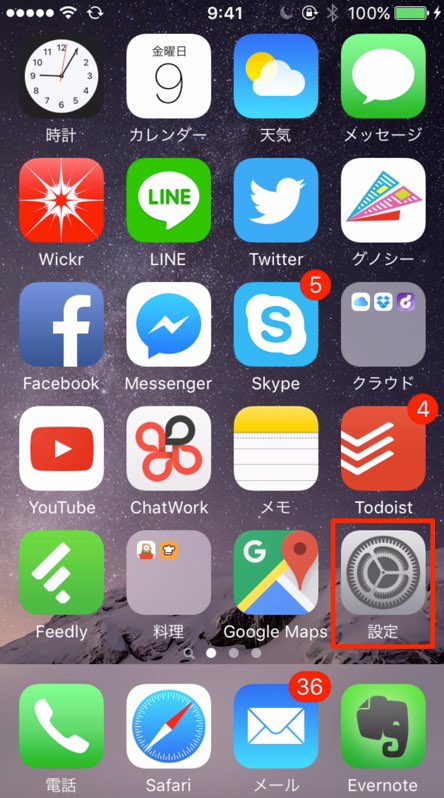
iOS上の「設定」を選択します。
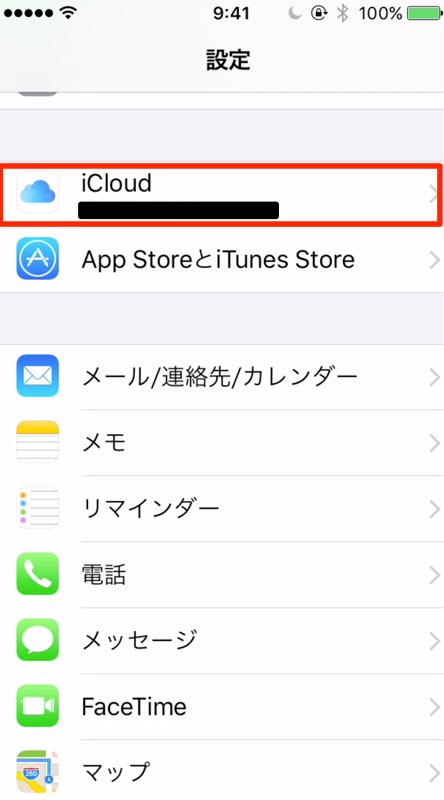
その中のiCloudを選択します。
サインインを選択し、AppleIDとPassを入力します。
AppleIDの取得方法は下記の記事で解説しています。
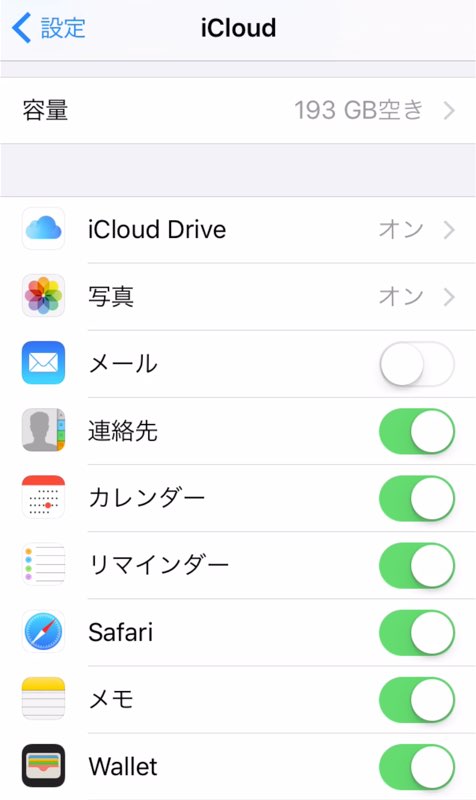
iCloudへサインインすると、同期する項目を選択することができます。
同期させたい項目にオンに設定してください。
これで設定は完了です。
指定した項目がMacやiPadなど他デバイスと自動で同期されます。


よくある質問
Q1. iCloudを設定するために必要なものは何ですか?
Apple IDとパスワードが必要です。未取得の場合は事前にApple公式サイトから作成してください。記事内のリンクで取得方法を詳しく解説しているため、参考にして進めることができます。
Q2. DTM制作で楽曲ファイルがiCloudで同期されないときはどうすればよいですか?
設定画面で該当する同期項目が「オン」になっているか確認してください。またWi-Fi接続状態とApple IDのサインイン状態を確認し、必要に応じてサインアウト後再度サインインすることで解決することが多いです。
Q3. iCloudで複数のデバイス間での同期に対応していないアプリもありますか?
はい。DAWソフトやプラグインの種類によっては、iCloud同期に対応していないものもあります。使用予定のアプリ仕様を事前に確認することをお勧めします。

オンラインDTMレッスン専門 / 2009年から17年
- CATEGORY:
- iOSを使用した音楽制作







