

リズム素材を取り込む Cubasisの使い方 iOS

Cubasisを使用したDTM制作において、MIDIドラムパターンを楽曲に取り込む方法は初心者にも簡単に実践できます。本記事では、MIDIトラックの作成からドラムパターンの選択、プレビュー、トラックへの配置までの手順を解説しており、リズム知識がない方でも気に入ったパターンを選ぶだけで楽曲にドラムを追加可能です。また、複数のドラムパターンを重ねる際の注意点やトラブル対処法も含まれており、スムーズなプロジェクト進行をサポートします。
MIDIドラムパターンを楽曲へ取り込む
前項では、オーディオ/MIDIトラックの概念を学習しました。
ここでは、まず打ち込みの手始めとして、
予め用意されているドラムパターンをプロジェクトへ取り込んでいく方法をご紹介します。
気に入ったパターンを選択するだけで、簡単に楽曲へドラムをつけることができるため、
リズムがわからないという方も安心してください。
ドラムパターンの取り込みにはMIDIトラックを使用しますので、
まず「MIDI」をタップしてトラックを作成します。
次に「MEDIA」をタップし「MIDI」へアクセスすると、
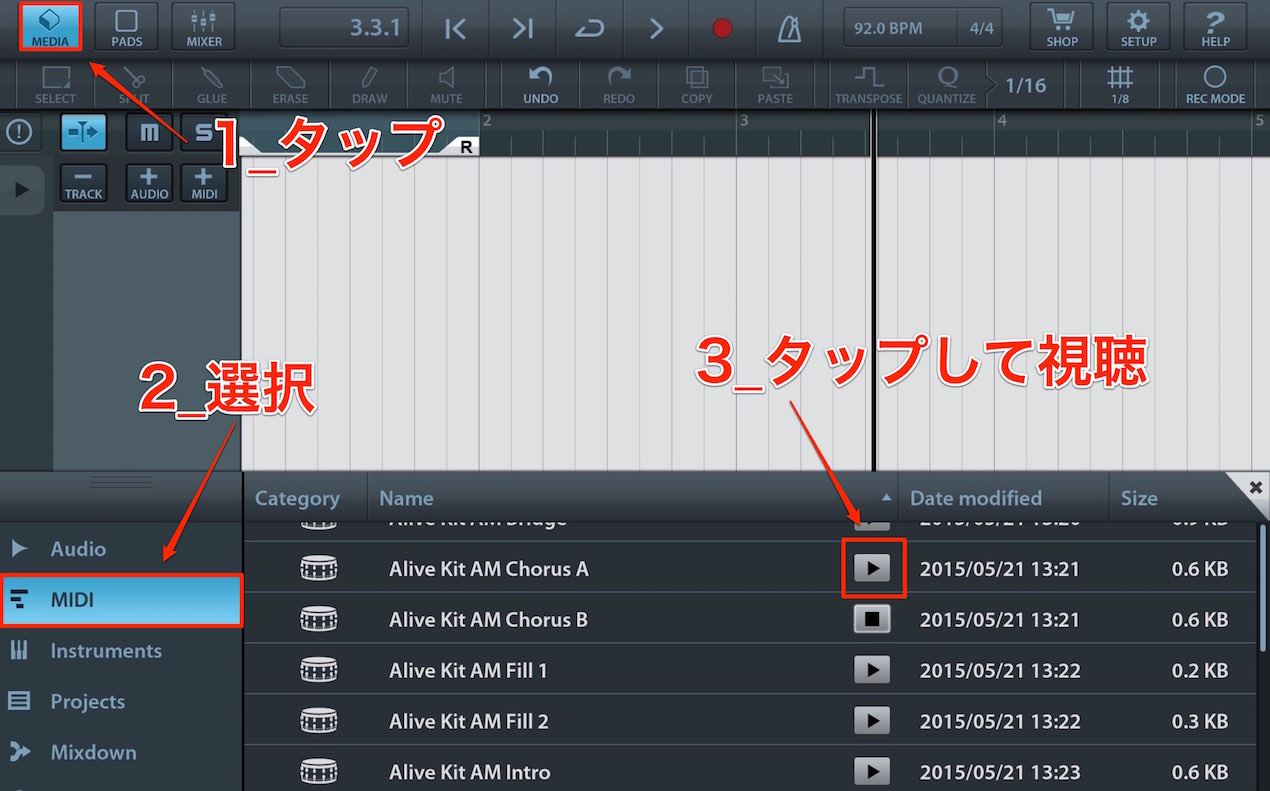
様々なドラムパターンが並んでいます。
再生アイコンをタップするとサウンドをプレビューすることができます。
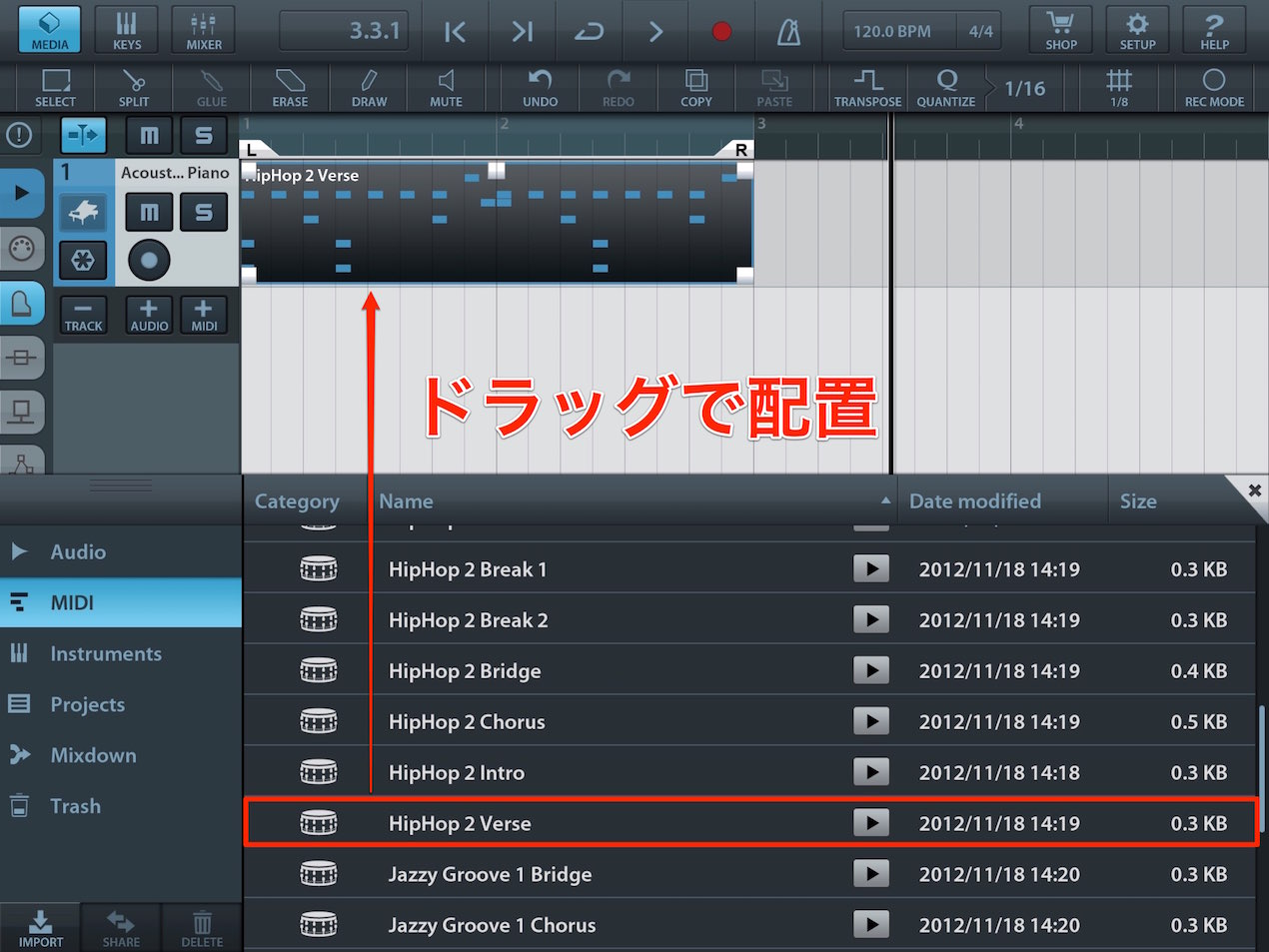
気に入ったパターンが見つかったら
パターン名を長押しし、色が変わった後にトラックのレーン部分へドラッグします。
このようにパターンが配置されます。
これを繰り返して、リズムを重ねることができますが、
トラックの原則は1つの楽器につき1トラックです。
違うパターンを重ねる場合は、新しいトラックを作成しパターンを取り込んでください。
パターンが入らない場合は??
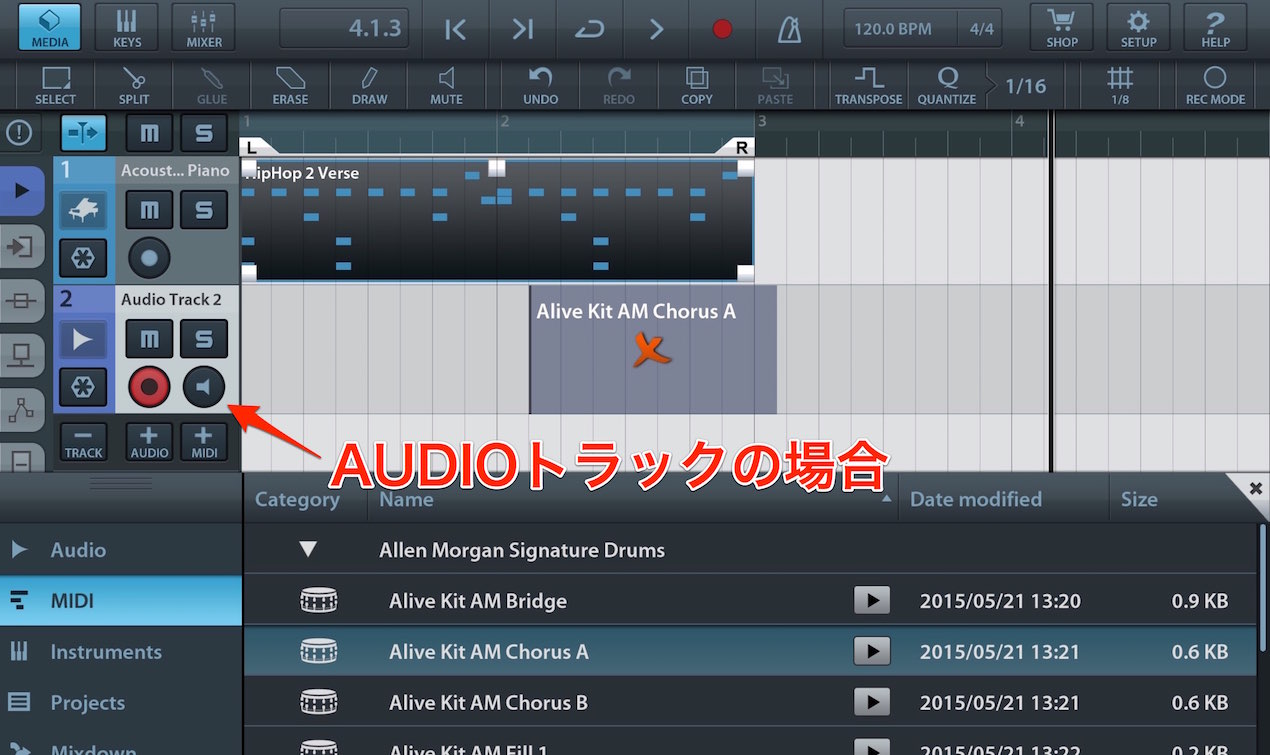
選択したMIDIパターンがトラックに入らないという場合は、
トラックの種類がオーディオトラックになっていないか?をご確認ください。
MIDI素材はMIDIトラックでしか扱うことができず、
逆にオーディオ素材をMIDIトラックで扱うことはできません。
次項では、配置したパターンを再生する方法について解説していきます。
よくある質問
Q1. CubasisでMIDIパターンをトラックに配置する際の基本的な手順は?
まずMIDIトラックを作成し、MEDIAメニューからMIDIパターンにアクセスします。再生アイコンでサウンドをプレビューしながら選択し、気に入ったパターン名を長押しして色が変わったら、トラックのレーン部分へドラッグして配置します。
Q2. 複数のドラムパターンを組み合わせる場合、どのような工夫が必要ですか?
トラックの原則として1つの楽器につき1トラックを使用してください。異なるパターンを重ねる場合は、新しいMIDIトラックを作成してからパターンを取り込むことで、きれいに整理できます。
Q3. 選択したMIDIパターンがトラックに入らない場合の対処法は?
トラックの種類がオーディオトラックになっていないか確認してください。MIDI素材はMIDIトラックにしか対応しておらず、オーディオ素材をMIDIトラックで扱うこともできないため、トラック種別の設定を見直しましょう。

オンラインDTMレッスン専門 / 2009年から17年








