

トラックに仮想楽器を立ち上げる Cubasisの使い方 iOS

Cubasisはタブレット向けのDAW(デジタルオーディオワークステーション)で、初心者でも簡単に音楽制作が始められます。この記事では、リズムとテンポを設定した後、内蔵の仮想楽器を使用してトラックを重ねていく方法を解説しています。MIDIトラックを作成して楽器を選択し、MIDIキーボードやタブレット上の仮想鍵盤で演奏・レコーディングできます。さらに、外部の音源アプリやエフェクトをInter-App Audio機能で連携させることも可能で、より高度な音楽制作に対応しています。
Cubasisに内蔵された様々な楽器を使用する
リズムを決めて、テンポを設定した後は、他のトラックを重ねていきましょう。
Cubasisには様々な仮想楽器が内蔵されており、
すぐに演奏、レコーディングを行うことができます。

楽器の立ち上げ
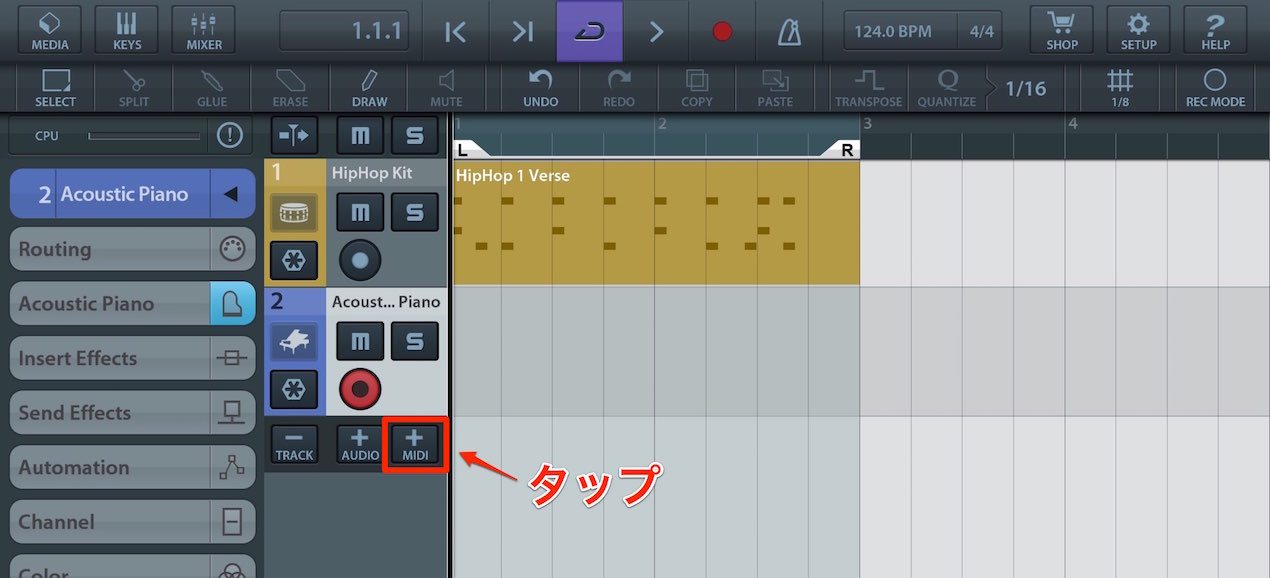
仮想楽器使う際には、MIDIトラックを作成します。
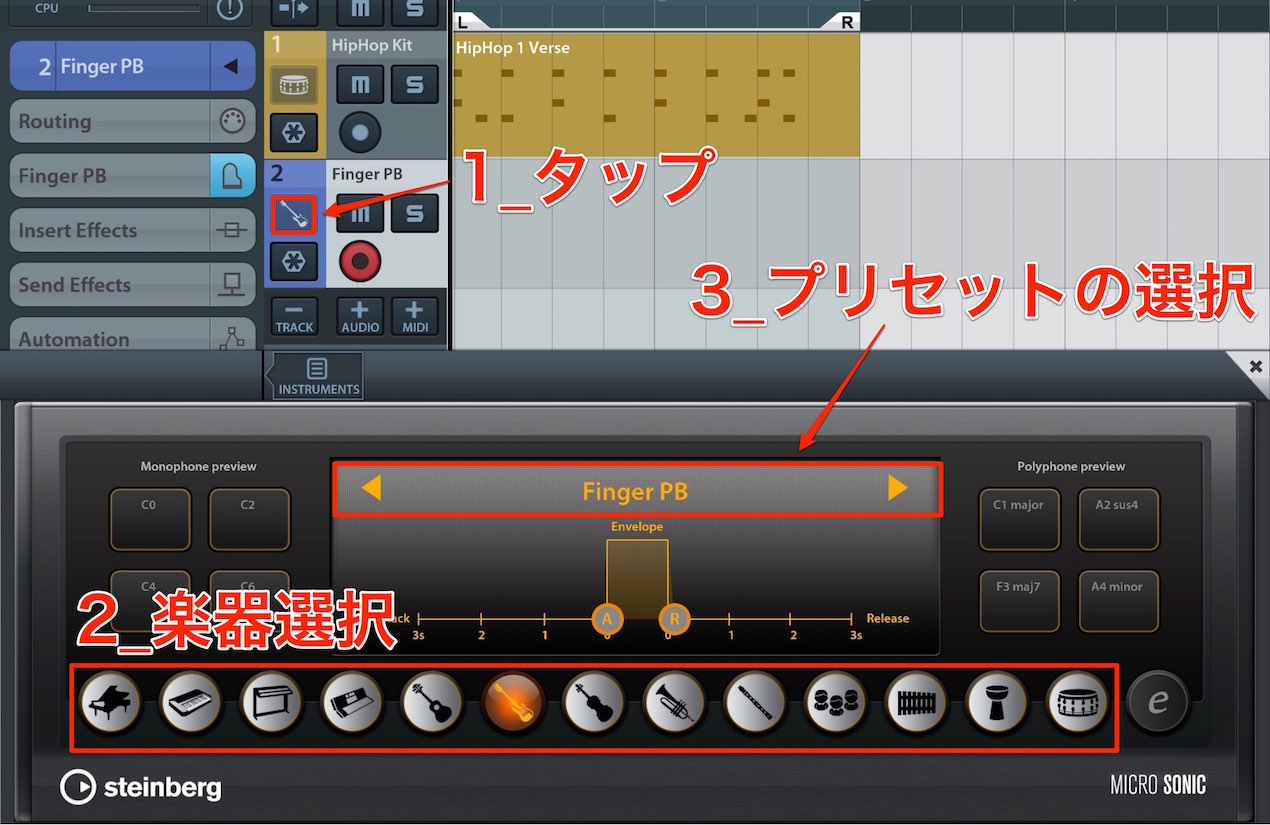
- 1. MIDIトラックの楽器アイコンをタップします
- 2. 目的の楽器を選択します(ここではベースを選択)
- 3. 左右の矢印をタップし、選択した楽器のプリセットを選択します
MIDIキーボードを使用している場合、
鍵盤を押すことでサウンドをプレビューすることができます。
MIDIキーボードの設定についてば以下の記事で解説しています。

またMIDIキーボードお持ちでない場合も、
iPad上の鍵盤をタップすることで演奏が可能です。
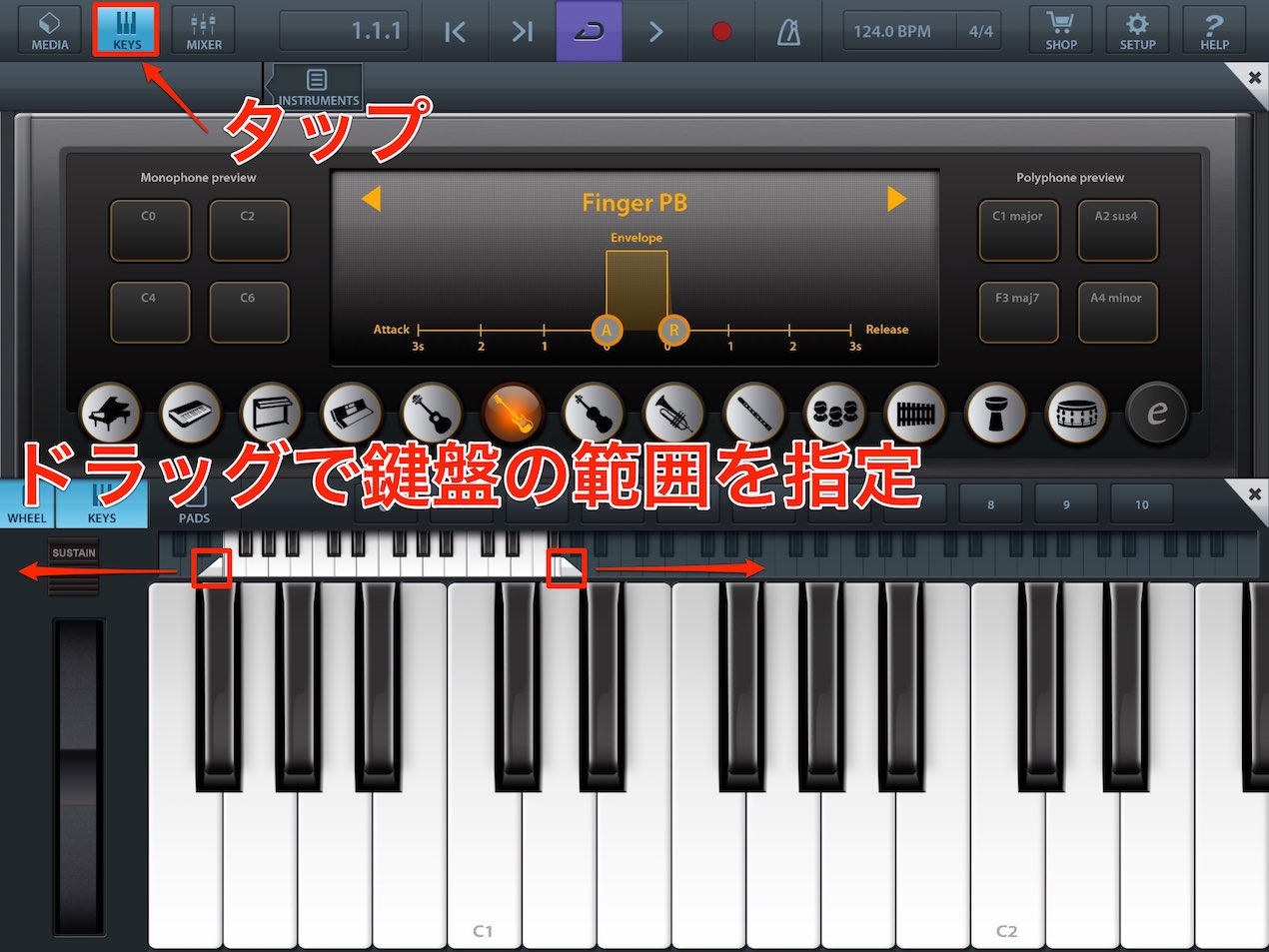
「KEYS」タップしキーウィンドウを開きます。
赤囲み部分を左右にドラッグすることで、鍵盤の表示範囲を指定することができます。
後は鍵盤をタップすることで鍵盤の音程が演奏されます。
このサウンドを聴きながら楽器やプリセットを選択していくという流れになります。


外部の音源アプリも使用可能
購入した外部アプリ音源やエフェクトをCubasisと連携させることも可能です。
よくある質問
Q1. Cubasisで仮想楽器を使い始めるには何をしたらいいですか?
MIDIトラックを作成し、楽器アイコンをタップして目的の楽器(ベース、シンセなど)を選択します。その後、プリセットを選んで、MIDIキーボードまたはタブレット上の仮想鍵盤で演奏できます。
Q2. MIDIキーボードがなくても音楽制作はできますか?
はい、できます。iPad画面上の「KEYS」をタップして仮想鍵盤を開き、タップして演奏できます。鍵盤の表示範囲もドラッグで自由に調整可能です。
Q3. Cubasisで外部の音源アプリを使用することはできますか?
はい、可能です。iOSの「Inter-App Audio」機能によって、購入した外部音源やエフェクトアプリをCubasisと連携させ、統合的に制作できます。

オンラインDTMレッスン専門 / 2009年から17年







