

コード機能を使用する Cubasisの使い方 iOS

Cubasisのコード機能はDTM初心者から経験者まで活用できる強力な機能です。タップ1つで登録済みコードを演奏でき、キーボードウィンドウとパッドウィンドウの2つのインターフェースから自由に選択できます。コードの追加・削除によるカスタマイズが可能で、リアルタイムレコーディング中にも使用でき、複雑なコード進行も簡単に打ち込めます。音楽制作の効率化と創作の自由度向上が期待でき、特にコード演奏が苦手なユーザーにとって大変有用な機能です。
和音を簡単に打ち込めるコード機能を搭載

Cubasisには強力なコード演奏機能が備わっており、
登録したコードをタップ1つで演奏することができます。
この機能はリアルタイムレコーディングでも使用することができるため、
演奏が難しいコードも簡単に記録することができます。
コード機能は2つの画面と手順が用意されています。

1. キーボードウィンドウ
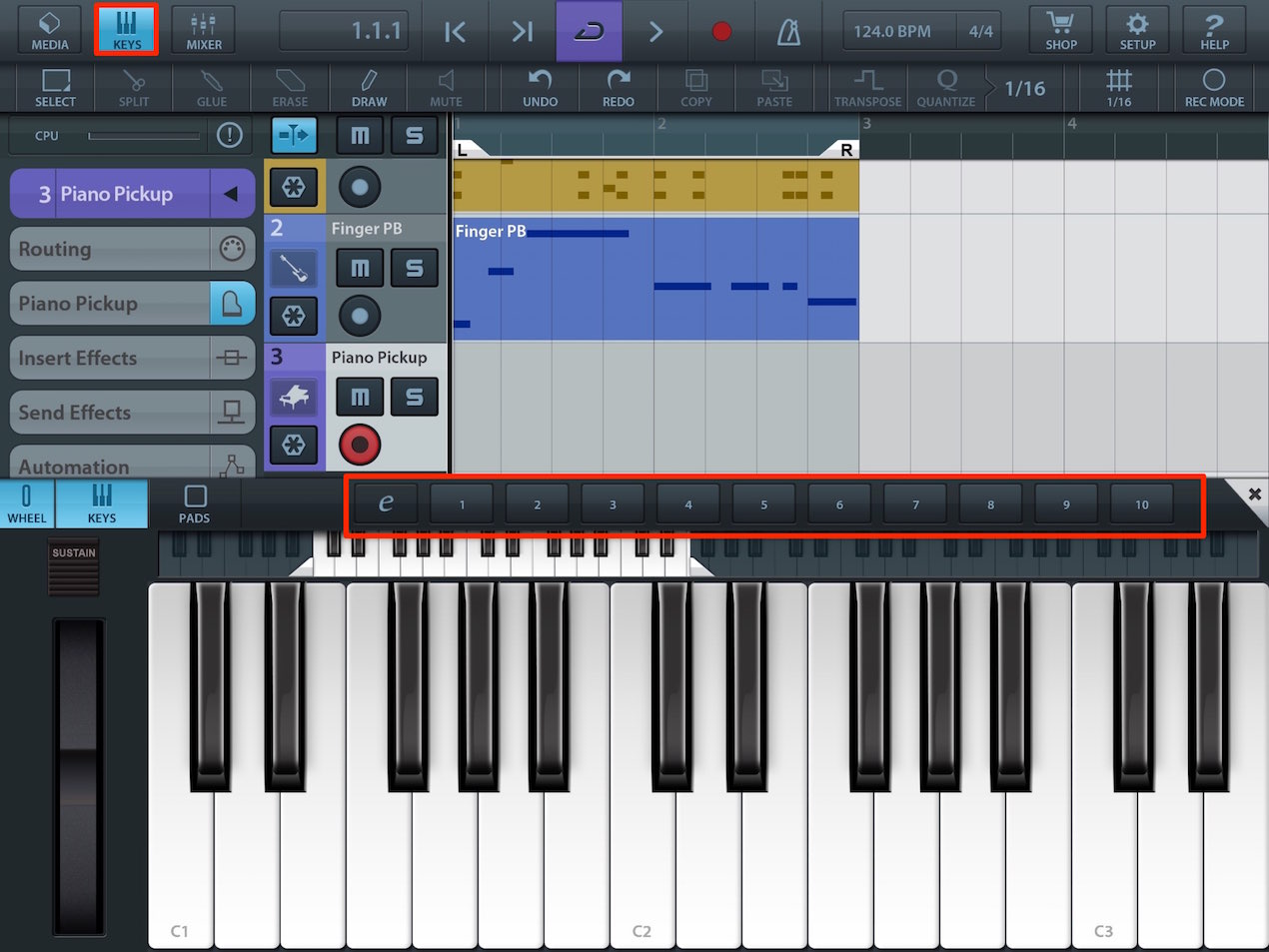
コード機能を使用するトラックを選択し「KEYS」をタップします。
鍵盤の上部の番号をタップすると、予め登録されたコードが演奏されます。
ご自身の好みに合わせてコードをカスタマイズすることも可能です。
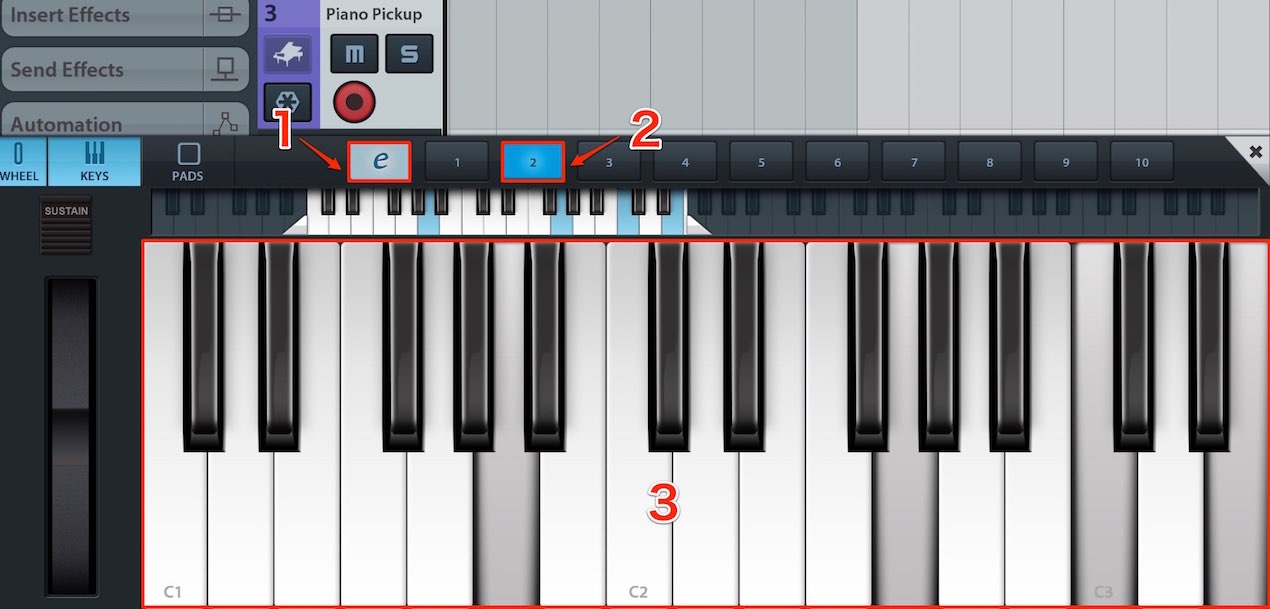
- 1. 「e」ボタンをタップします
- 2. コードを登録したい番号を選択します
- 3. 現在登録されているコード構成音が表示されるので、鍵盤をタップして追加・削除します。
2. パッドウィンドウ
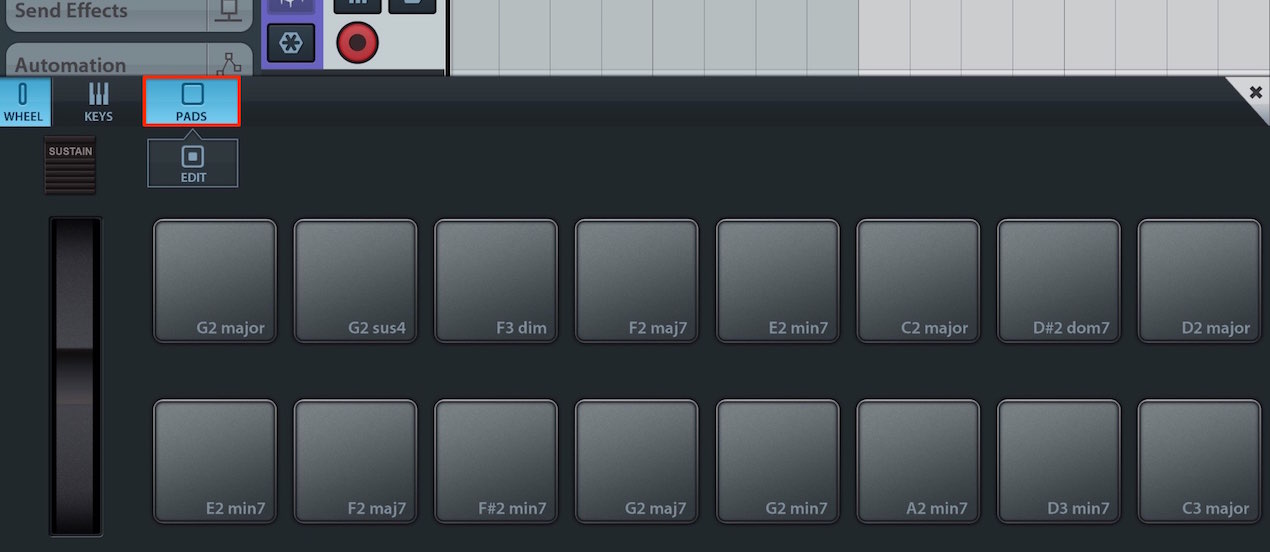
「Pads」をタップするとパッドモードに切り替わります。
このウィンドウからは16個のパッドにコードを割り当てることができます。
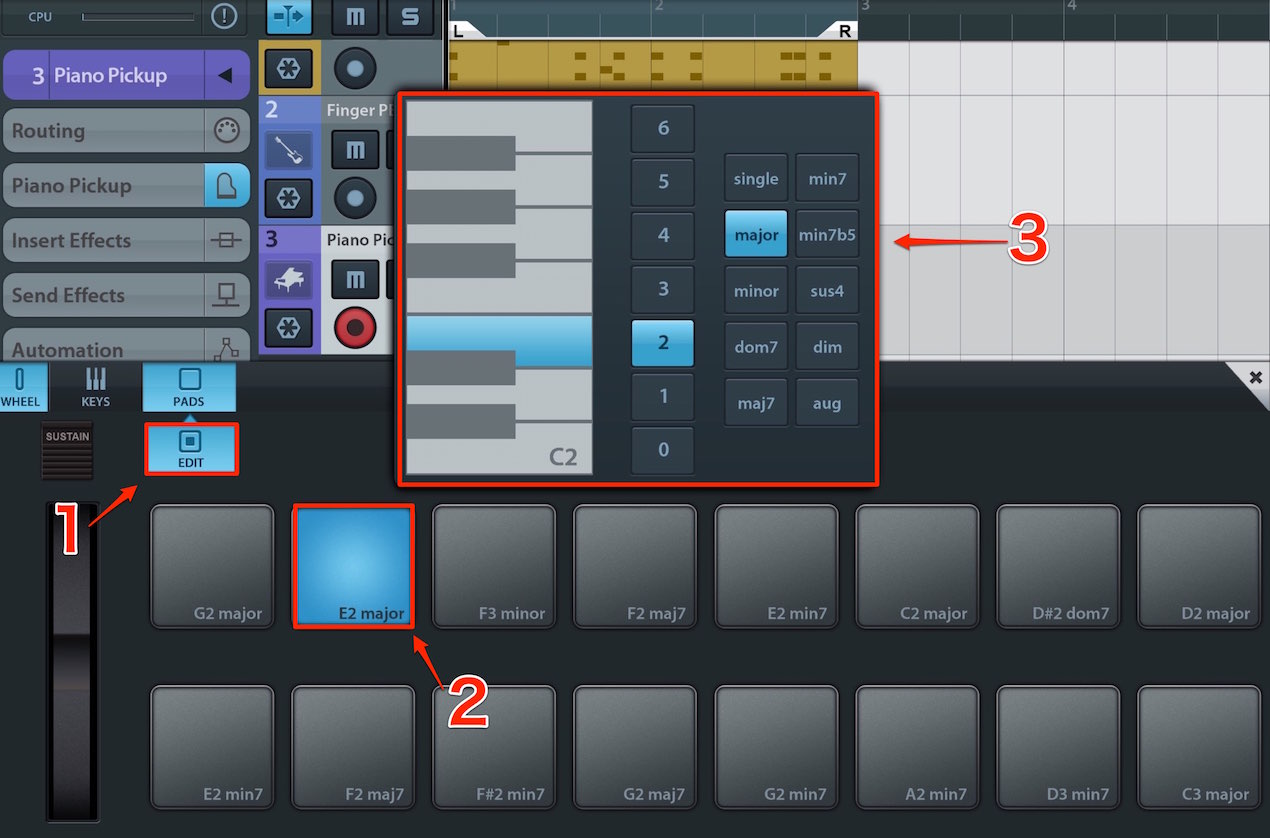
- 1. EDITアイコンをタップします
- 2. コードを登録するパッドを選択します
- 3. コードエディターから目的のコードを登録します
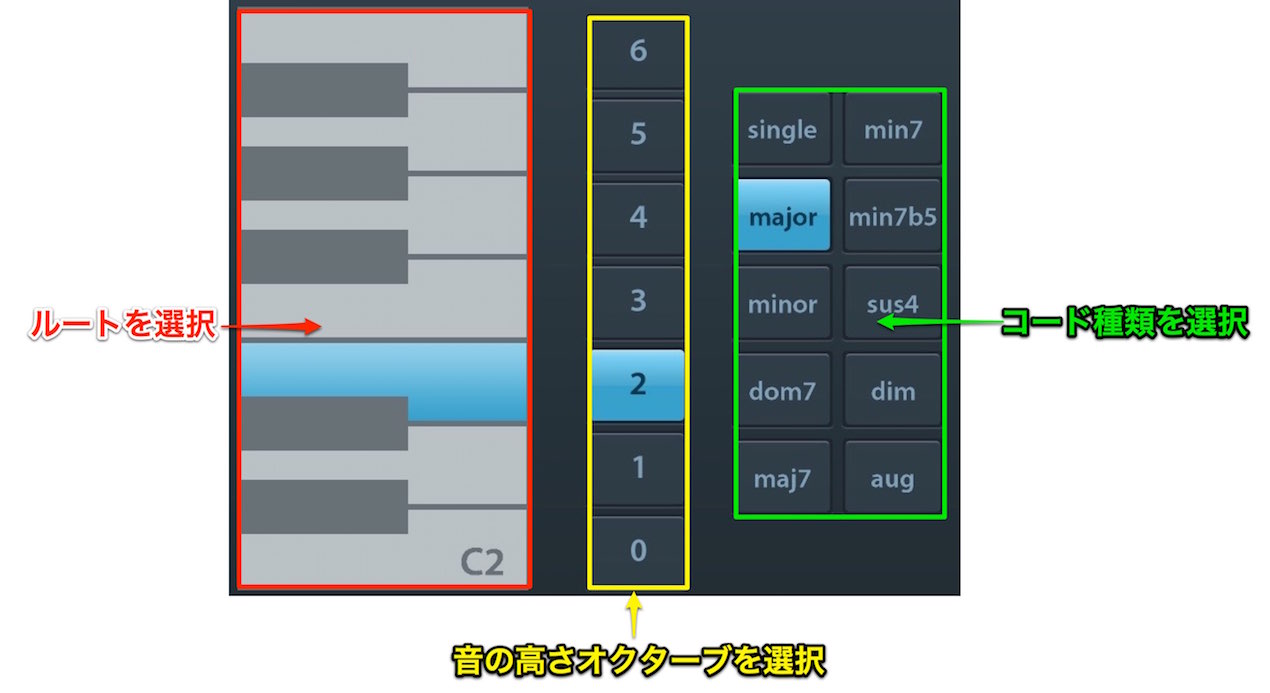
鍵盤からコードのルートを選択し、
中央の数字でオクターブ、その右でコードのタイプを選択します。
コード機能のレコーディング
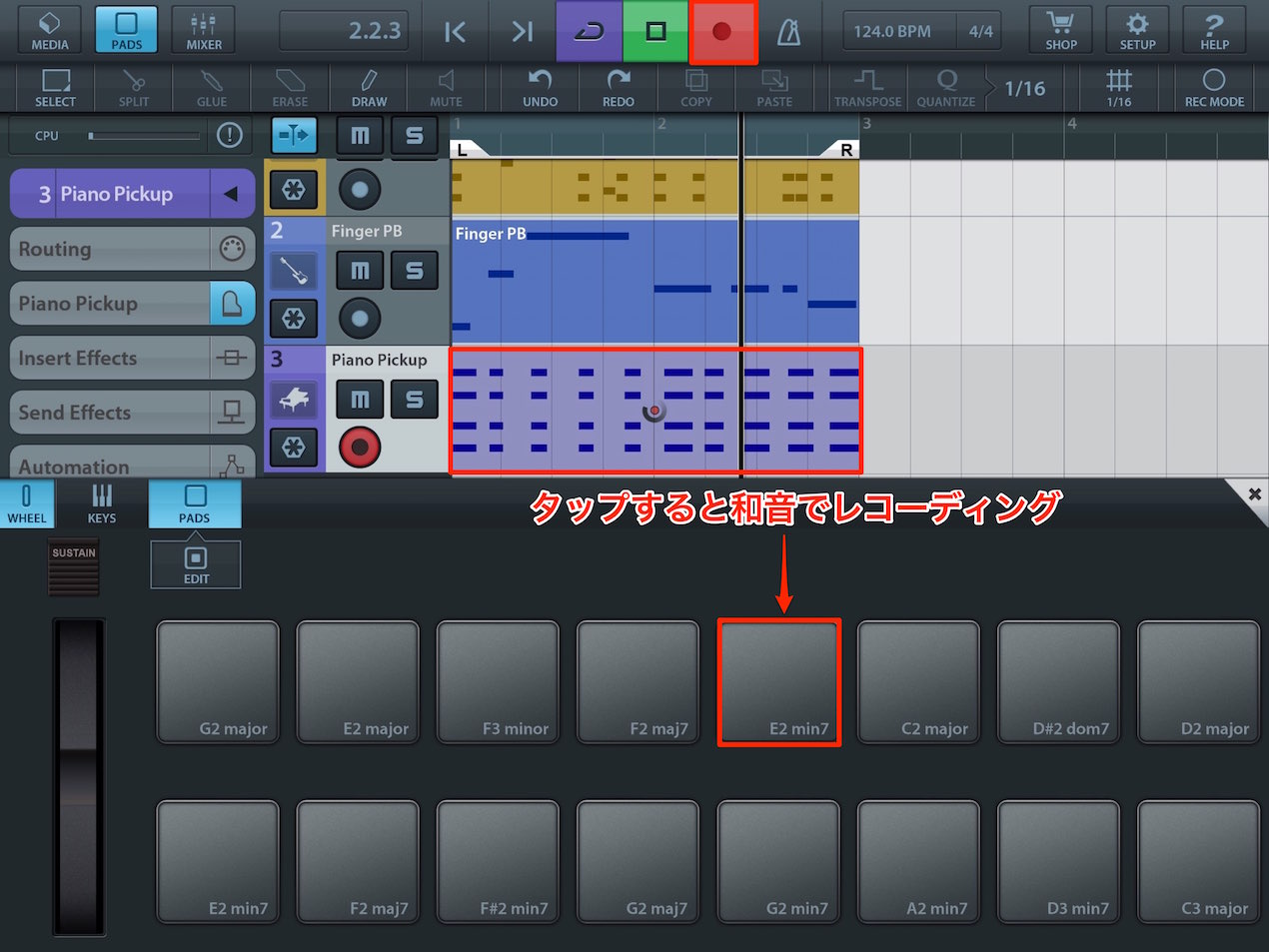
レコーディング方法はとても簡単です。
通常通りリアルタイムレコーディングを開始し、登録したコードパッドを演奏するだけです。
とても簡単にコード演奏が行えるため、積極的に取り入れてみてください。


よくある質問
Q1. Cubasisのコードをキーボードウィンドウとパッドウィンドウで使い分ける方法は?
キーボードウィンドウは鍵盤上部の番号タップで個別にコードを演奏でき、パッドウィンドウは16個のパッドにコードを割り当ててクイックアクセスに適しています。用途や演奏スタイルに合わせて選択してください。
Q2. コード機能でカスタムコードを作成する手順を教えてください。
キーボードウィンドウで「e」ボタンをタップし、登録番号を選択後、鍵盤をタップして構成音を追加・削除します。パッドウィンドウではEDITアイコンからコードエディターで、ルート音・オクターブ・コードタイプを選択し登録できます。
Q3. Cubasisのコード機能はリアルタイムレコーディング中に使用できますか?
はい、リアルタイムレコーディング中に登録したコードパッドを演奏するだけで、複雑なコード進行も簡単に記録できます。通常のレコーディング手順と同じため、初心者でも扱いやすい機能です。

オンラインDTMレッスン専門 / 2009年から17年
- CATEGORY:
- Cubasis 使い方







