

オートメーションでパラメーターを自動化 Cubasisの使い方 iOS

Cubasisのオートメーション機能を使用することで、ボリューム、パン、エフェクト値などあらゆるパラメーターを自動的に変化させることができます。本記事では、エディター編集とリアルタイム編集の2つの記録方法を解説し、特にエディター編集での基本操作に焦点を当てています。Drawツールでの直感的な値の書き込みから、Selectツールによる複数ポイントの同時操作、さらに複数パラメーターへの同時適用まで、高度な楽曲制作に不可欠なオートメーション技法を段階的に習得できます。これらの機能を活用することで、プロフェッショナルな音響表現が可能になります。
様々なパラメーターを自動的に動かす
ここでは高度な楽曲制作になくてはならない「オートメーション」を解説していきます。
オートメーションとは「ボリューム」「パン」「エフェクト値」など、
あらゆるパラメーターを自動的に変化させることができます。

オートメーションの記録には大きく分けて2種類あります。
- エディター編集 : 画面を確認しながらペンで値を書き込みます
- リアルタイム編集 : 楽曲を再生しながら、ツマミを動かして値を記録します
まず当記事ではエディターでのオートメーション書き込みを解説していきます。
オートメーションの記録方法
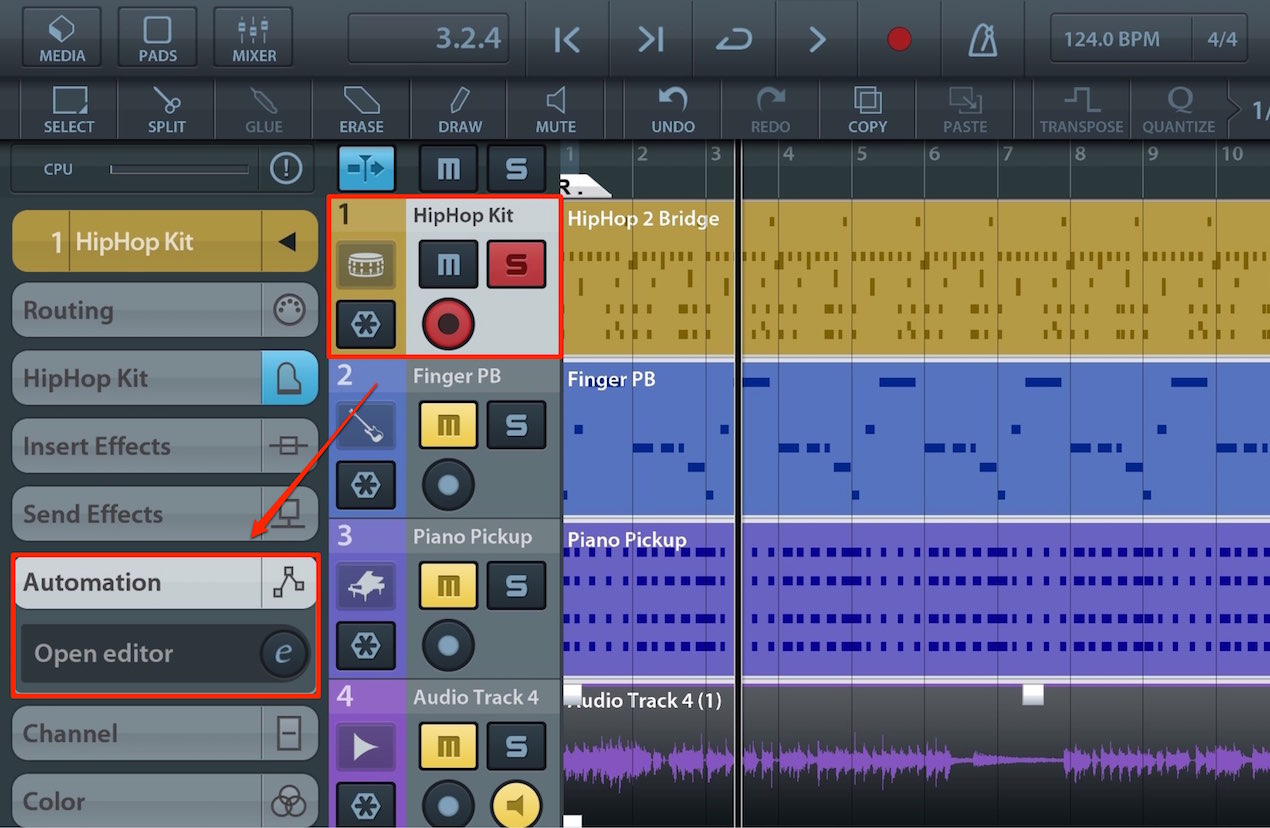
トラックを選択し「Automation」をタップします。
メニューから「Open editor」を選択します。
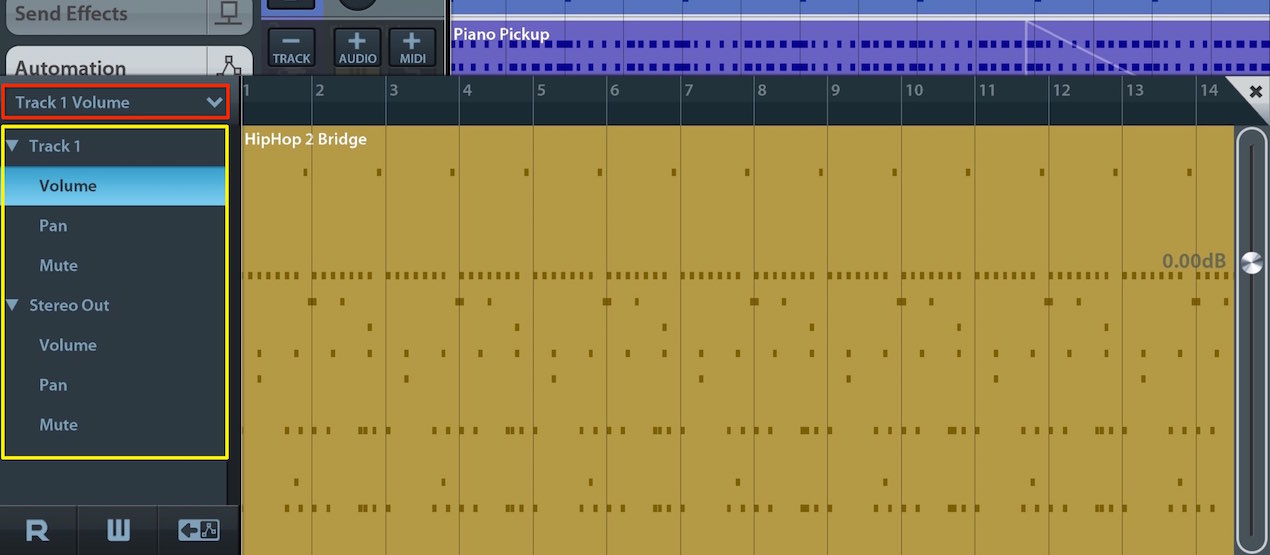
赤囲み部分をタップし、記録するパラメーターを選択します。
ここでは「Volume」を選択しました。
※エフェクトを立ち上げていた場合、この部分からエフェクトのパラメーターを選択可能です。
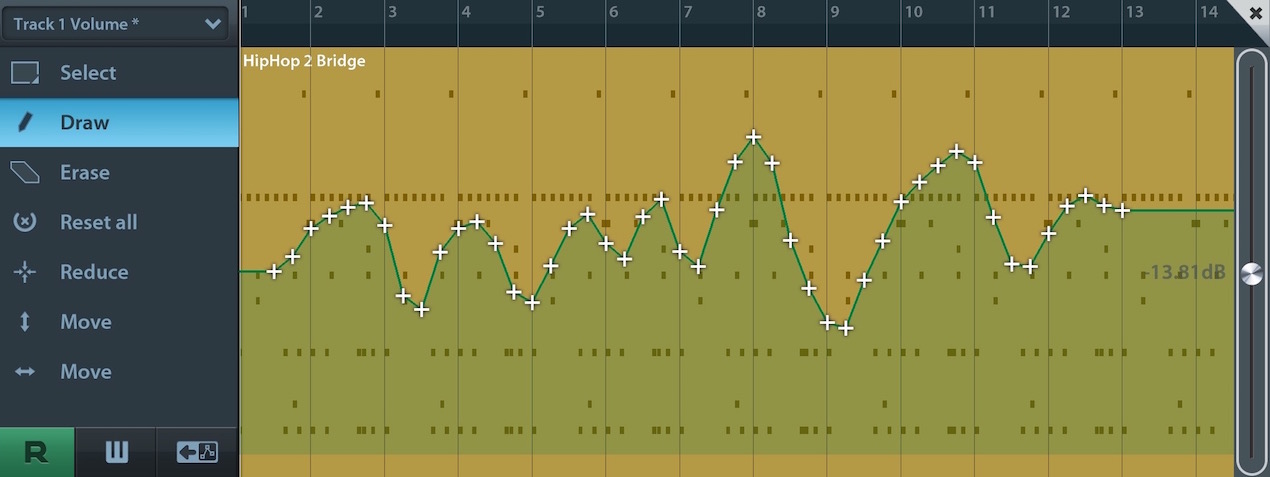
「Draw」ツールを選択し、ドラッグで値を書き込みます。
非常に直感的に書き込むことができます。
この場合、オートメーションの値に合わせてボリュームフェーダーが動くということになります。
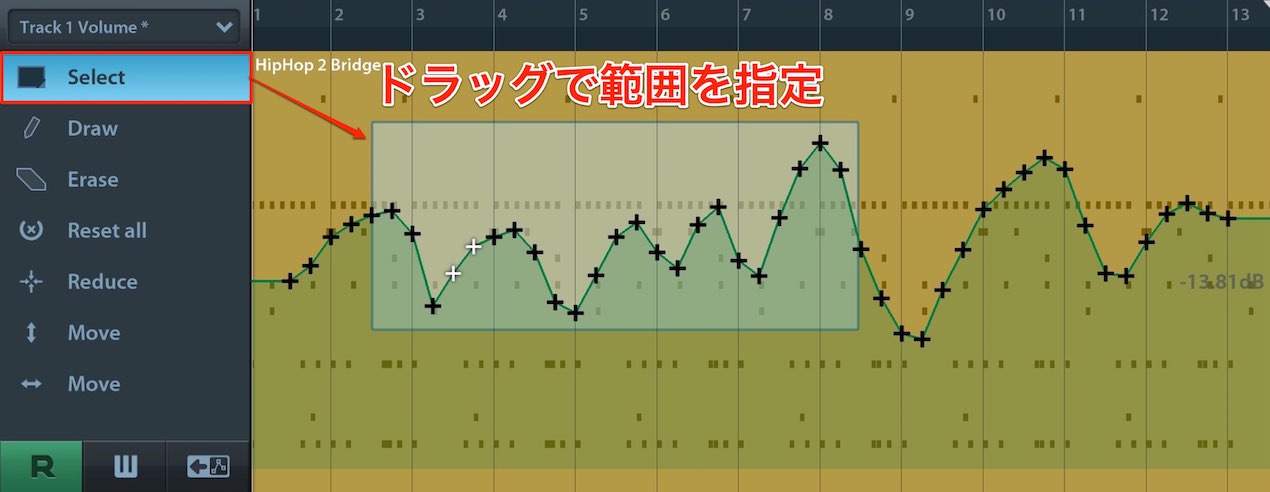
「Select」ツールを使用すると、複数のオートメーションポイントを同時に指定可能です。
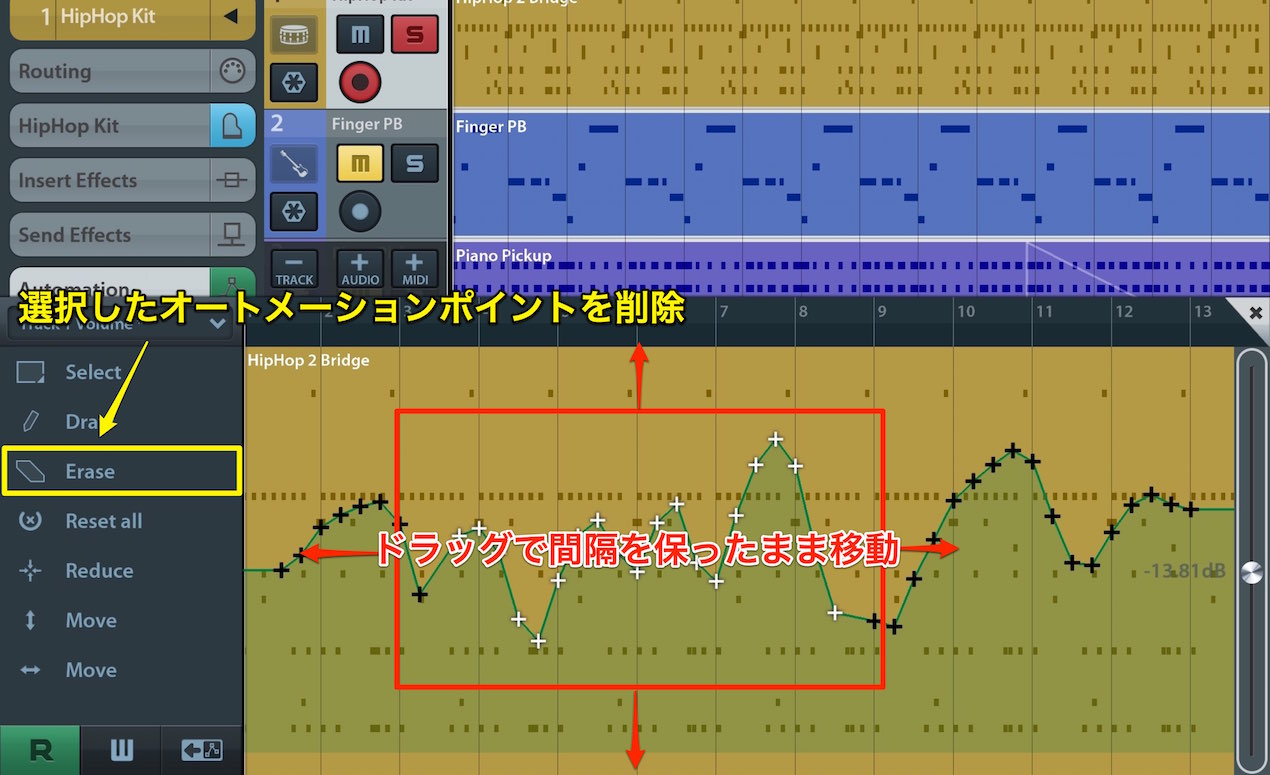
指定したポイントを上下左右ドラッグすることで、ポイント同士の間隔を保ったまま移動が行えます。
また、「Erase」をタップすると、その部分のオートメーションを削除することが可能です。
全オートメーションを一斉に削除する場合は「Reset all」を選択します。
複数のパラメーターにオートメーションを書き込む
オートメーションは複数のパラメーターに対して適用することができます。
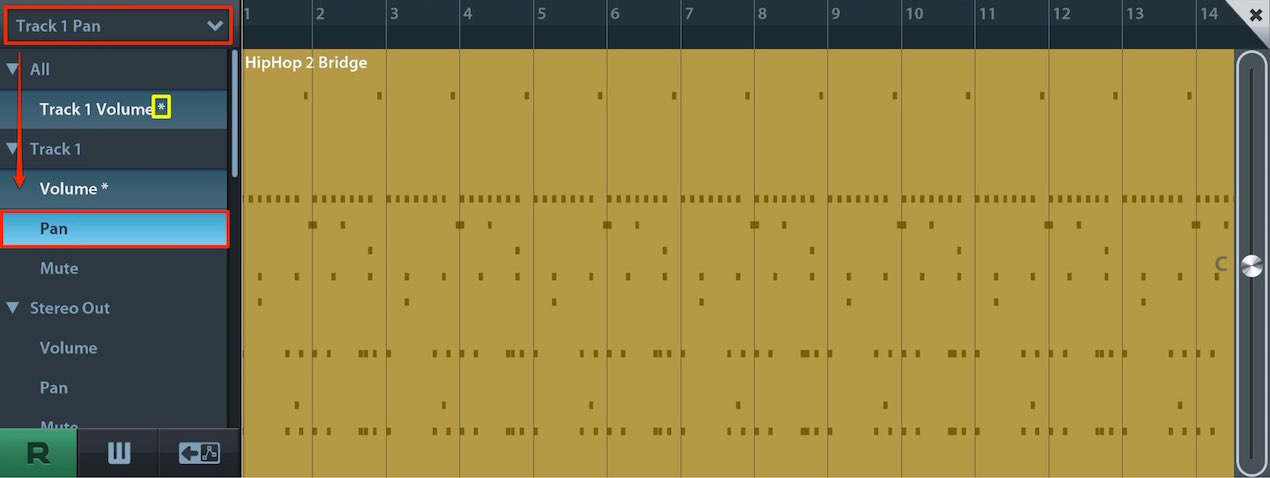
再度、赤囲み部分をタップし、新たに編集したいパラメーターを選択します。
なお、何かしらの編集が加えられたパラメーターには「*」マークが追記されます。
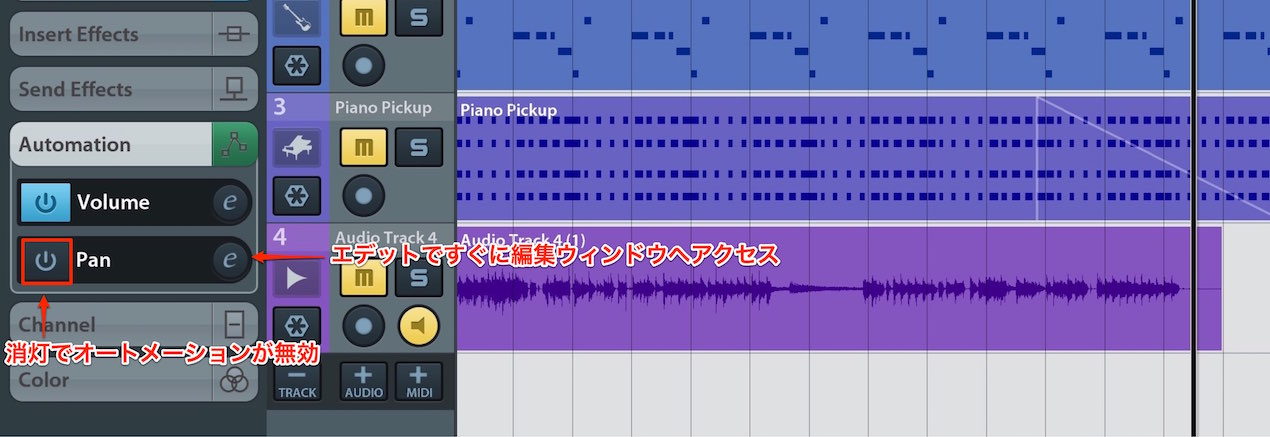
オートメーションをオフにするには電源アイコンを消灯させます。
これによりオートメーションの編集結果を残したまま、効果をオフにできます。
また、「e」ボタンをタップすることで、すぐに編集ウィンドウへアクセス可能です。
次項ではリアルタイムのオートメーション編集を解説していきます。


よくある質問
Q1. Cubasisのオートメーションではどのようなパラメーターを自動化できますか?
ボリューム、パン、エフェクト値など、あらゆるパラメーターを自動化できます。エフェクトを立ち上げている場合は、そのエフェクトのパラメーターも選択可能です。
Q2. オートメーション編集にはどのような2つの方法がありますか?
エディター編集(画面を確認しながらペンで値を書き込む方法)とリアルタイム編集(楽曲を再生しながらツマミを動かして記録する方法)があります。
Q3. 一度記録したオートメーションを無効にしたい場合はどうすればよいですか?
電源アイコンを消灯させることで、編集結果を残したままオートメーションの効果をオフにできます。
Q4. 複数のオートメーションポイントを同時に移動させることは可能ですか?
はい、Selectツールを使用することで複数ポイントを同時指定でき、ポイント同士の間隔を保ったまま上下左右にドラッグして移動できます。

オンラインDTMレッスン専門 / 2009年から17年







