

オーディオの編集 Cubasisの使い方 iOS

Cubasisでのオーディオ編集は、MIDIトラックとは異なる独特の機能を提供します。オーディオイベントをダブルタップしてエディターを開くことで、Trim、Erase、Reverse、Normalize、Fade in/Outなど多様な編集操作が可能になります。これらの機能を使うことで、波形の不要な部分の削除、音量の最大化、特殊効果の追加、フェードイン・アウト処理など、プロフェッショナルな音声編集ができます。さらにSave to Media機能で編集済みのオーディオを保存し、他のプロジェクトで再利用することも可能です。
オーディオイベントを編集して楽曲にカスタマイズする

トラックの種類には「MIDI」と「Audio」の2タイプがあります。
MIDIトラックはリズム修正、音程の変更、楽器の変更などを
自由にエディットすることができる柔軟性があります。
オーディオではそのような編集はできませんが、
MIDIには出来ない特有の編集を行うことも出来ます。
ここでは、オーディオの編集方法を確認していきましょう。
オーディオの編集方法
オーディオの編集を行うには、エディターへアクセスする必要があります。
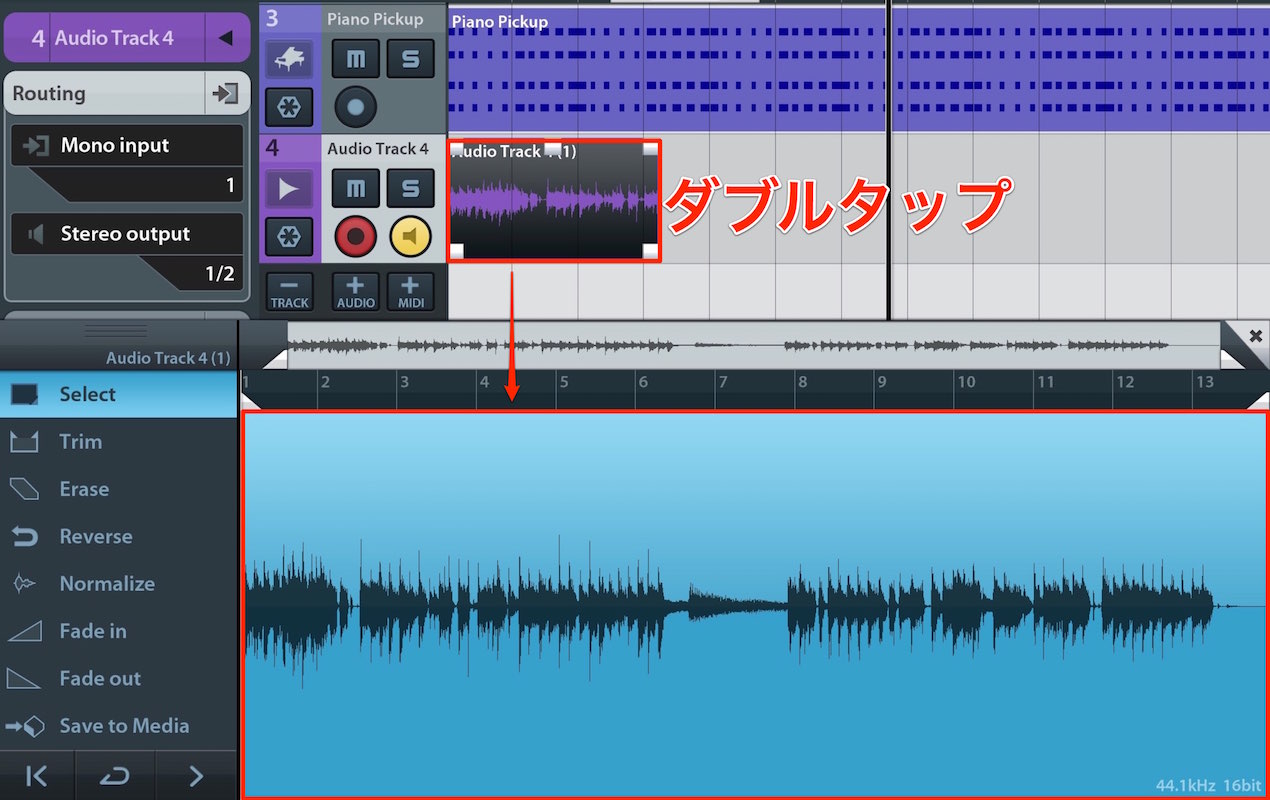
目的のオーディオイベントをダブルタップすることで、
オーディオエディターが開かれます。
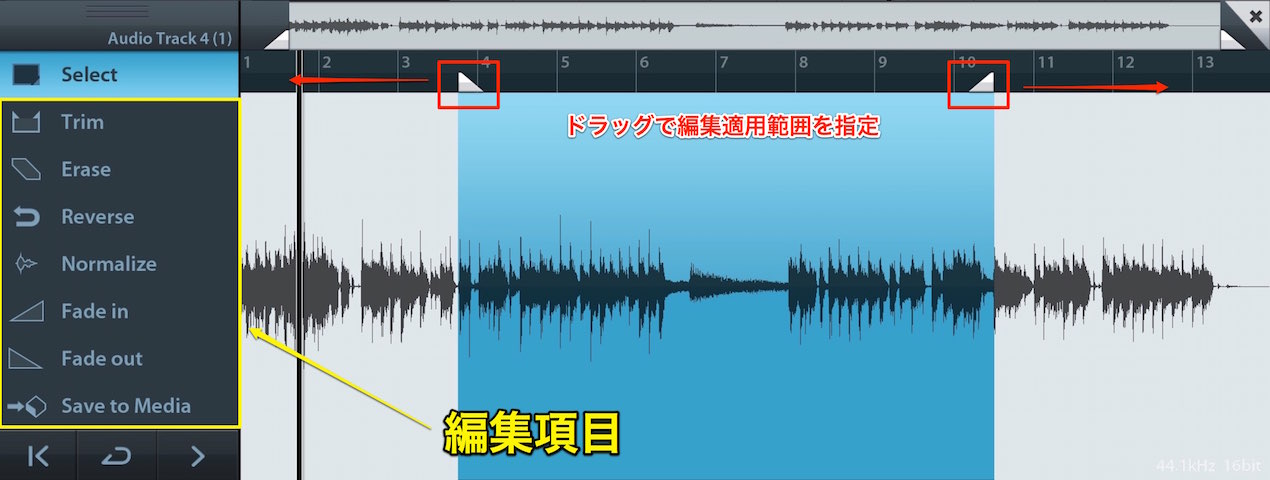
編集項目を適用したい部分を指定(全選択も可能)し、各操作を選択します。
- Trim : 指定した部分のみを残し、他の部分は削除されます。
- Erase : 指定した部分を削除し、イベントを詰めます。
- Reverse : 波形を反転させ特殊効果を作り出します。

- Normalize : 波形の音量を最大化(割れるギリギリまで)します。
- Fade in/Out : 音量を徐々に上げたり、下げたりすることができます。
この部分からも行えますが、次項でもっと便利な方法を解説します。
- Save to Media : オーディオファイルを保存し、他のプロジェクトで使用することができます。
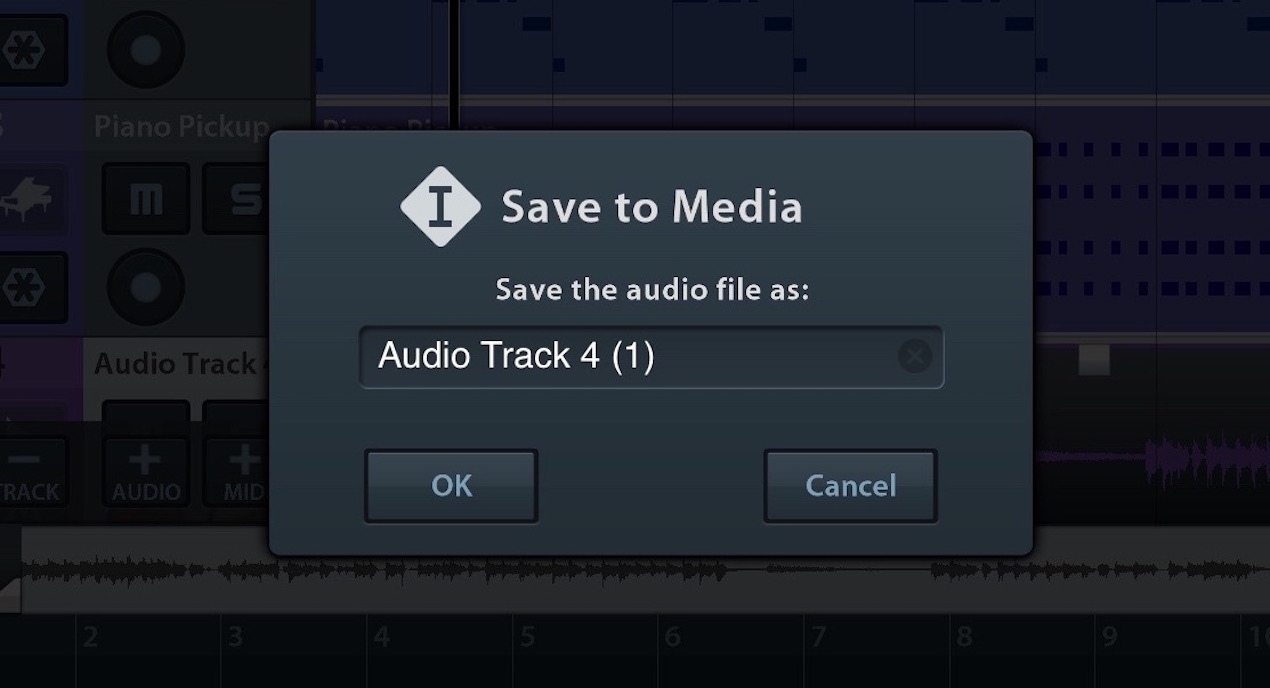
「Save to Media」をタップするとこのようなウィンドウが開きます。
任意の名前をつけて保存します。
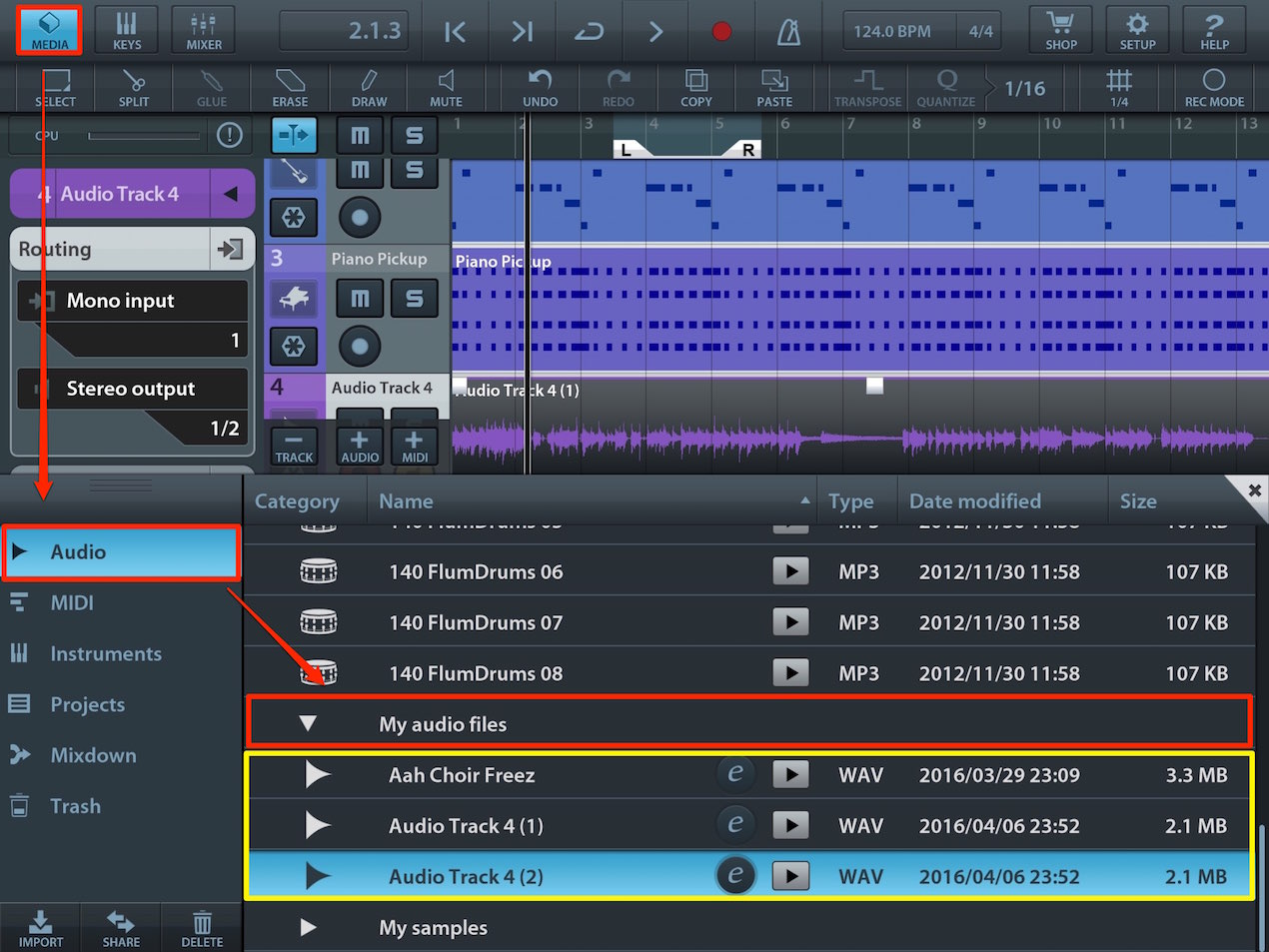
保存した素材は「Media」→「Audio」→「My audio files」から素材を呼び出すことができます。


行った操作を元に戻す Undo
行った編集は「Undo」を使用することで簡単に戻すことができます。
以下の記事で詳細を解説しています。

よくある質問
Q1. CubasisのMIDIトラックとオーディオトラックの違いは何ですか?
MIDIトラックはリズム修正や音程変更、楽器変更など柔軟な編集が可能ですが、オーディオトラックはこれらの編集はできません。一方、オーディオトラックはMIDIにはない波形反転や音量最大化などの特有の編集ができます。
Q2. オーディオイベントの不要な部分を削除したい場合、どの機能を使えばよいですか?
TrimまたはEraseを使用できます。Trimは指定部分のみを残し他を削除し、Eraseは指定部分を削除してイベントを詰めます。目的に応じて選択してください。
Q3. 編集したオーディオを別のプロジェクトで使い回せますか?
はい、Save to Media機能を使って編集済みのオーディオファイルを保存できます。保存後はMedia→Audio→My audio filesから呼び出して、他のプロジェクトで使用可能です。

オンラインDTMレッスン専門 / 2009年から17年







