

VITALプラグインを使用をするまでの流れ | アカウント作成と製品のオーサライズ

VITALはフリー版とプロ版が提供される高機能なシンセサイザープラグインで、DAWで使用するまでにはアカウント作成、製品ダウンロード、インストール、プリセットのダウンロードといった複数のステップが必要です。本記事ではこれらの手順を詳細に解説し、WindowsとMac両方のOSに対応したインストール方法を網羅しており、初心者でも迷わずセットアップできるよう設計されています。特にAppleシリコンMacユーザーはEarly access版の選択が必要など、環境に応じた最適な導入方法を理解できます。
VITAL製品をDAWで使用するために
ここではVITALプラグインをお使いのDAWで使用するまでの流れを解説します。
アカウントの作成
まずはVITALアカウントの作成を行います。
すでにアカウントをお持ちの場合は次項へ進んでください。
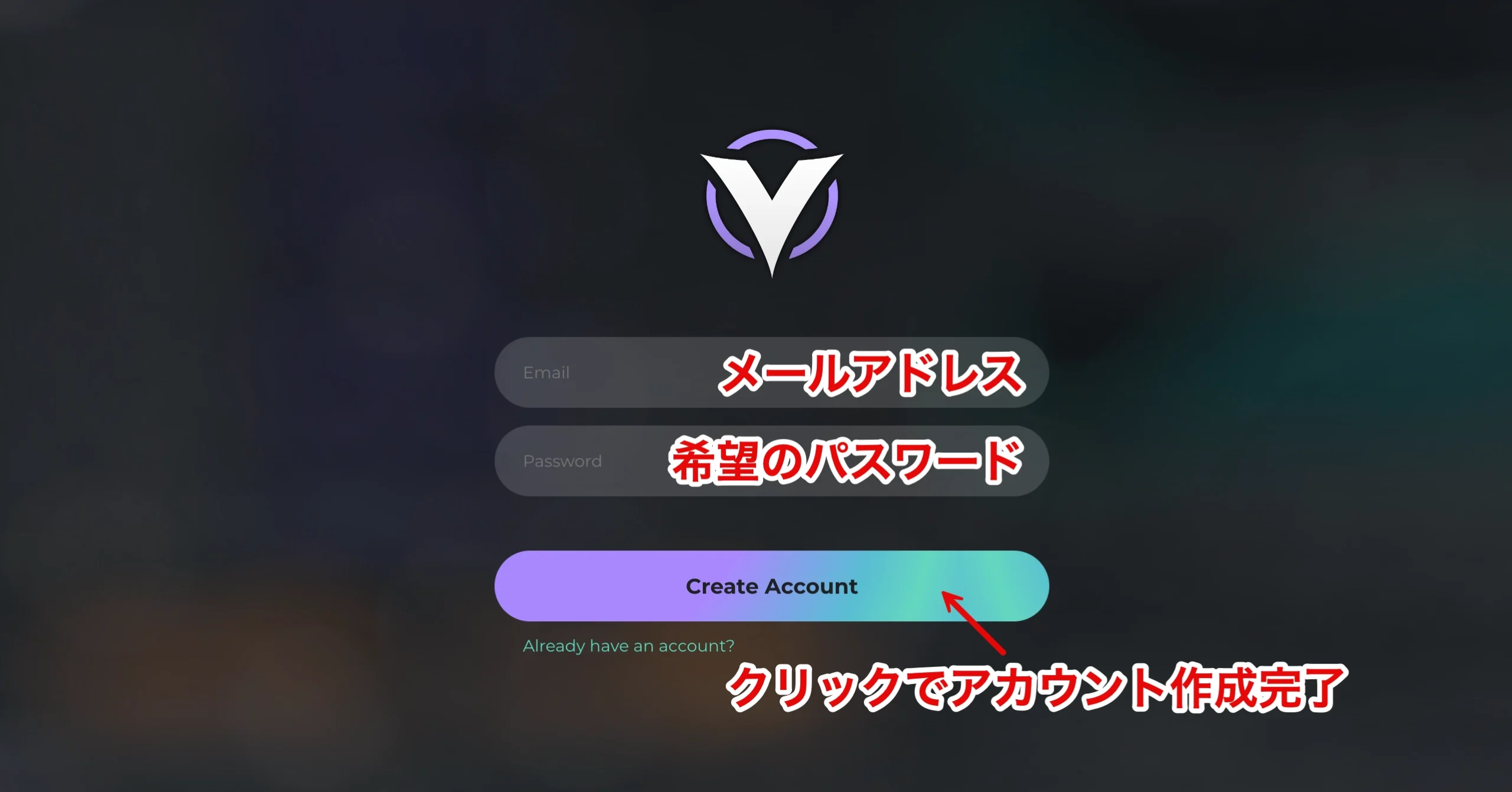
アカウント作成ページへアクセスして、必要情報を入力後に「Create Account」をクリックします。
これで、アカウントの作成は完了です。
製品のダウンロード
アカウントの作成が完了すると製品の選択ページが表示されます。
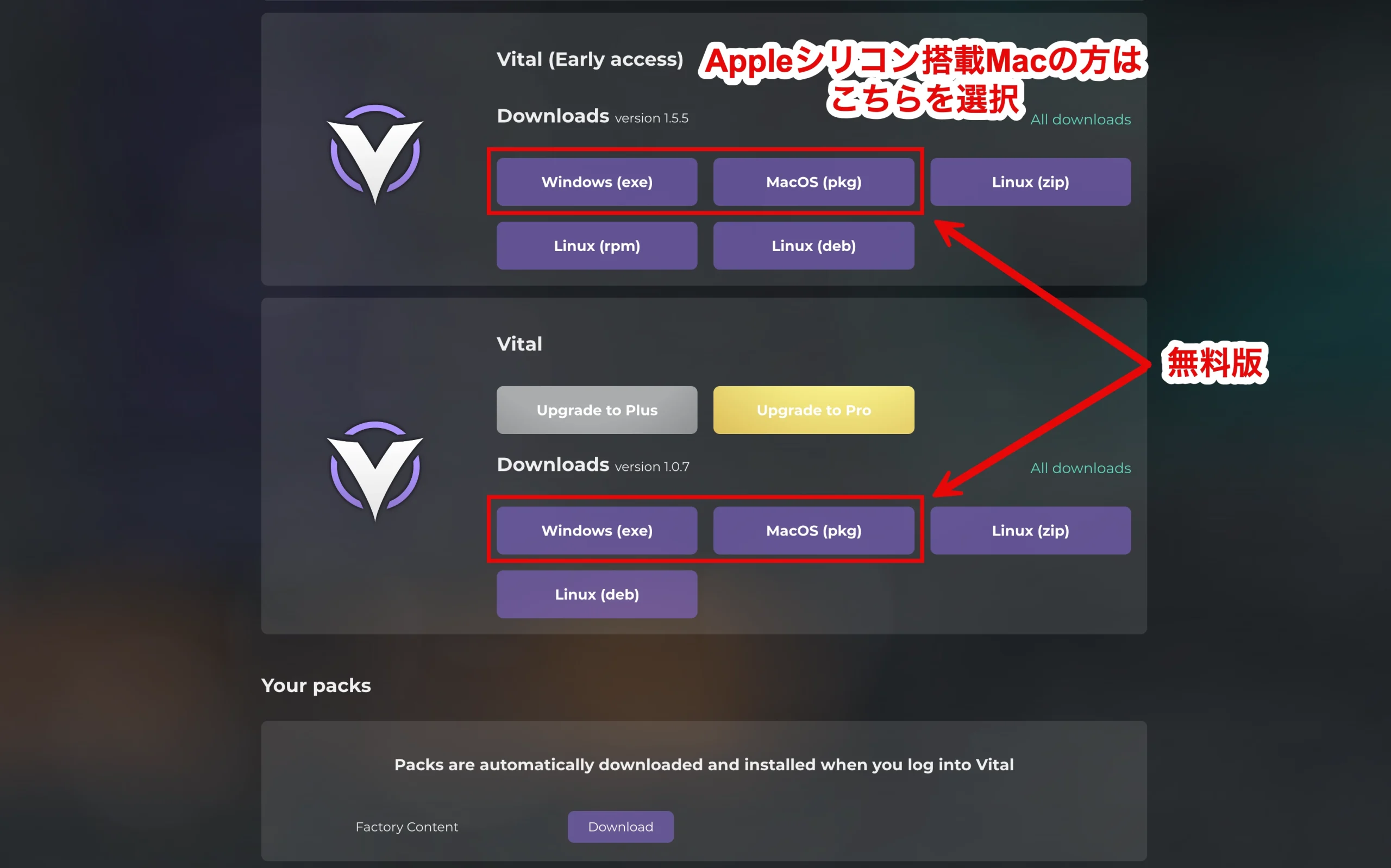
Vitalは、無料のBasicバージョンと有料のPro/Plusバージョンに加え、Early access版も提供されています。
- Early access:正式リリース前のバージョンで、新機能を試験的に利用できます。
- Pro/Plus:Basicバージョンよりも多くのサウンドが使用でき、最上位のPro版ではテキストから音色が作れる機能などユニークなものが含まれています。
正式リリース版とEarly access版はどちらも無料でダウンロード可能ですが、Appleシリコンを搭載したMacでネイティブに動作させる場合は、Early access版が必要です。
お使いのOSに応じて「Windows」または「MacOS」を選択してダウンロードしてください。
製品のインストール
インストールについては、お使いのパソコンを下記から選択のうえ、ご参照ください。
- Windowsの場合
- Macの場合
ダウンロードしたファイルをダブルクリックしてインストールを行います。
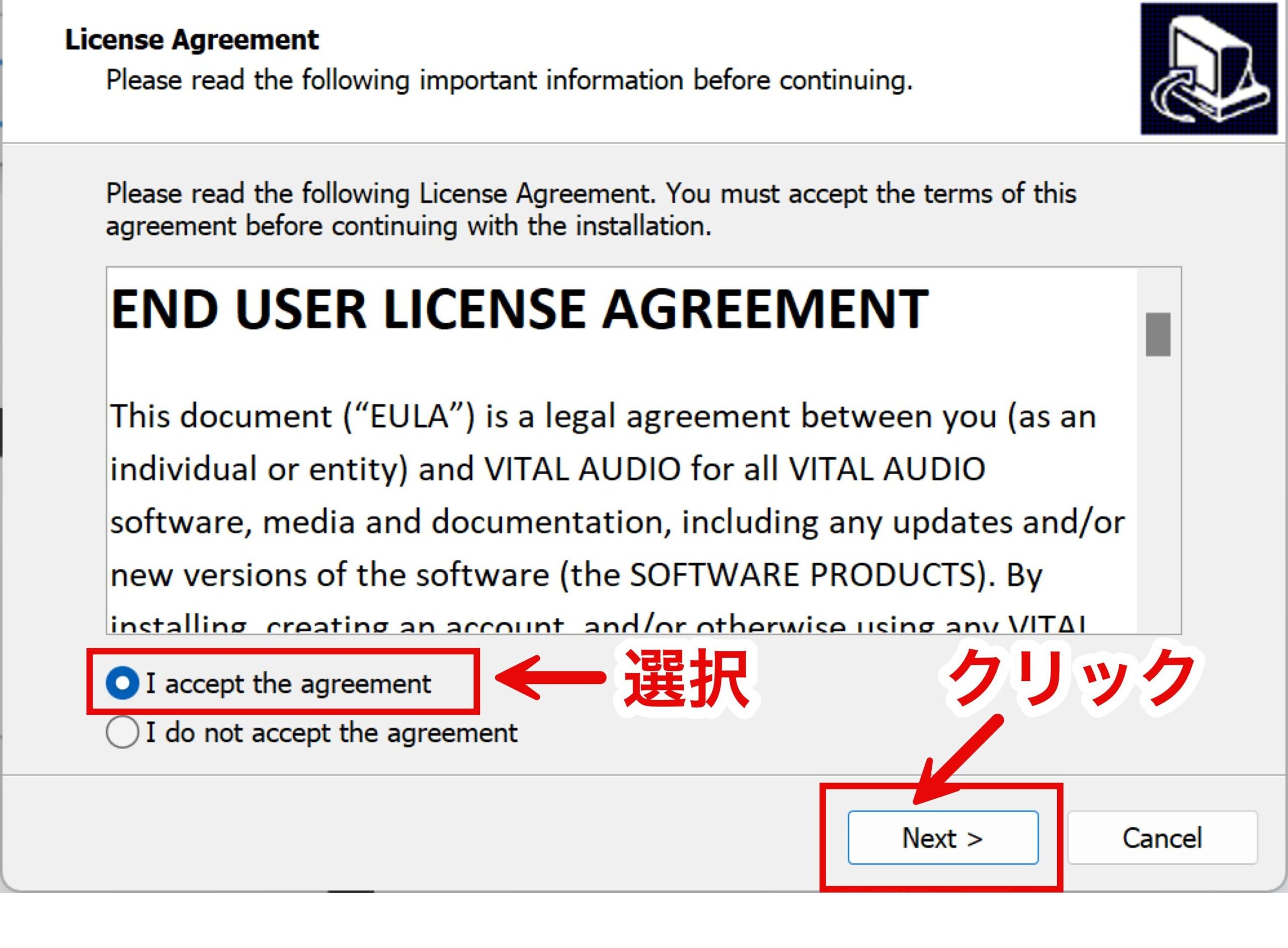
「I accept the agreement」を選択し、「Next」をクリックします。
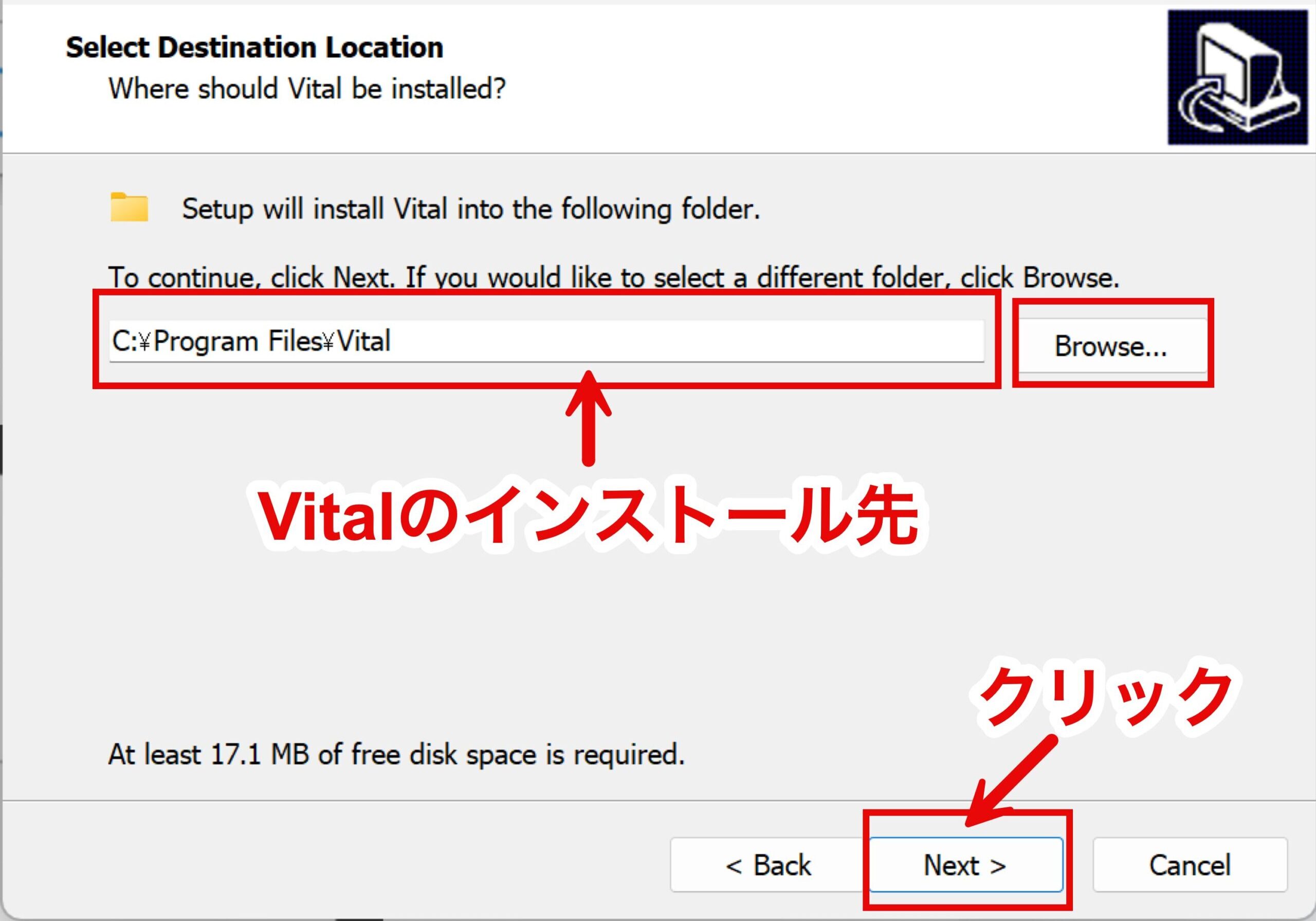
Vitalを任意の場所にインストールしたい場合は、「Browse…」から指定します。
「Next」をクリックします。
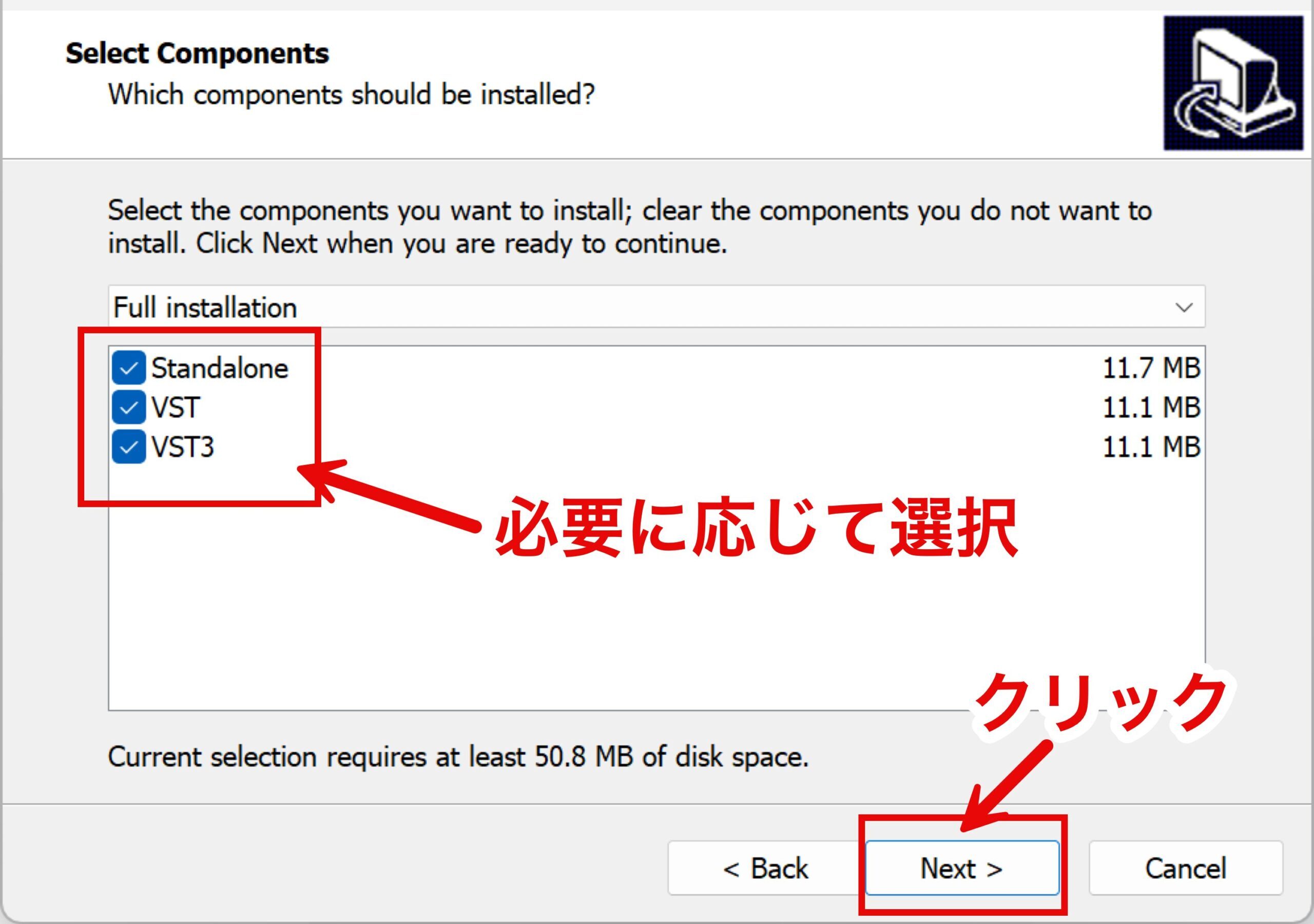
インストール不要な項目があればチェックを外します。
- Standalone : DAWや他のソフトウェアを必要とせずに、単独で起動したい場合に必要
- VST : Cubase/Studio One/Live/FL Studioなど
- VST3 : DAWがVST3に対応している場合はこれを指定し、上記VSTのインストールは不要
「Next」をクリックします。
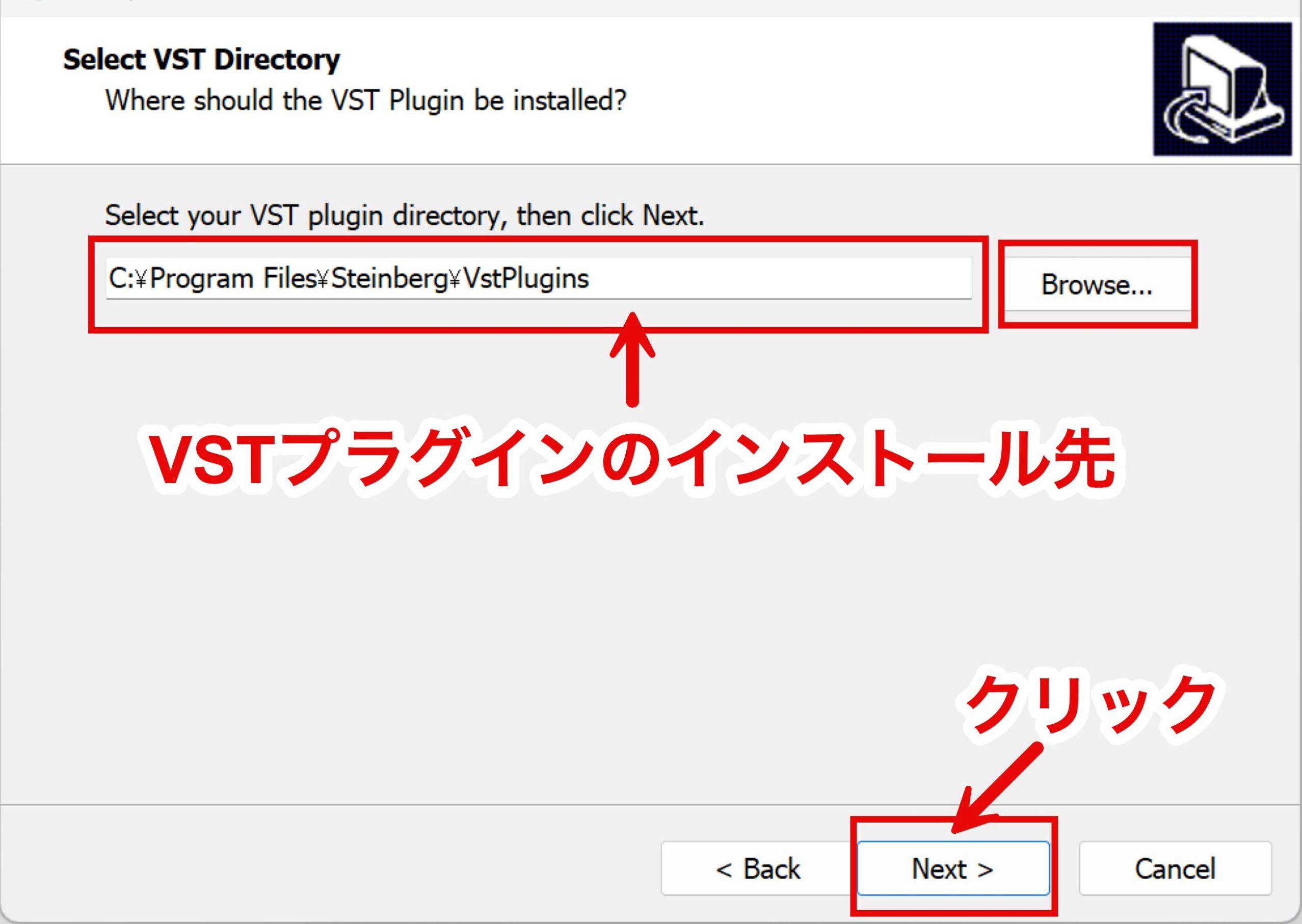
VSTプラグインを任意の場所にインストールしたい場合は、「Browse…」から指定します。
「Next」をクリックします。
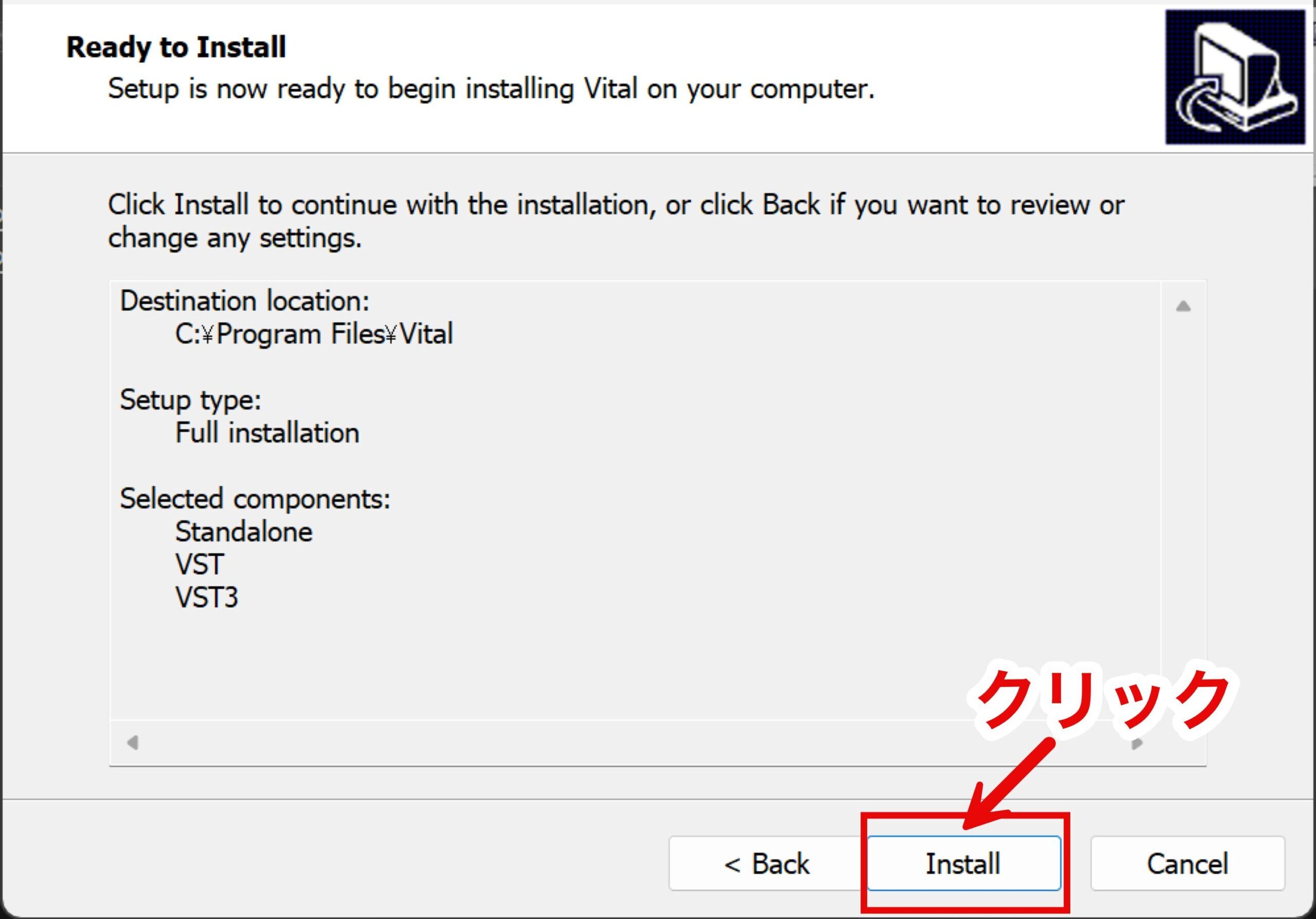
最後に「Install」をクリックして完了です。
これでDAWで使用可能になります。
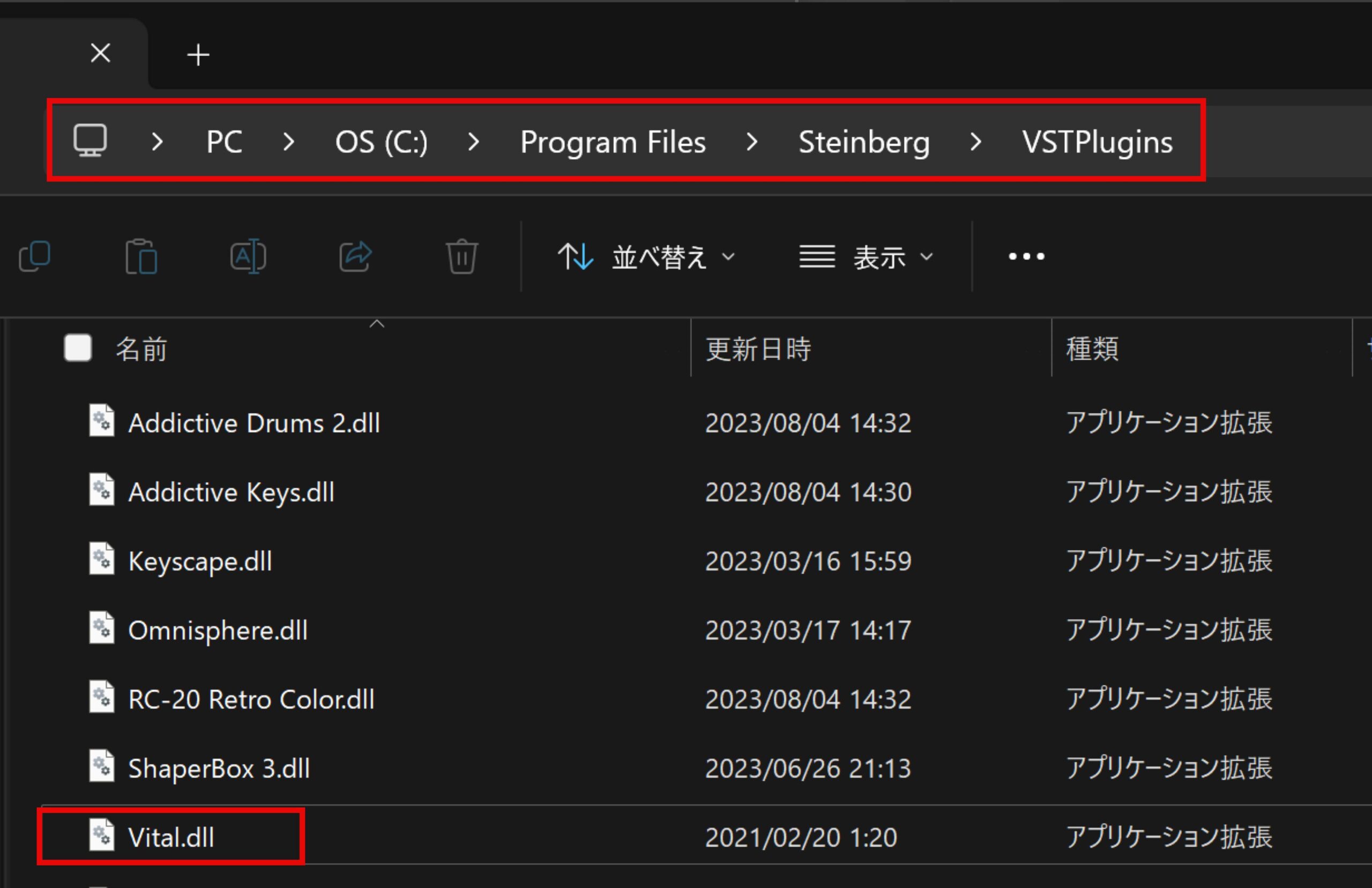
インストールが完了すると、上記の場所にプラグインが保存されます。

ダウンロードしたファイルをダブルクリックしてインストールを行います。
これでDAWで使用可能になります。
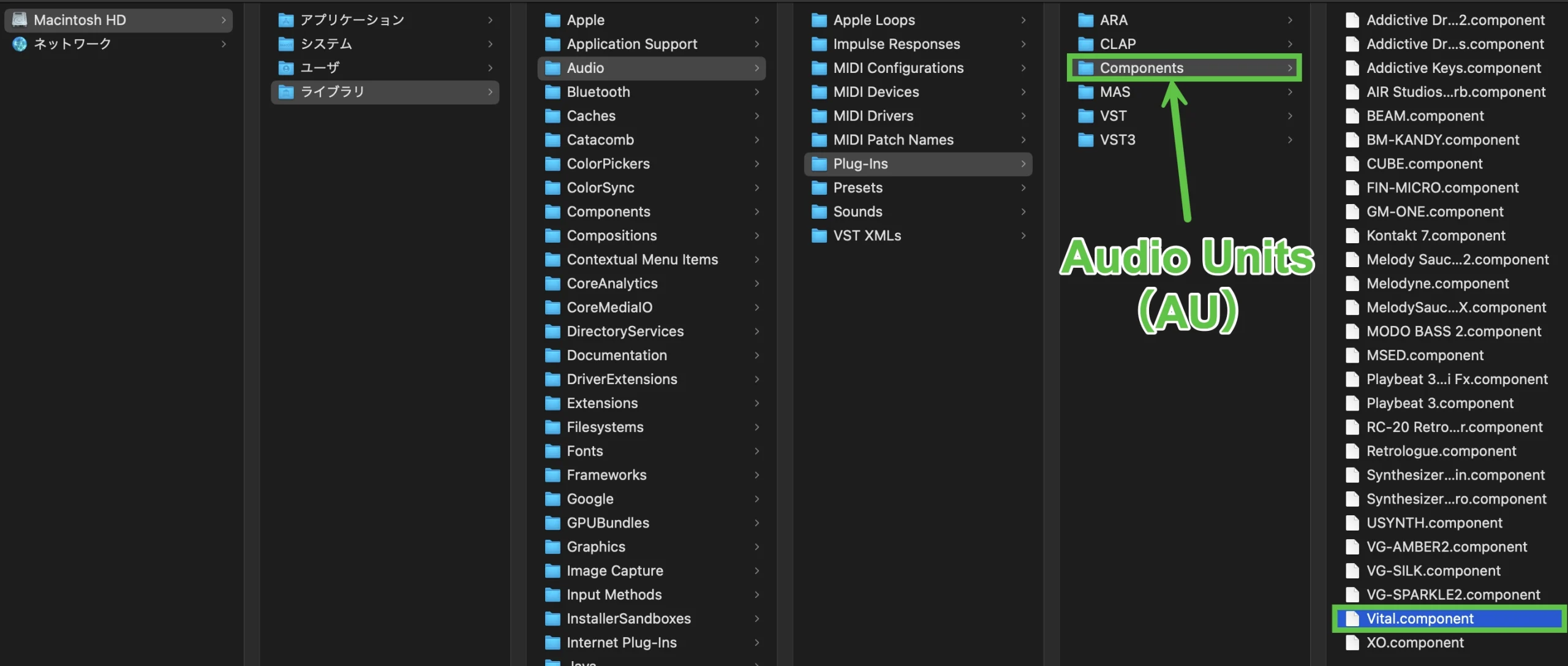
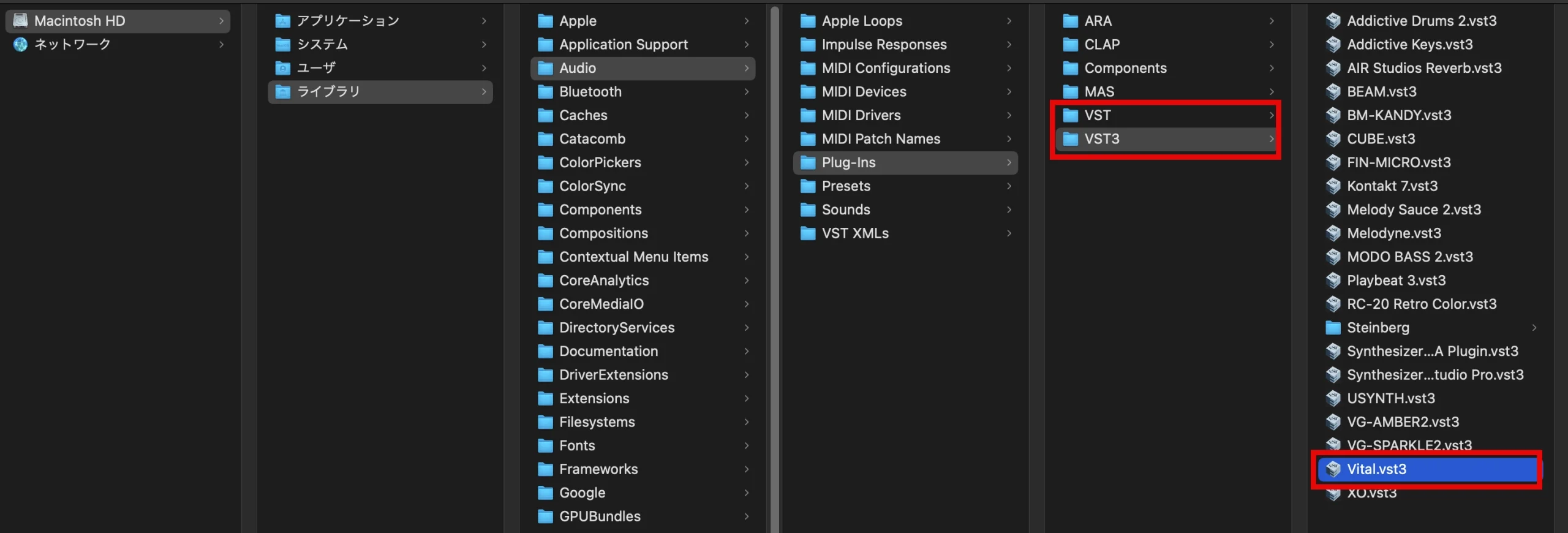
インストールが完了すると、上記の場所にプラグインが保存されます。
- VST・VST3 : Cubase/Studio One/Live/FL Studioなど
- AU (Macのみ) : Logic Pro
- Windowsの場合
- Macの場合
プリセットのダウンロード
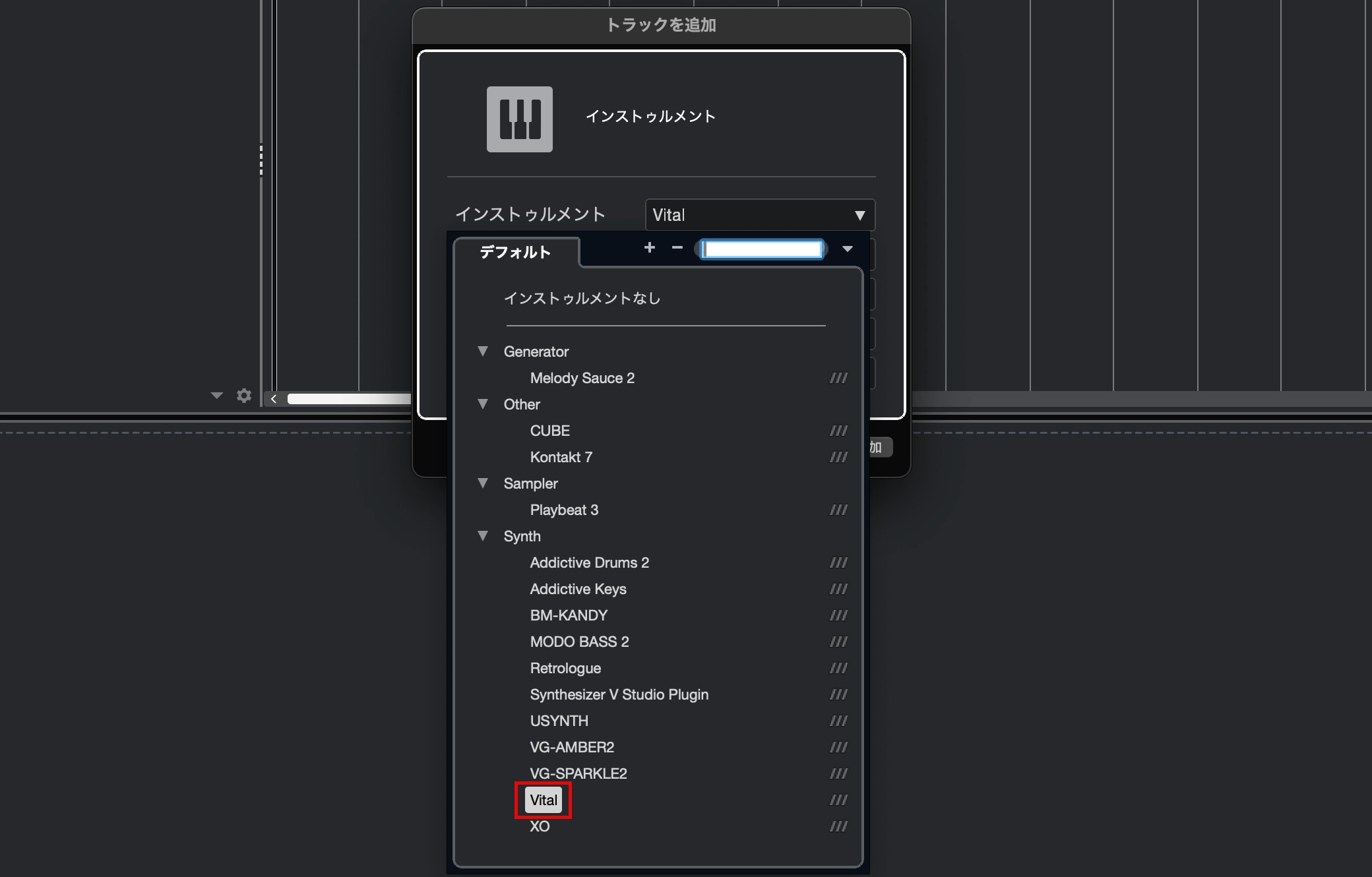
DAW上でVitalが表示されるので選択して起動します。
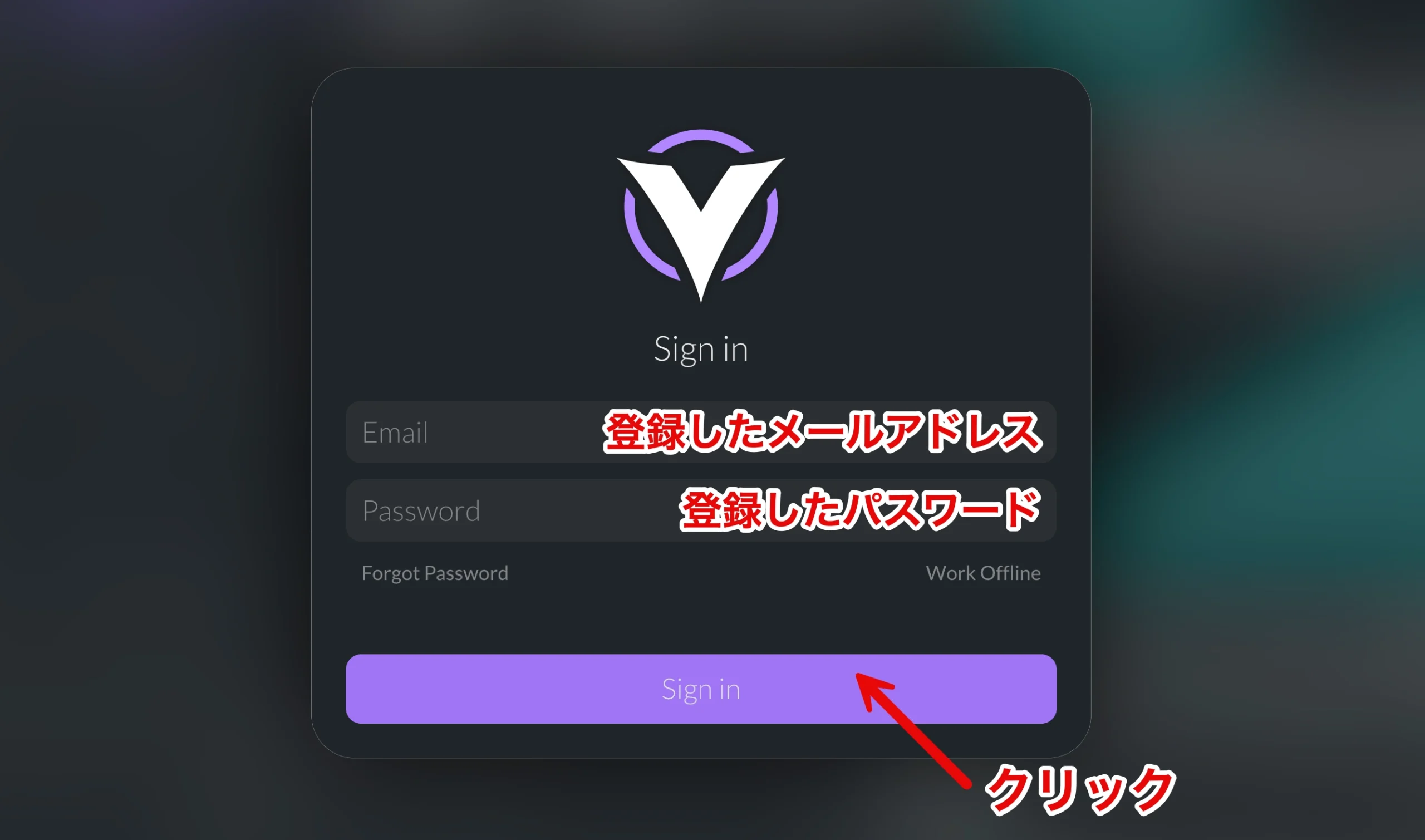
初回の起動時は「Sign in」の画面が表示されます。
現状はプリセットのインストールがされていない状態のためサインインを行ってください。
アカウント作成時に登録したメールアドレスとパスワードを入力し、「Sign in」をクリックします。
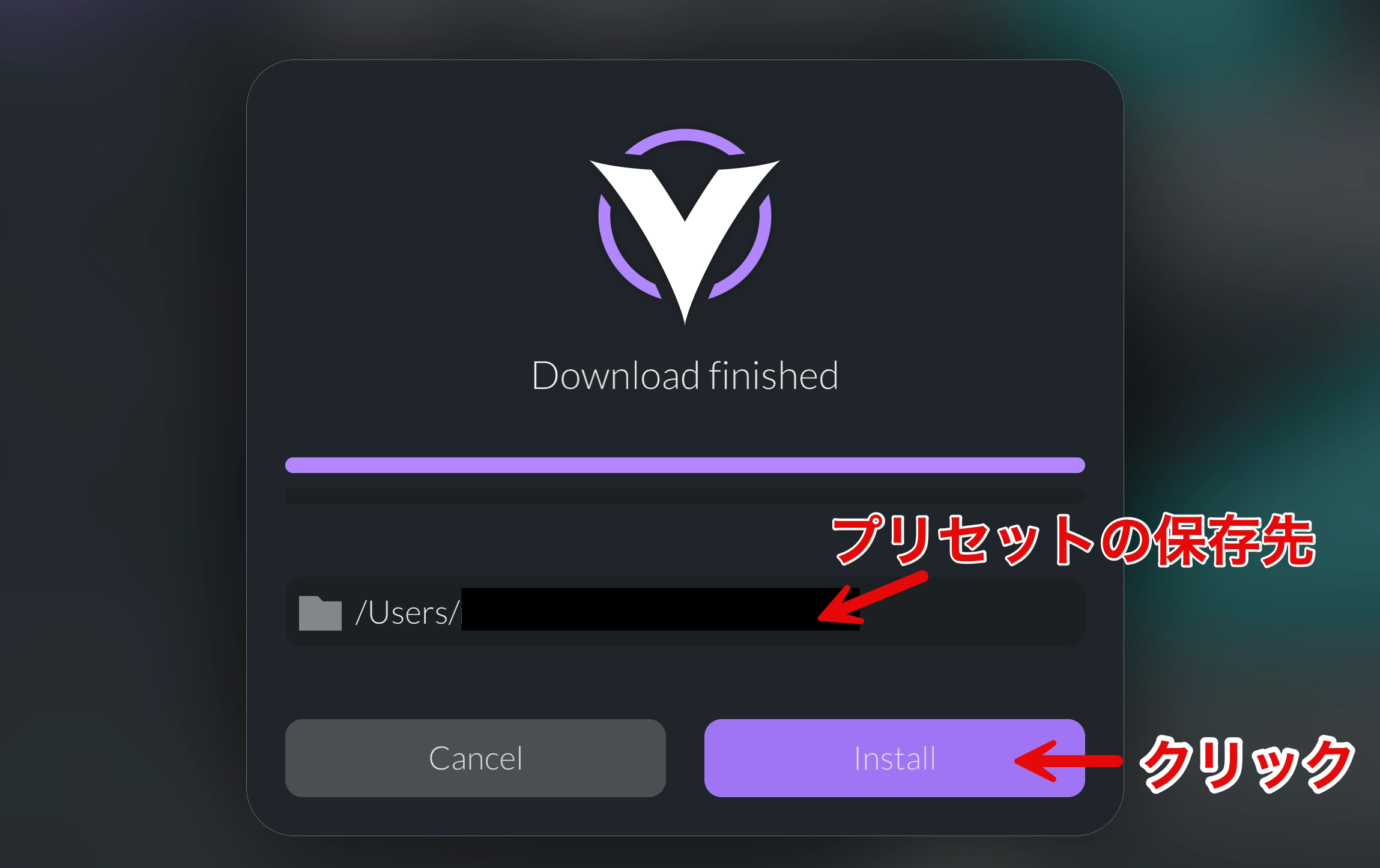
プリセットがダウンロードされるので、「Install」をクリックします。
これでプリセットのインストールが完了し、DAWで使用する準備が整いました。
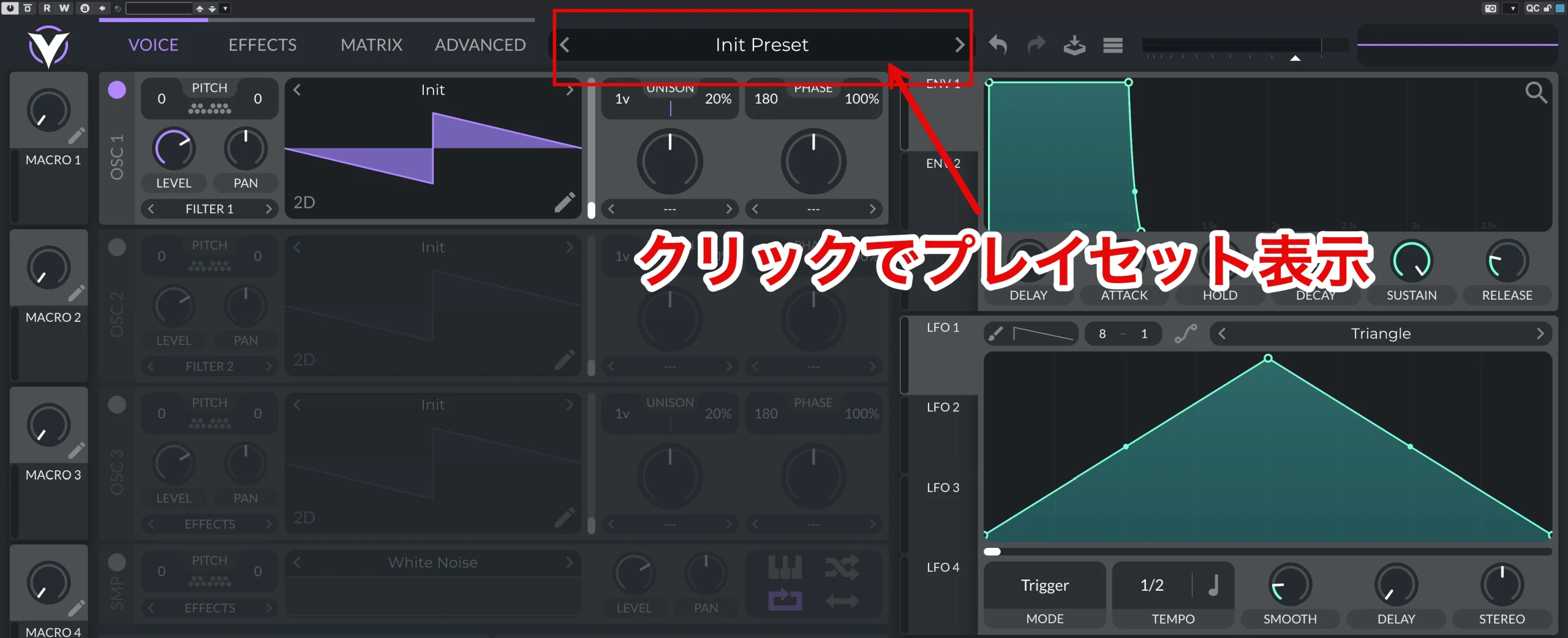
Vitalを開いて、画面上部にある「Init Preset」をクリックします。

プリセットの一覧が表示されました。
以上が製品登録までの流れとなります。
よくある質問
Q1. VITALのBasicバージョンとProバージョンの主な違いは何ですか?
Basicは無料で基本的な機能が使えますが、Proはより多くのサウンドと、テキストから音色を生成できるユニークな機能が追加されます。目的に応じて選択できます。
Q2. AppleシリコンのMacでVITALを使う場合、どのバージョンをダウンロードすべきですか?
AppleシリコンMacでネイティブに動作させるにはEarly access版が必要です。正式リリース版ではネイティブ対応していません。
Q3. VITALのインストール時に、VST3とVSTの違いをどう判断すればいいですか?
使用しているDAWがVST3に対応していればVST3を選択し、非対応ならVSTを選択します。Cubase、Studio One、Liveなどの対応状況を事前に確認しましょう。
Q4. 初回起動時にサインインが必須な理由は何ですか?
プリセットをダウンロードするためにサインインが必要です。アカウント認証でプリセット情報を取得し、インストールできるようになります。

オンラインDTMレッスン専門 / 2009年から17年
DTM環境セットアップから使い方までを講師と一緒に進めてみませんか?
17年間・累計2,000名以上の受講実績








