

Solid State Logic 製品のアカウント作成〜オーソライズまでの流れを解説(本家SSLサイトで購入)

Solid State Logic(SSL)の製品を本家サイトで購入する際、アカウント作成からオーソライズまでの一連のプロセスは、初心者にとって複雑に感じられることがあります。本記事では、SSLアカウントの登録方法から始まり、購入後のライセンス認証手続きまでを段階的に解説しており、スムーズな導入を実現できます。公式サイトでの正規購入ユーザーが確実にプロダクトキーを登録し、オーソライズを完了させるための実践的な手順を習得することで、DTM環境の構築が効率化され、セキュアなソフトウェア利用環境が整備されます。
\
購入した製品をインストールする
SSL Download Managerというアプリケーションを使用して製品をインストールします。
SSL Download Managerのダウンロードページへアクセスします。
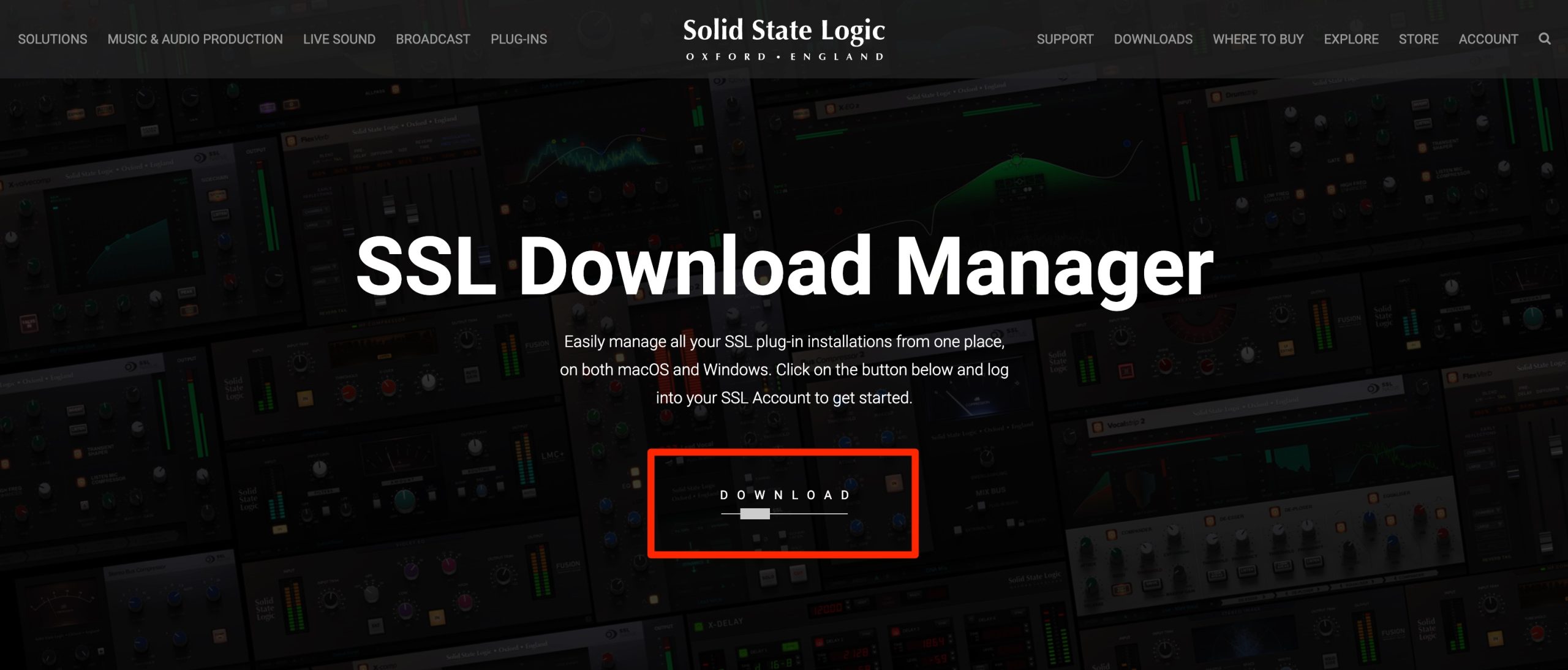
「DOWNLOAD」をクリックします。

ログインしていない場合はアカウントへログインしてください。

お使いのパソコン(Win or Mac)に合わせたリンクをクリックします。 ソフトがダウンロードされますので後はインストールを行うだけです。
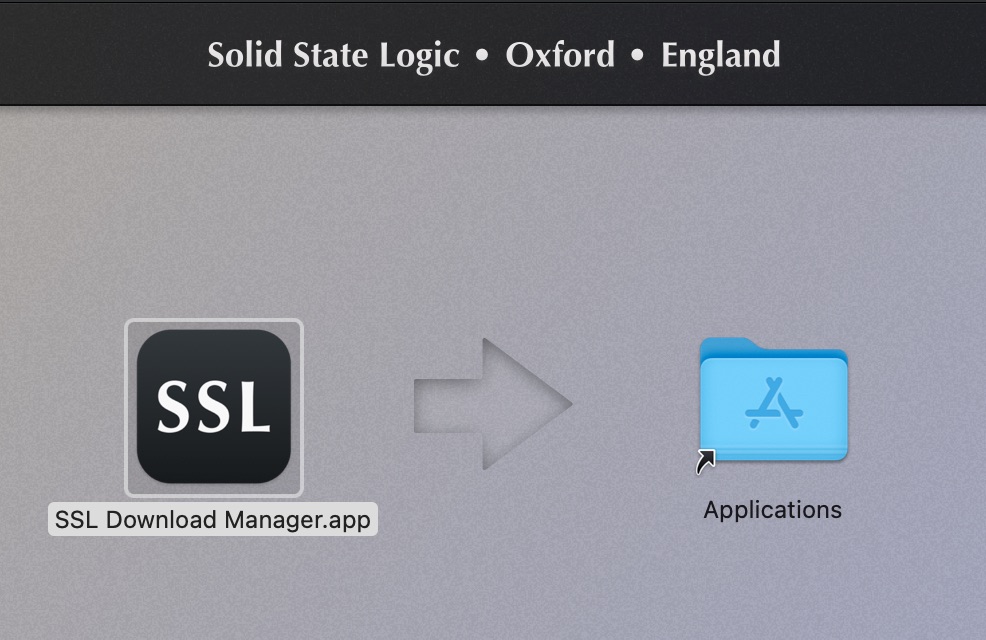
Macの場合はアプリケーションをドラッグするだけで完了します。

SSL Download Managerを起動します。
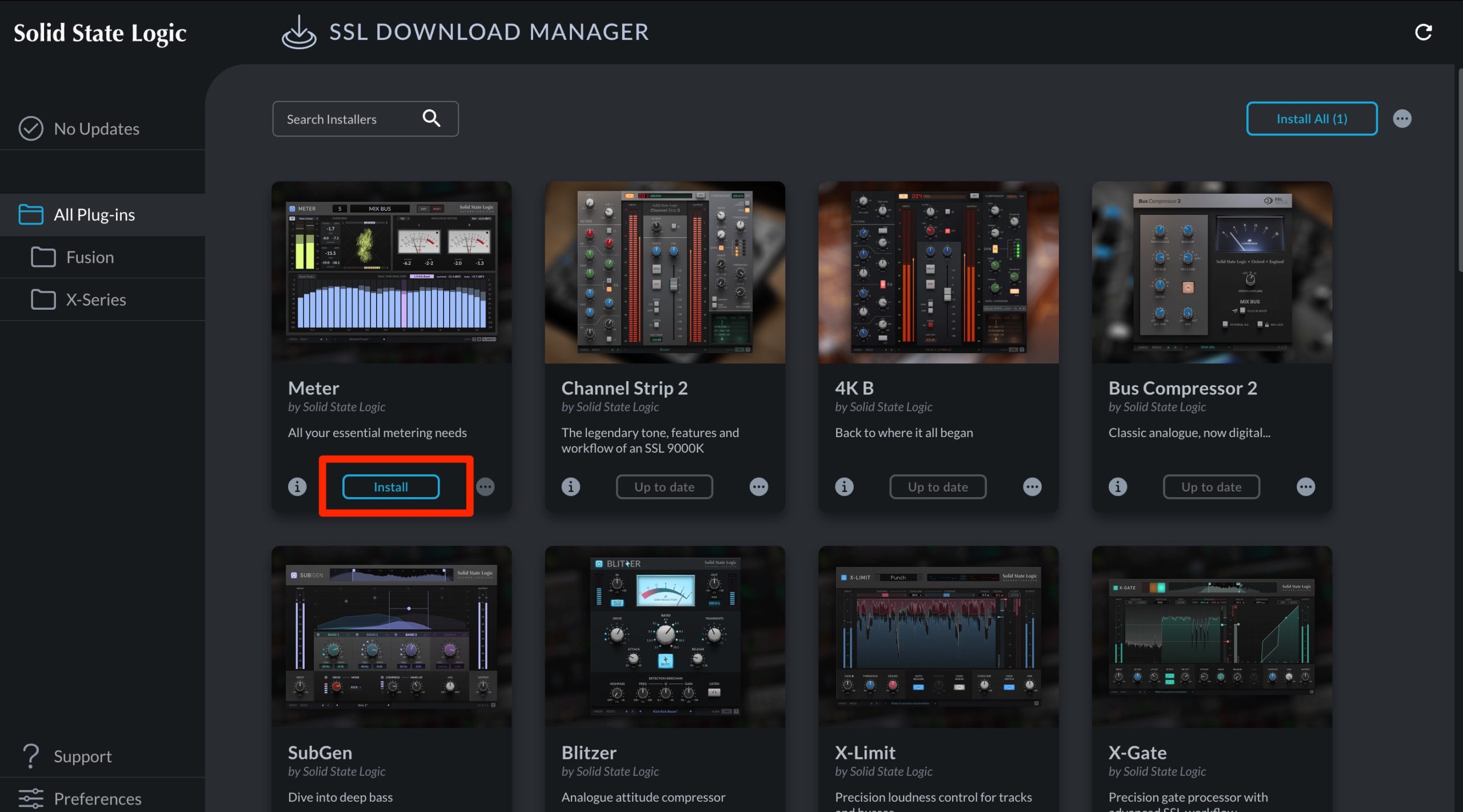
このように製品が一覧で表示されますので、購入した製品の「Install」ボタンを押します。 自動的にダウンロード/インストールが完了します。
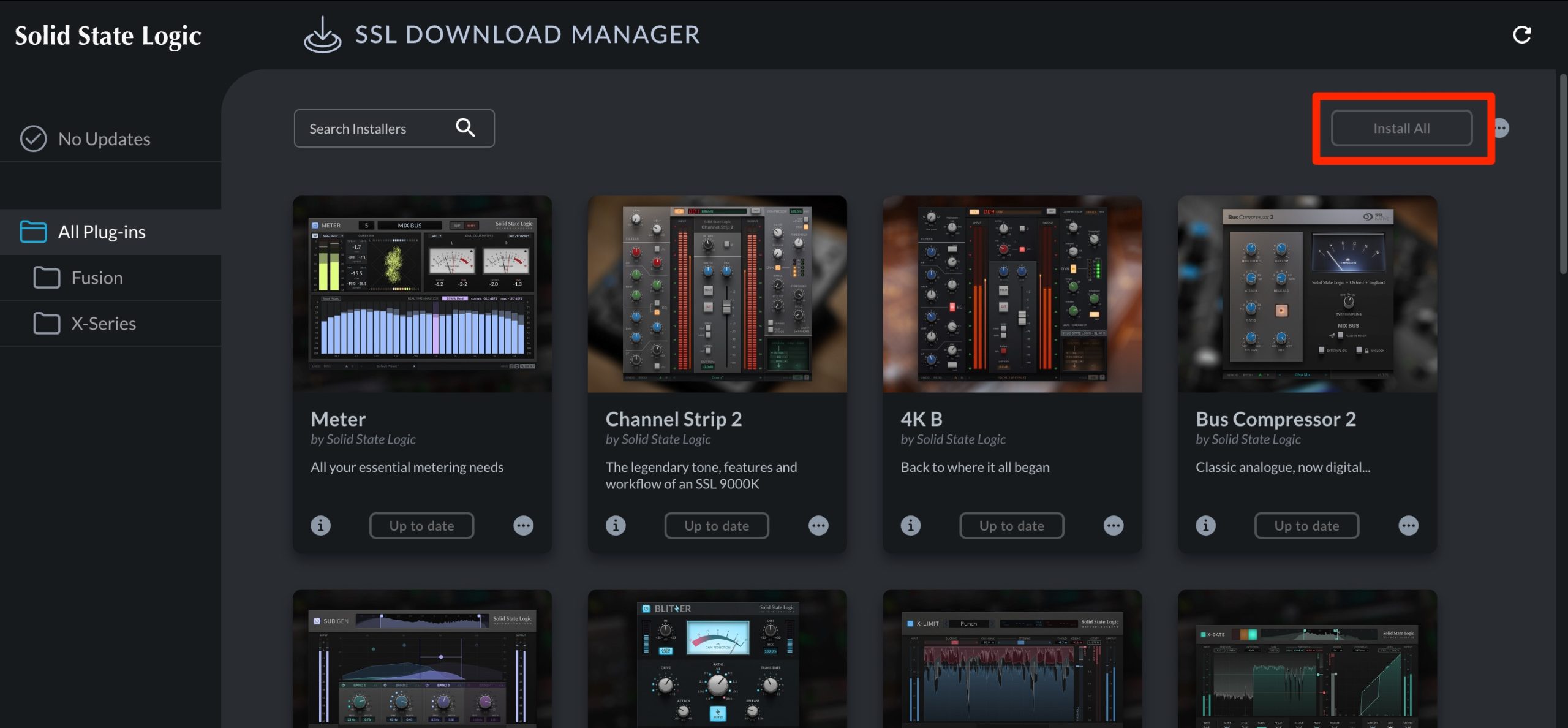
「Install All」を使用するとまだインストールされていない全製品をインストールできます。

その他、製品のアップデートを一斉にチェックすることもできます。
製品をアンインストールするには?
使用しなくなったなどの理由からパソコンからソフトをアンインストールしたという場合もあります。
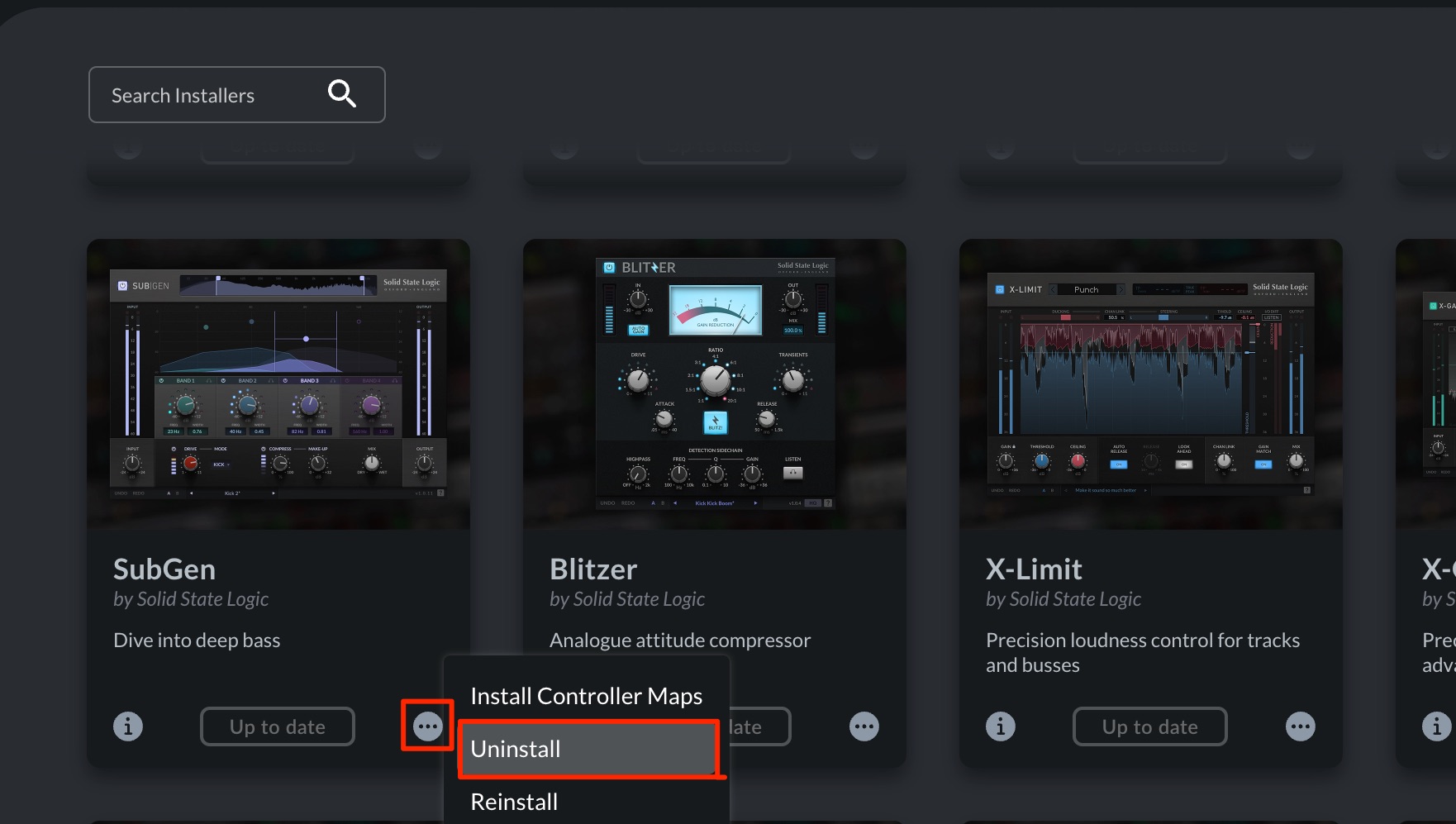
この部分から「Uninstall」を選択するだけです。
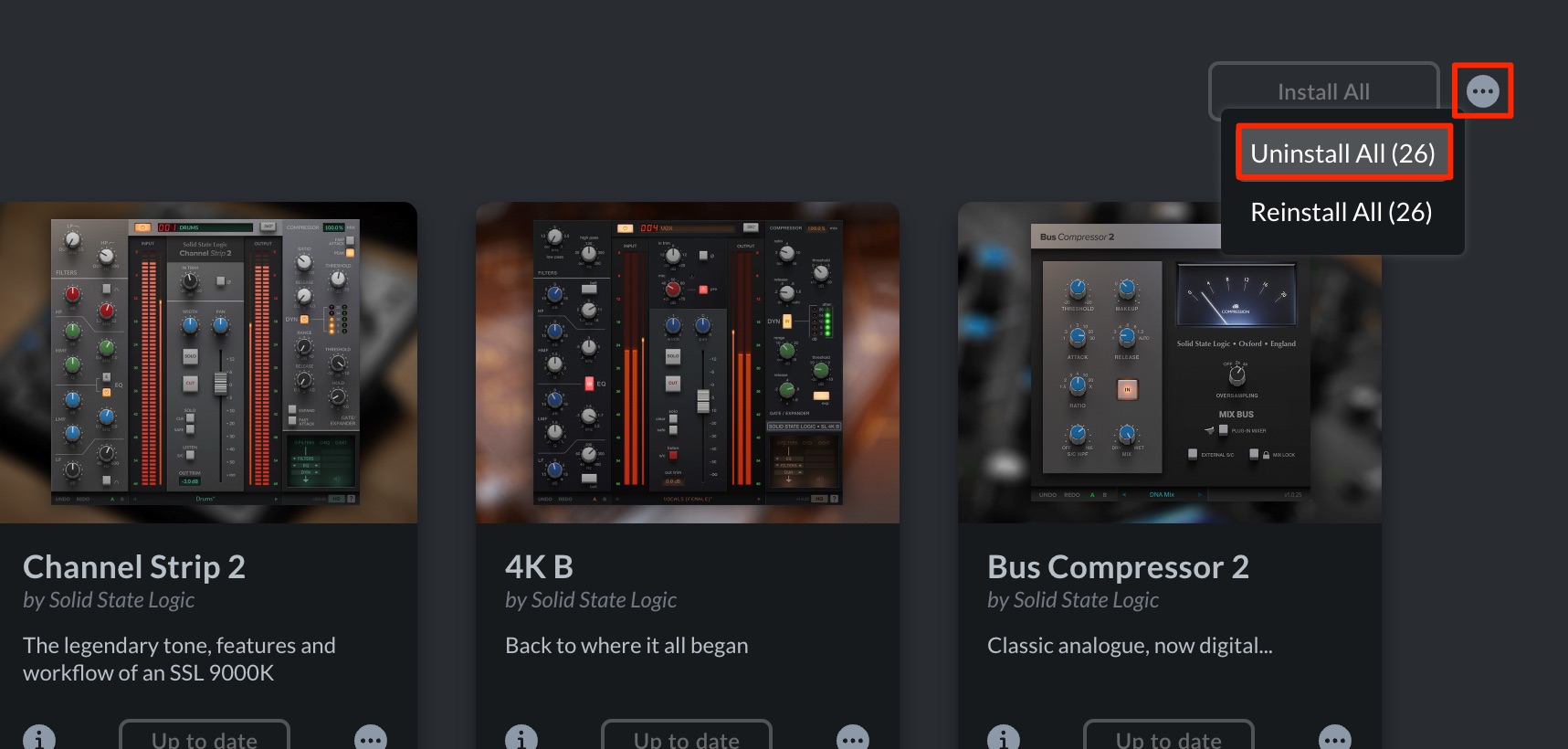
同じく一斉に全プラグインのアンインストールを行えます。
購入した製品をオーソライズ(認証)する
次は製品を使用できるようオーソライズを行います。

製品のオーソライズはiLokを使用します。
iLokのウェブサイトから最新の「iLok LicenseManager」をダウンロードインストールしてください。 まだiLokアカウントをお持ちでない場合は、アカウント作成を解説しています。


「Available」タブを選択し、表示されている製品をiLokへドラッグ&ドロップします。
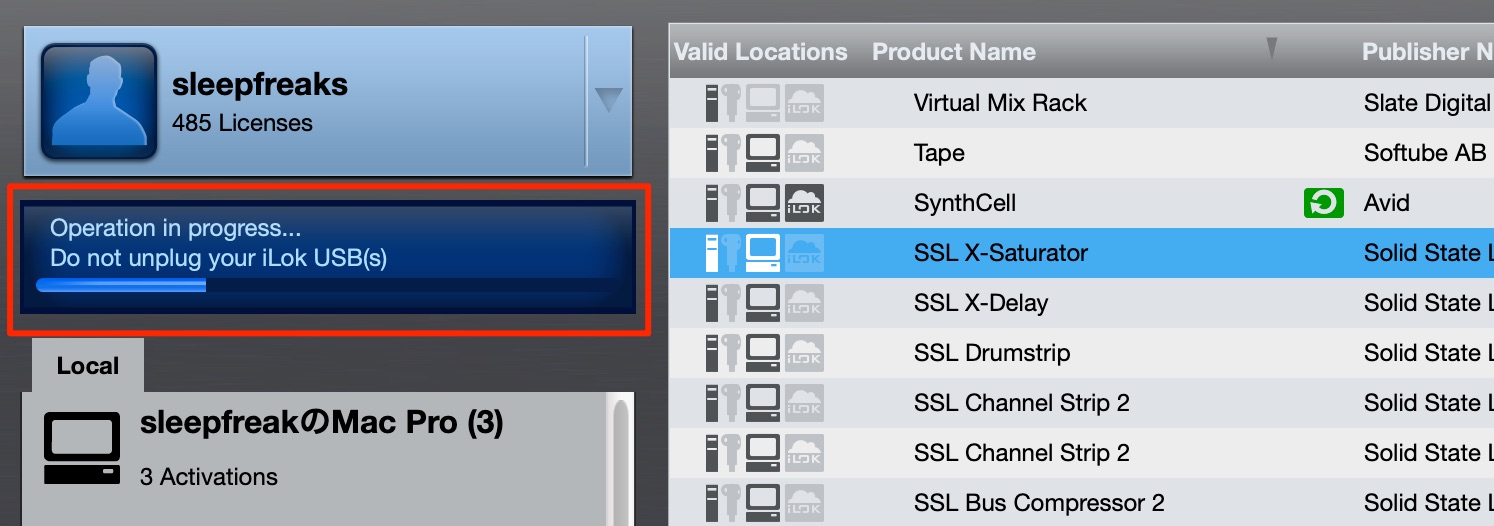
プログレスバーで進行を示しています。
この途中は絶対にソフトを終了させたり、iLokを抜かないようにしてください。
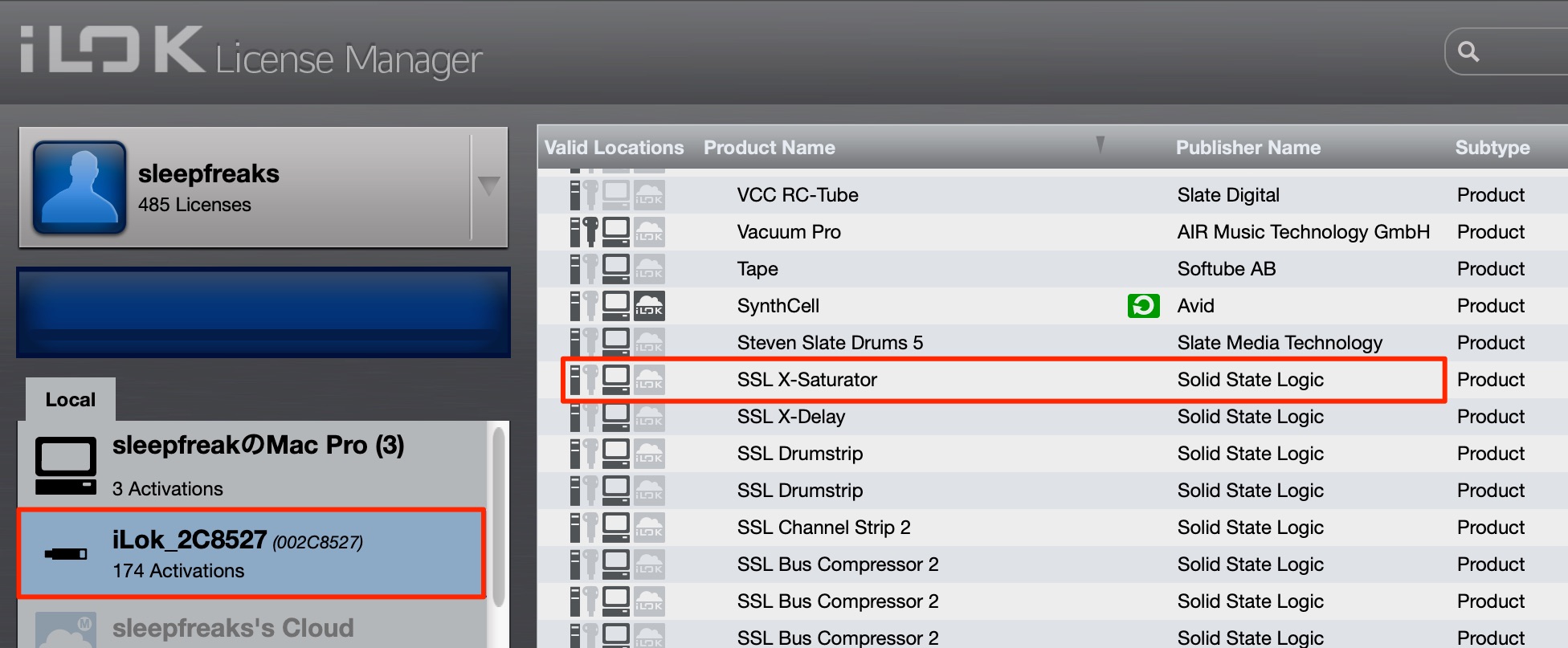
iLokに製品が表示されていれば完了です。
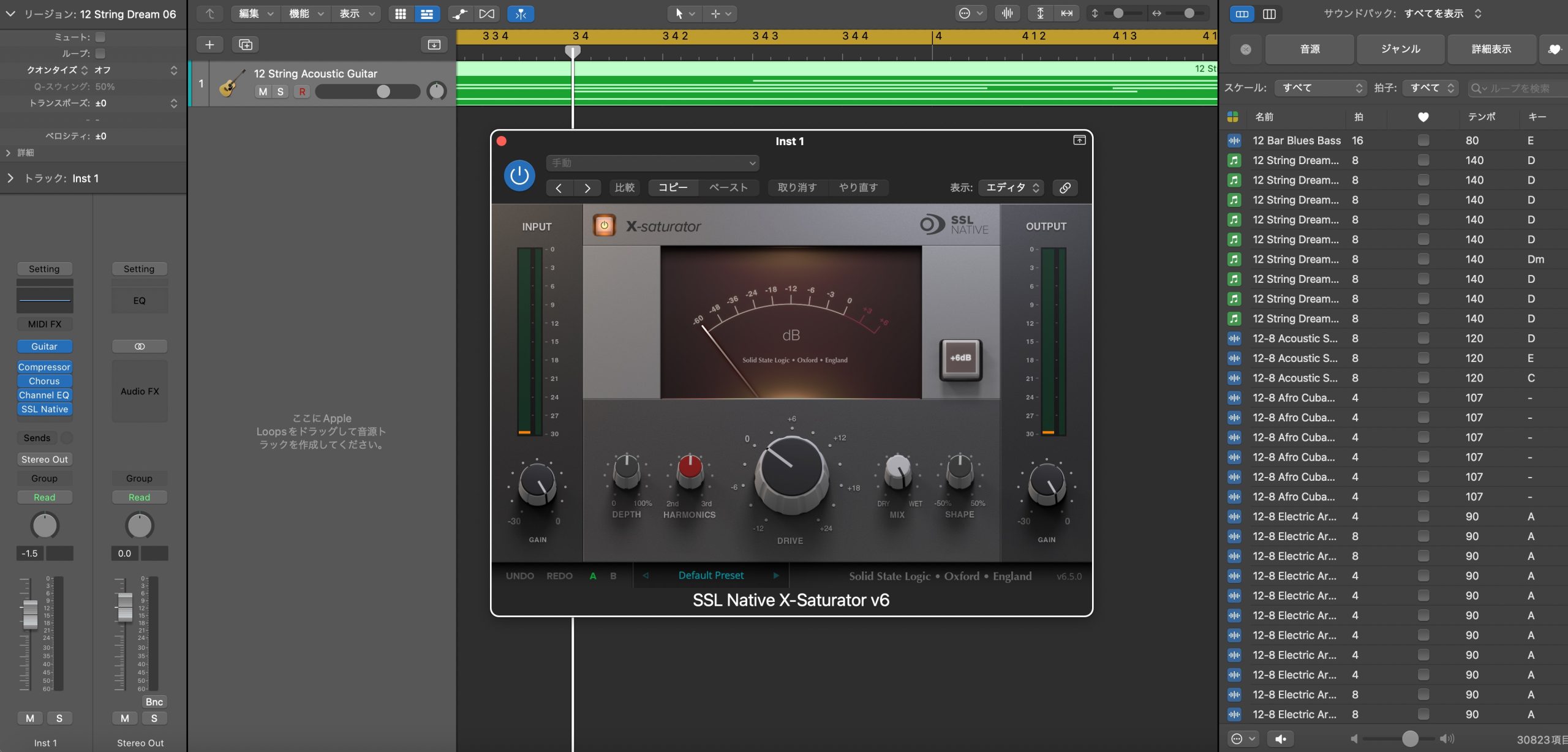
このようにDAWで使用できます。
よくある質問
Q1. SSL公式サイトでのアカウント作成に必要なものは?
メールアドレスと基本的な個人情報があれば、アカウント作成が可能です。本人確認メールが送信されるため、有効なメールアドレスの登録が重要です。
Q2. オーソライズに失敗した場合はどうすればよい?
インターネット接続を確認した上で、SSLの公式サポートサイトのトラブルシューティングを参照するか、カスタマーサポートに問い合わせることをお勧めします。
Q3. SSLの製品ライセンスは複数のマシンで使用できる?
ライセンス条件により異なります。購入時の利用規約を確認するか、SSLサポートに問い合わせて、ご自身の使用シーンに合わせた最適なライセンス形態を確認しましょう。

オンラインDTMレッスン専門 / 2009年から17年
DTM環境セットアップから使い方までを講師と一緒に進めてみませんか?
17年間・累計2,000名以上の受講実績
- CATEGORY:
- 製品のインストール








