

reFX Vanguard 2 インストール・アクティベート 使用までの流れ

本記事では、reFX製品(NEXUSやVanguard)をDTM環境で使用開始するまでの完全な手順を解説しています。アカウント作成から製品購入、インストール、アクティベーションまで、初心者でも迷わず進められるステップバイステップガイドとなっています。さらに、サウンドライブラリの保存先変更やライセンス管理(最大3台まで登録可能)といった実践的なトラブルシューティング情報も含まれており、reFX製品を導入する際の不安を解消できる充実した内容です。
ここではreFX製品(NEXUSやVanguard)を使用するまでの流れをお伝えしていきます。
reFX社のアカウントを作成する
まずはreFXアカウントの作成を行います。
すでにアカウントをお持ちの場合は次項へ進んでください。
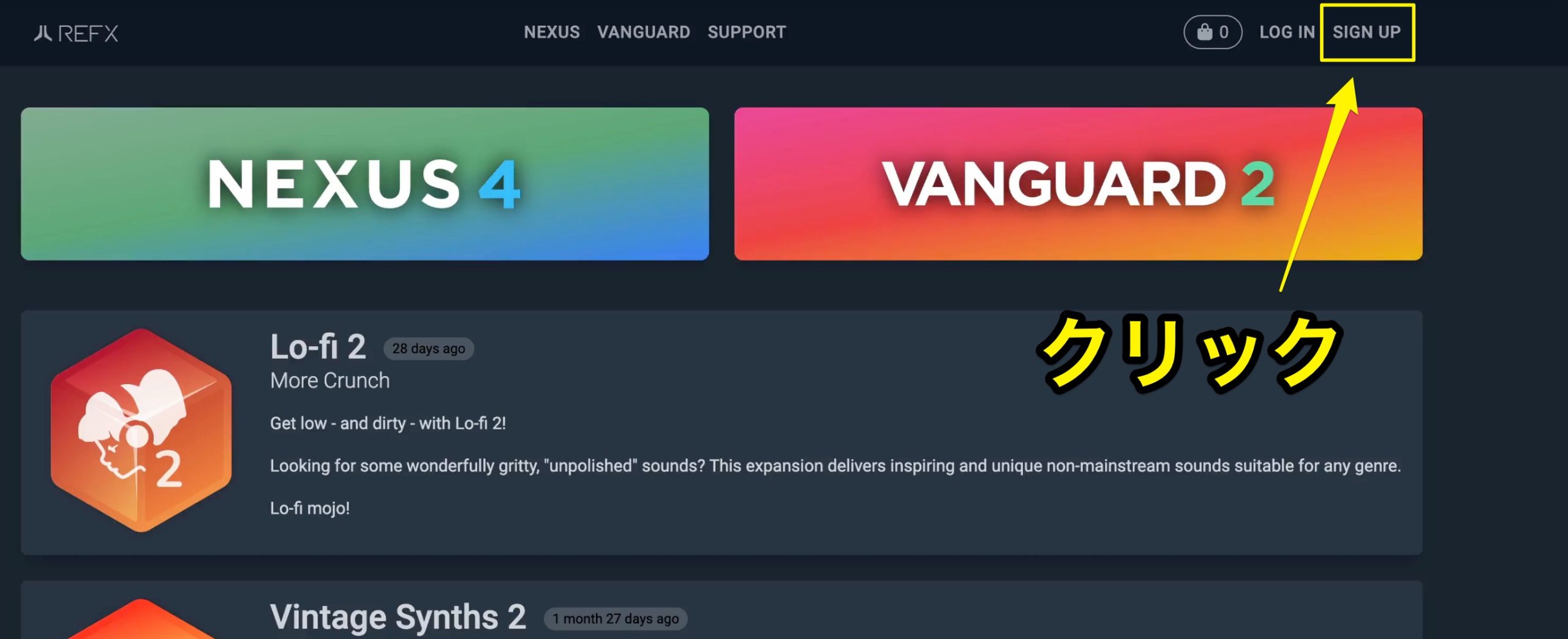
reFX社のページへアクセスして「SIGN UP」をクリックします。
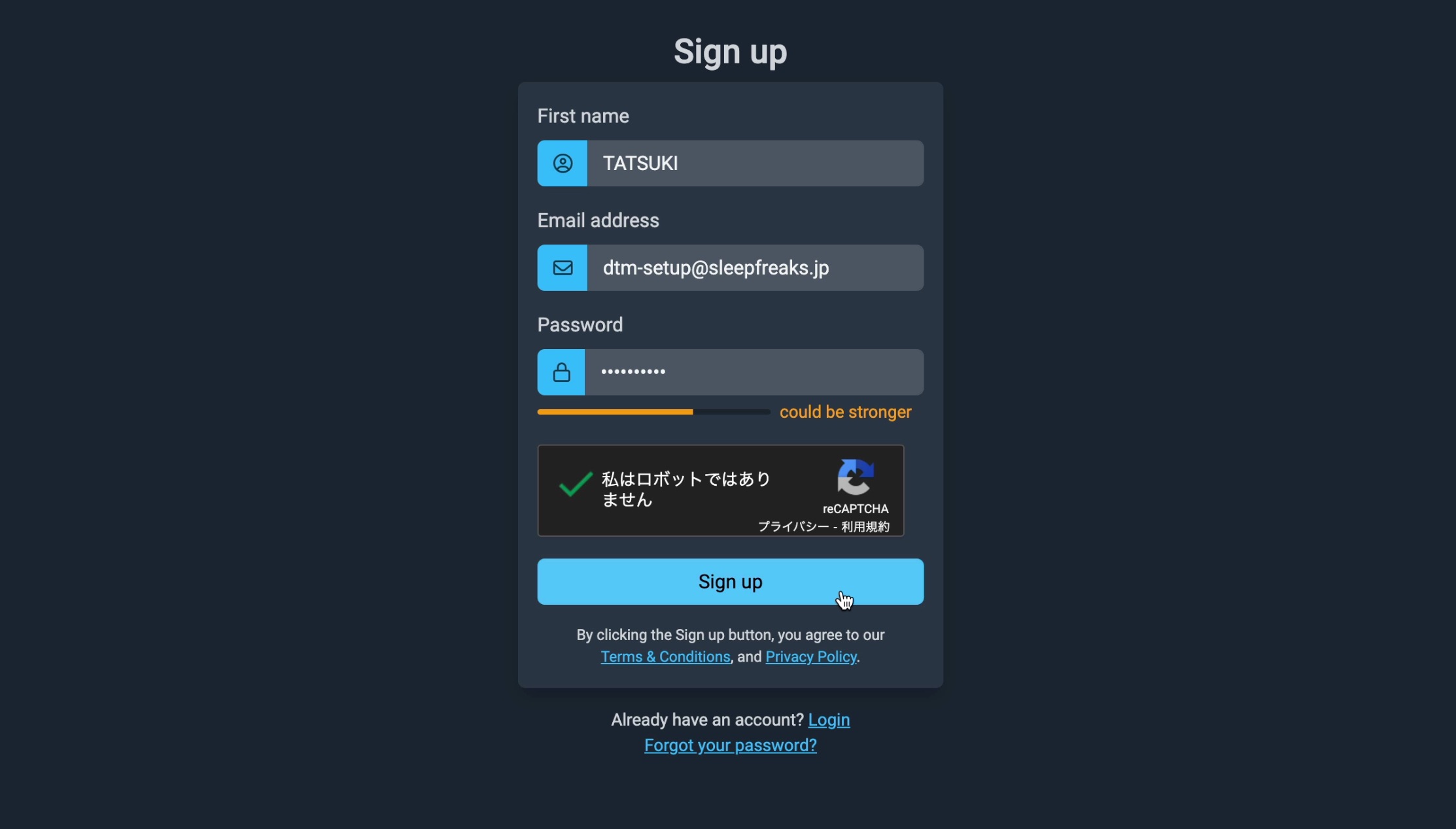
名前(英語で入力)/メールアドレス/パスワードを入力して「Sign up」をクリックします。
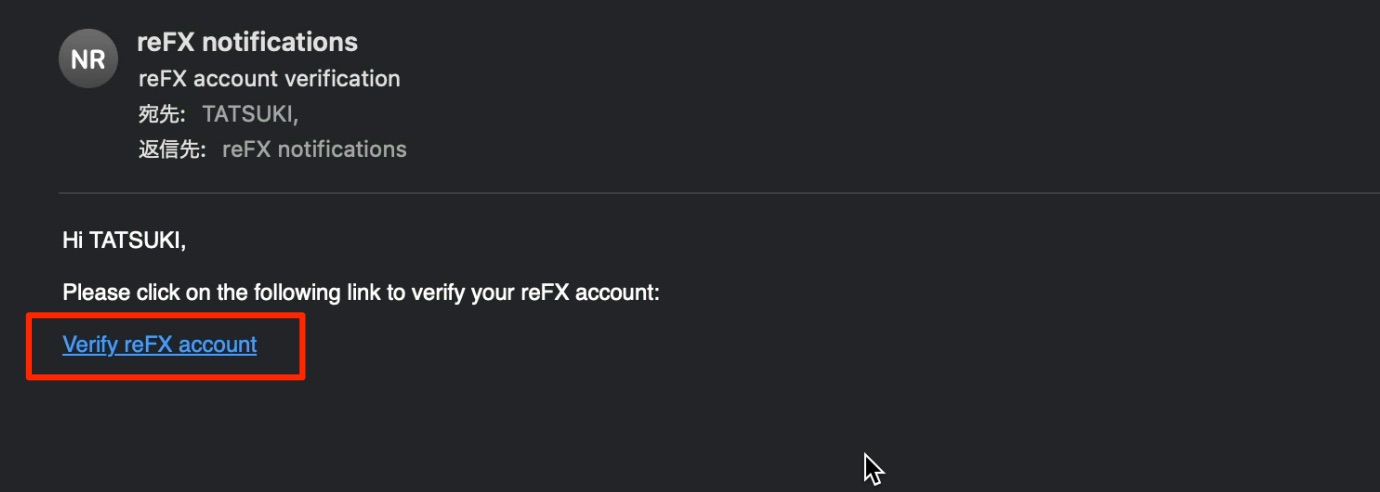
メールアドレスに確認のリンクが届きますのでクリックします。
これでアカウント作成が完了します。
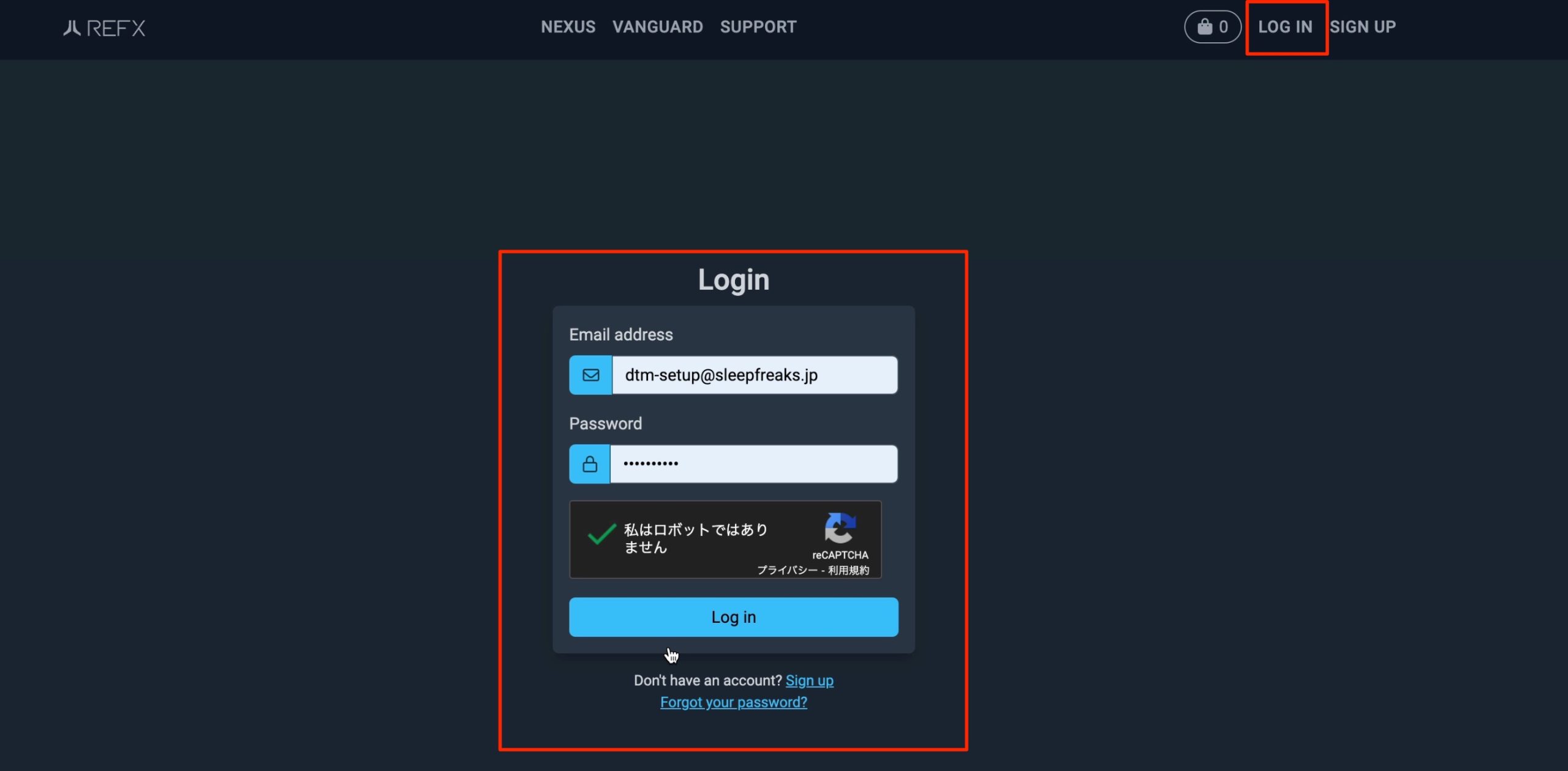
登録したメールアドレスとパスワードでログインを行なってください。
reFXを製品の購入
次に製品の購入へ進んでいきましょう。
すでに製品を購入された方は次項へ進んでください。
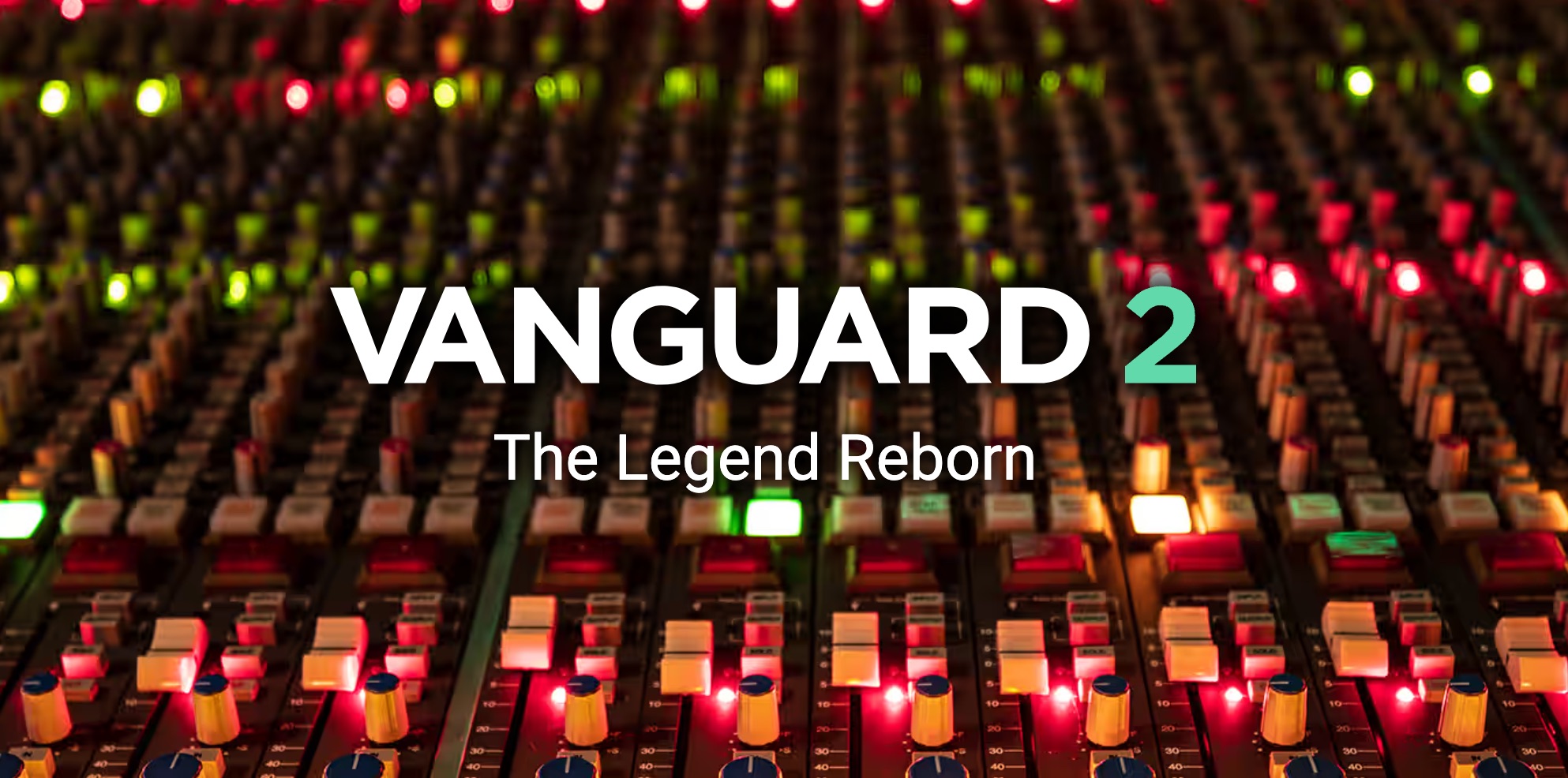
購入したい製品ページにアクセスします。
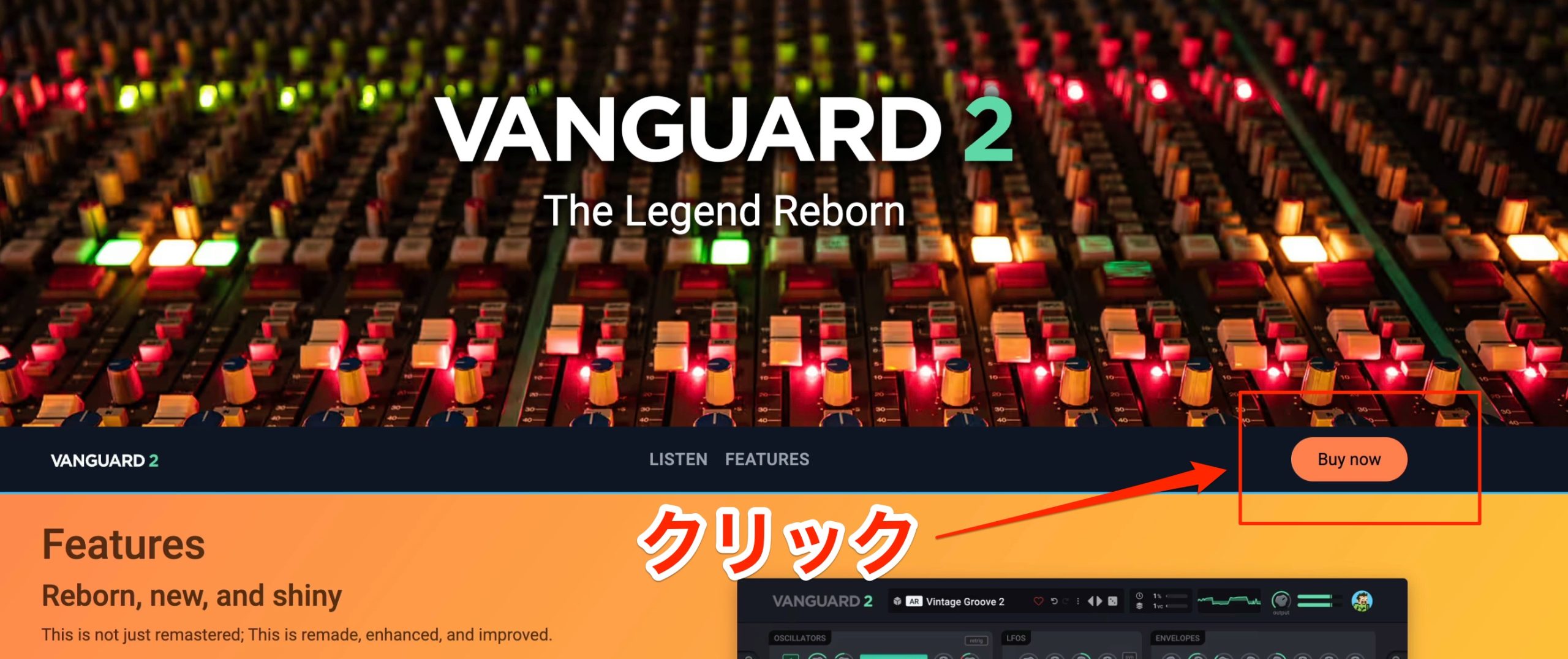
「Buy now」を選択します。
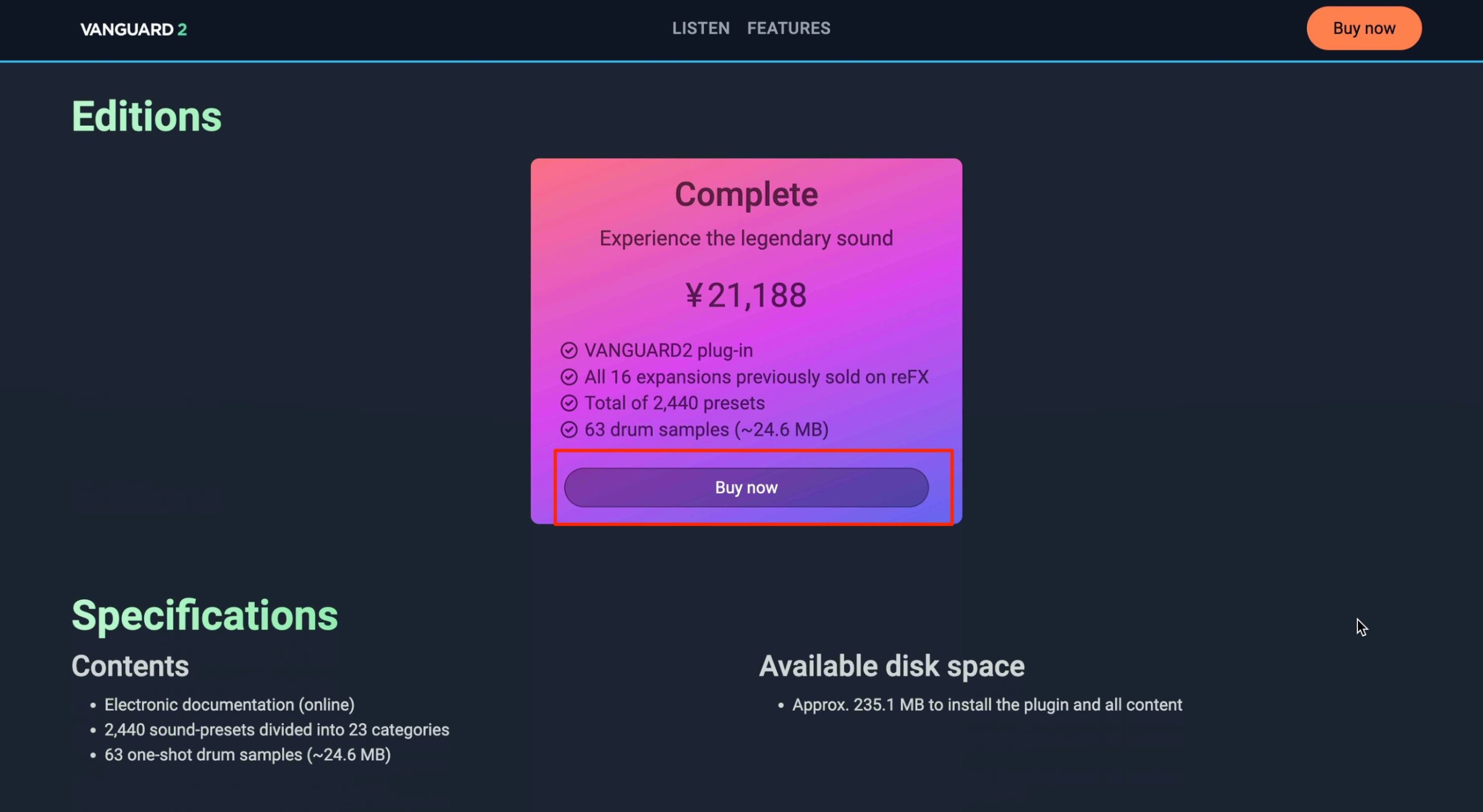
ページが切り替わりますので内容を確認し、改めて「Buy now」を選択します。
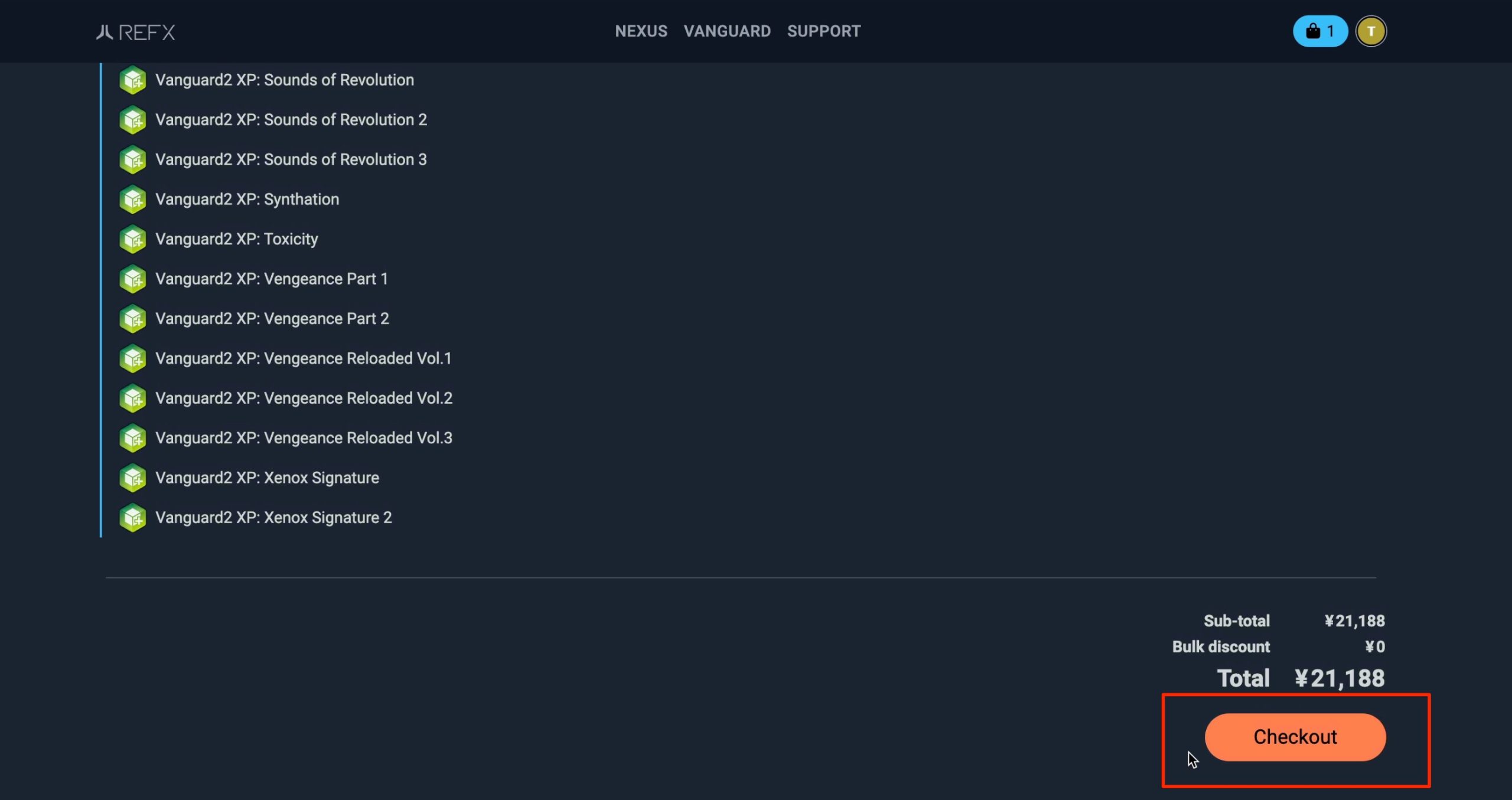
切り替わったページの「Checkout」を選択します。
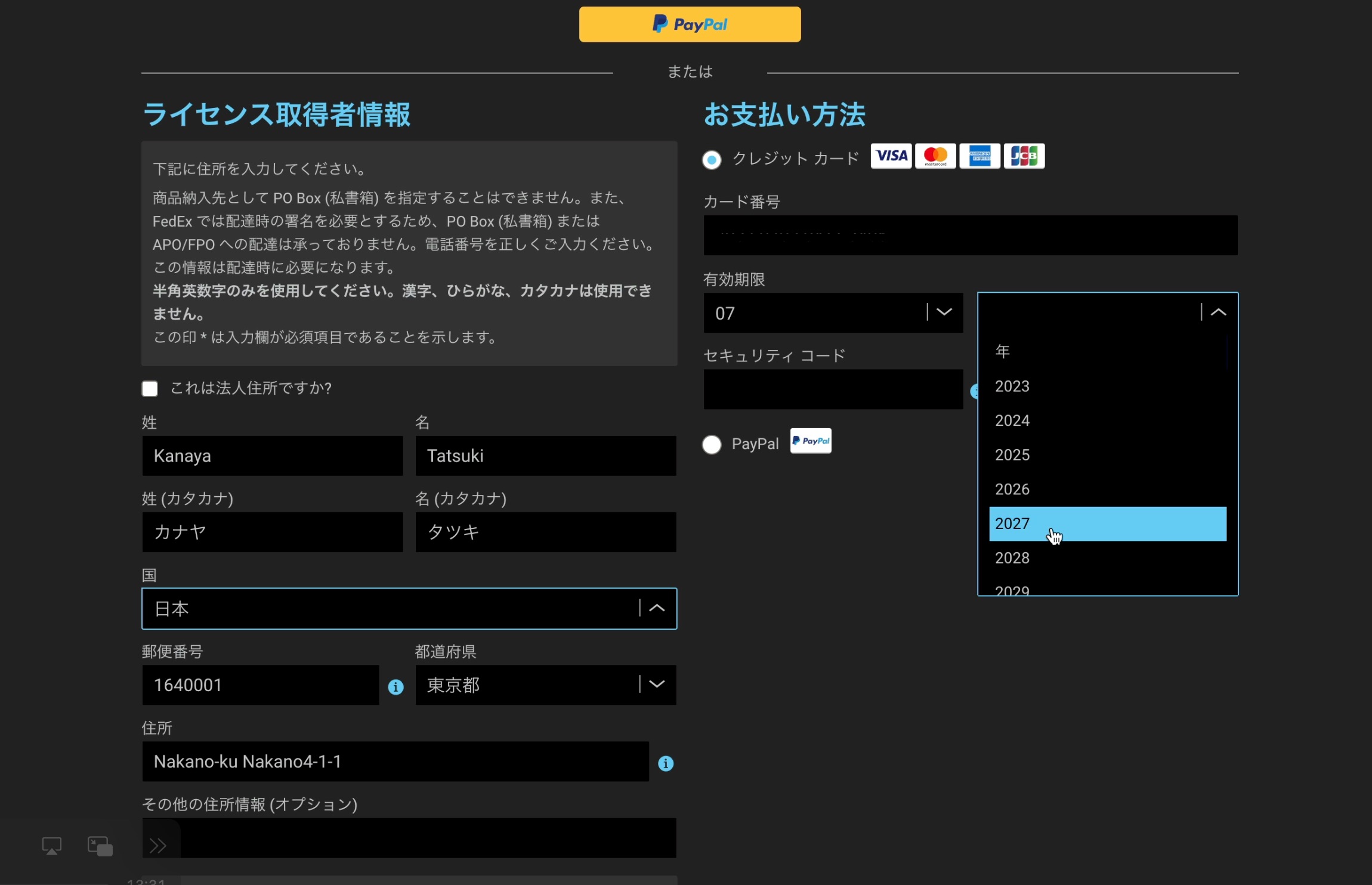
決済ページに切り替わりますので、購入者・クレジットカード情報を入力します。
また、PayPalでの決済にも対応しています。
名前と住所はローマ字で入力する必要がありますのでご注意ください。
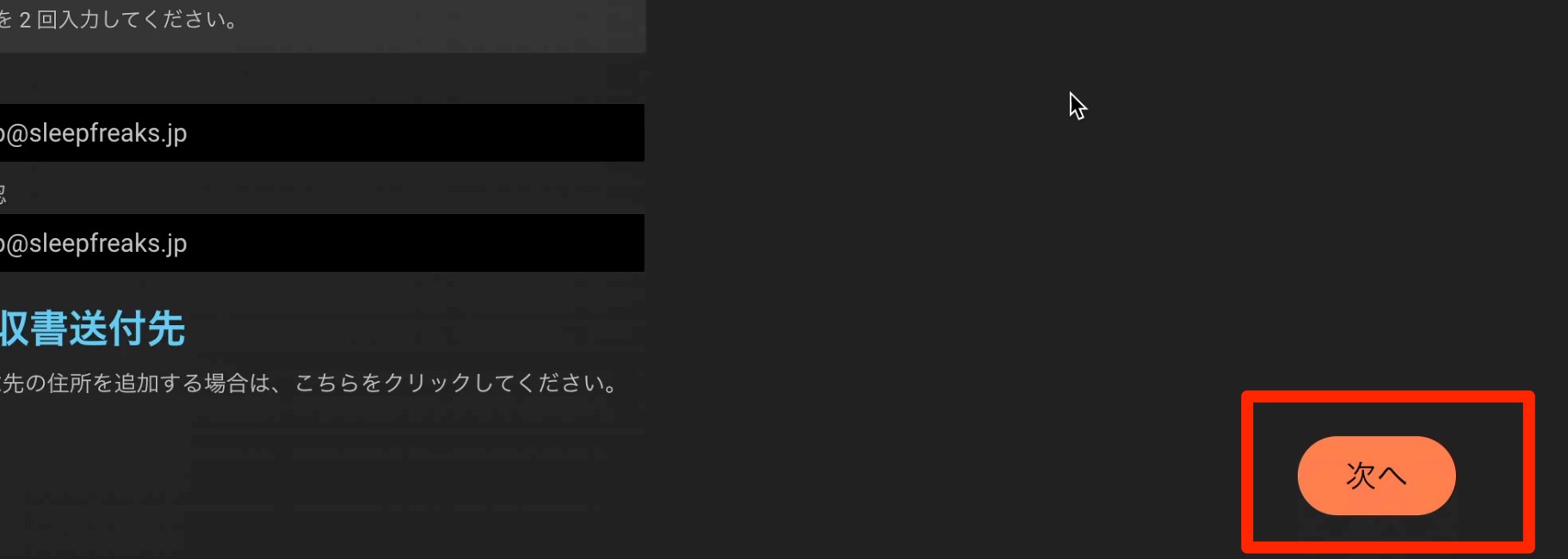
これらの情報を入力した後、「次へ」を押します。
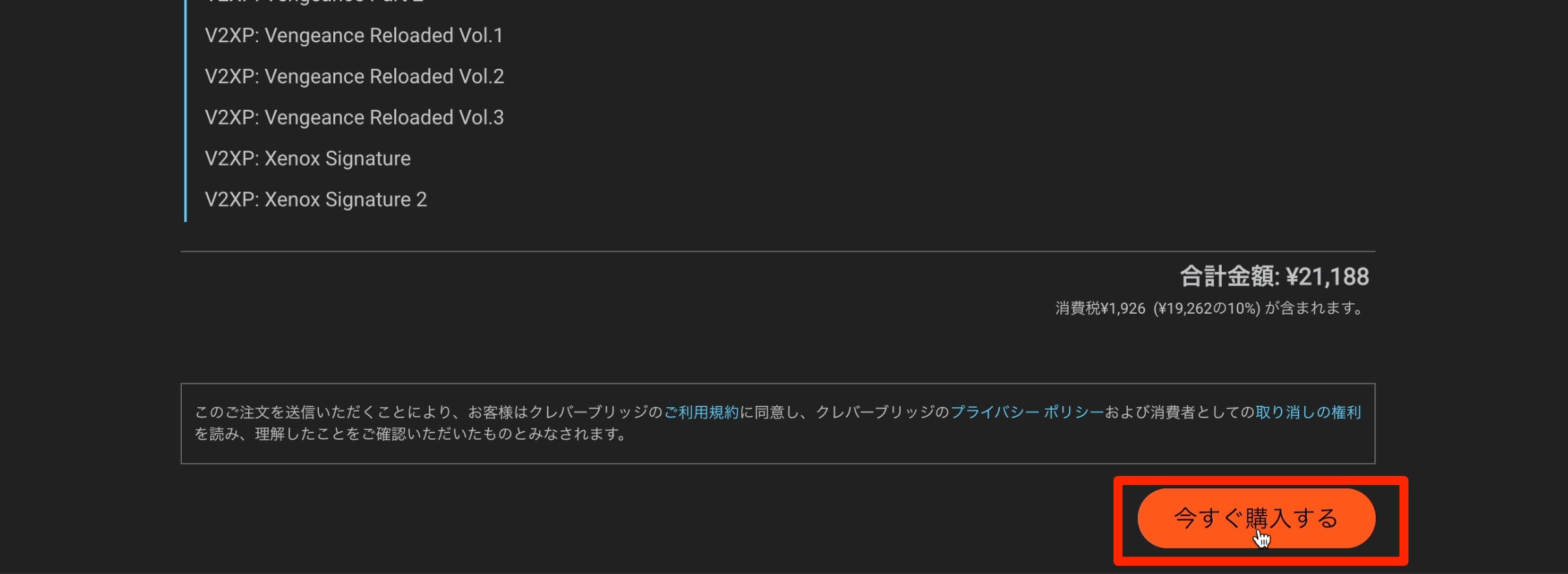
最終確認が表示されますので、「今すぐ購入する」をクリックします。
これで購入の完了です。


製品のインストールとアクティベート
製品を購入後はインストールとアクティベートを行います。
ダウンロードページ(要ログイン)にアクセスします。
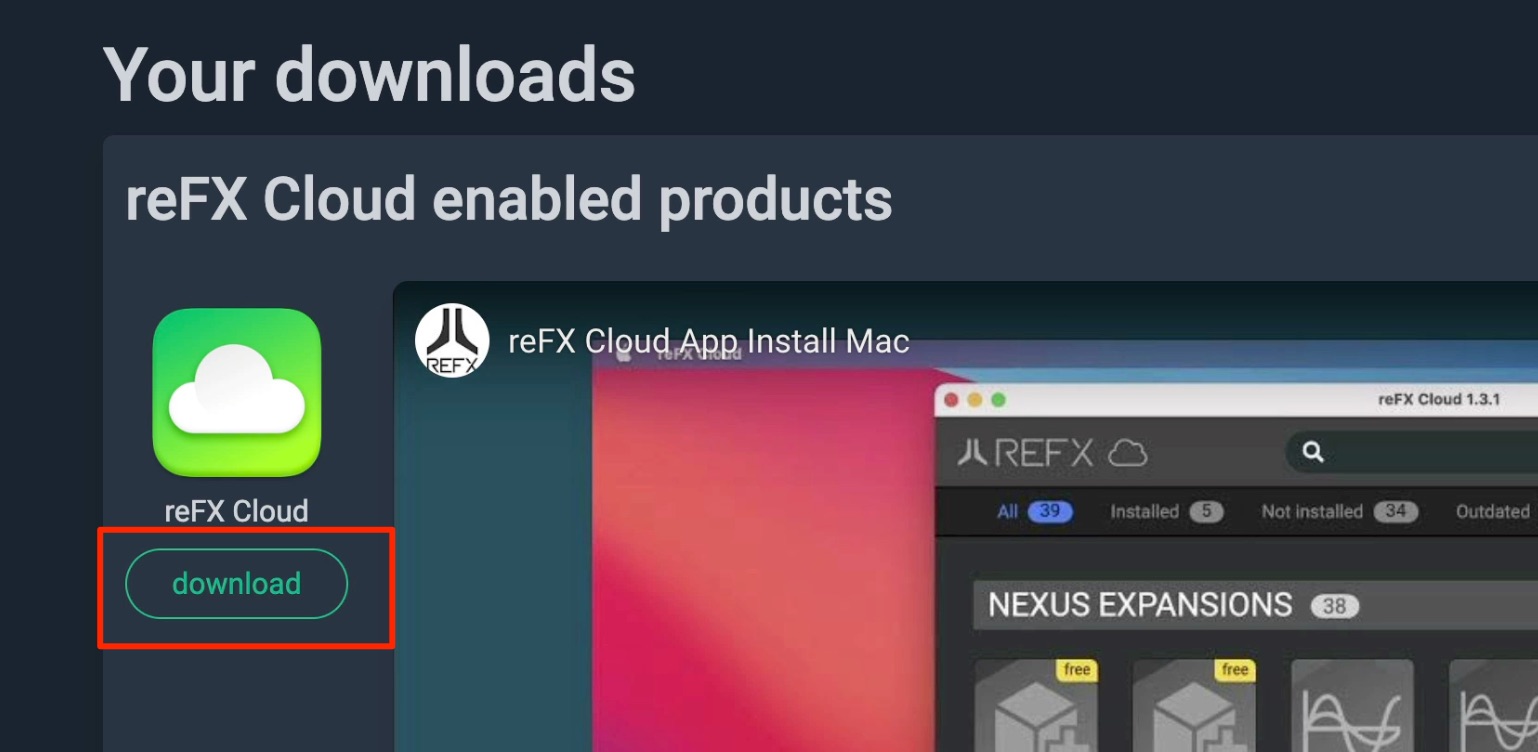
インストールソフトの「reFX Cloud」をダウンロードします。
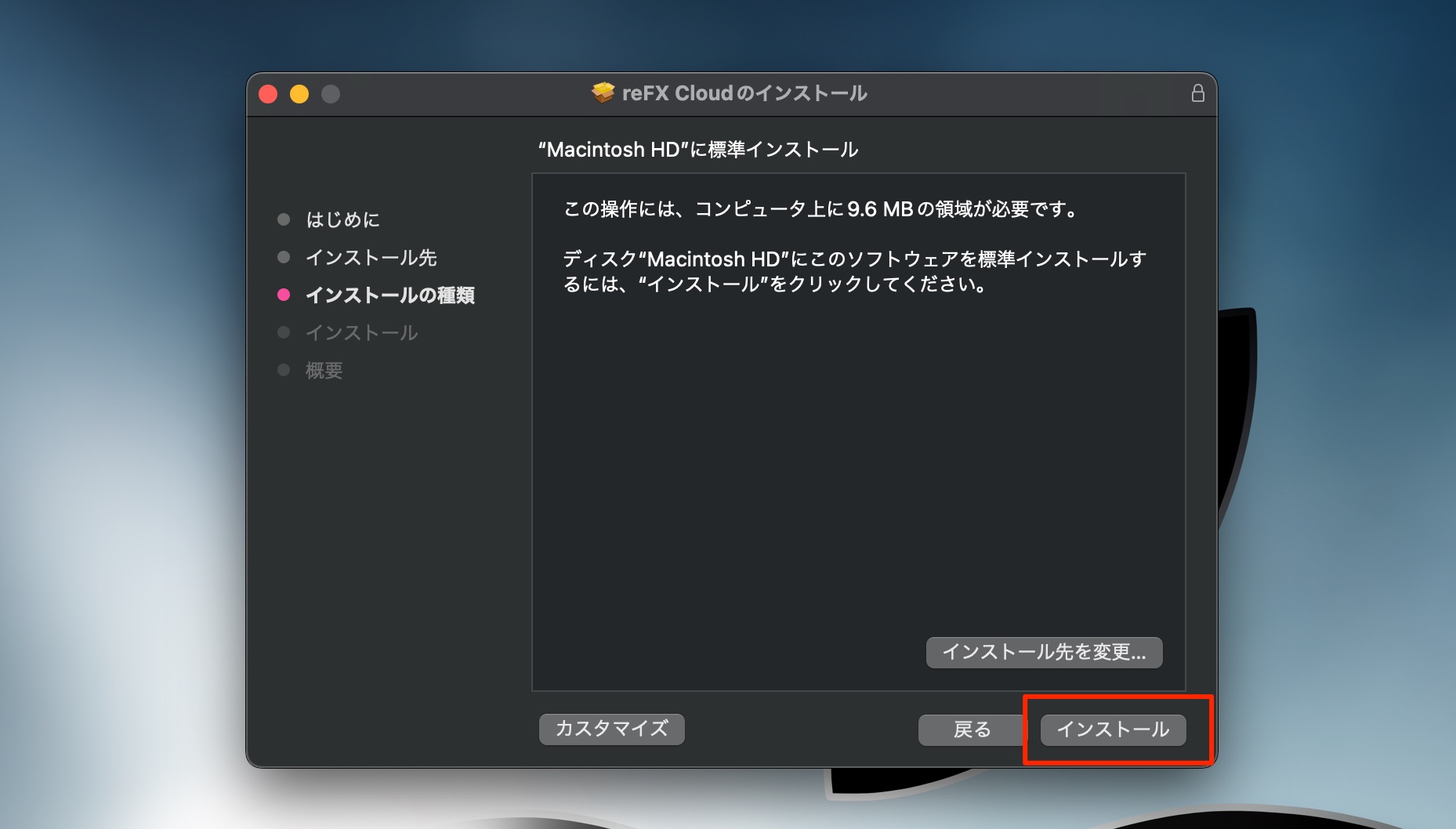
ダウンロードしたファイルをインストールします。
インストールはすぐに完了します。
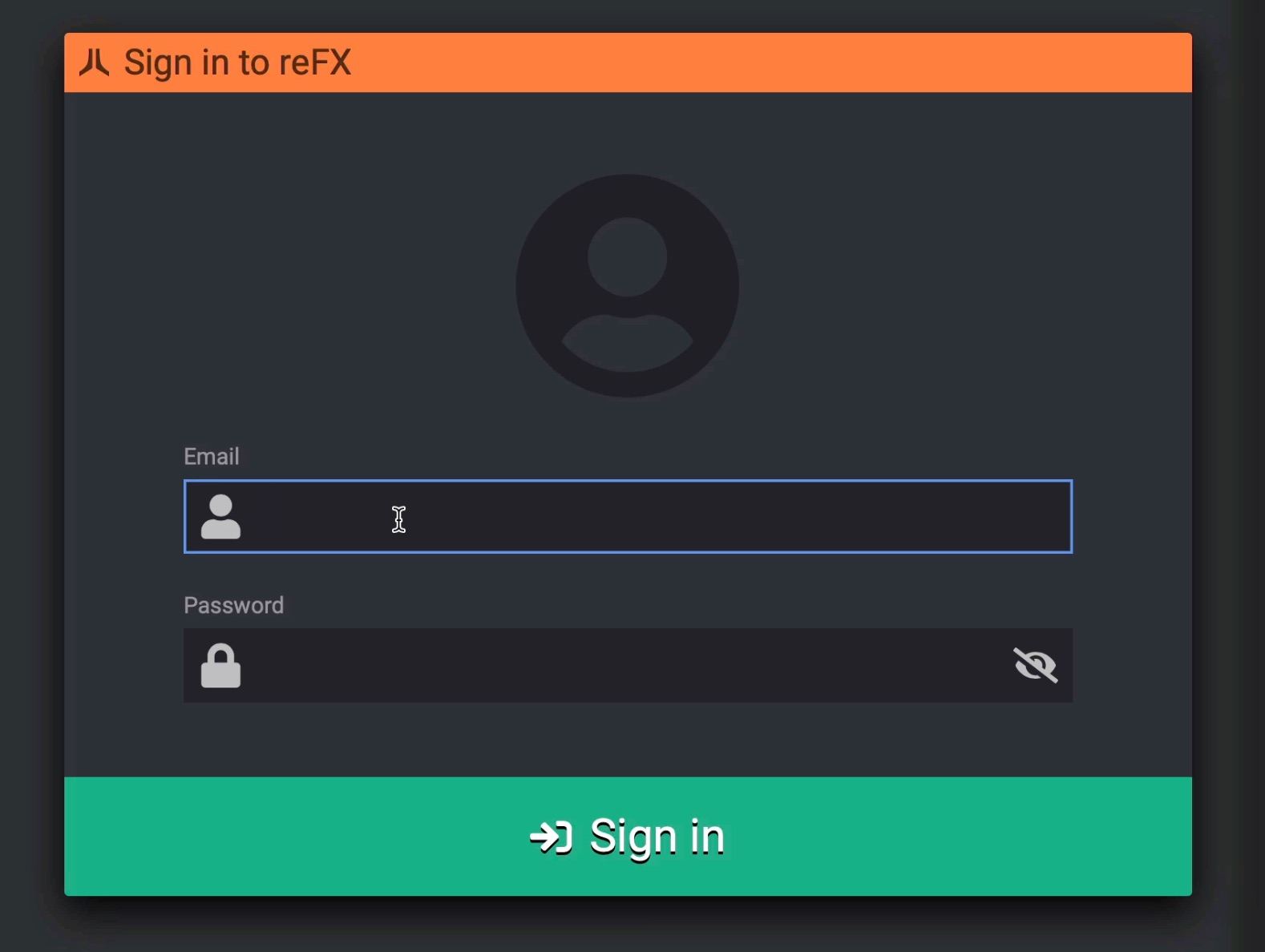
インストールしたreFX Cloudを起動します。
reFXアカウントのメール/パスワードを入力してログインします。
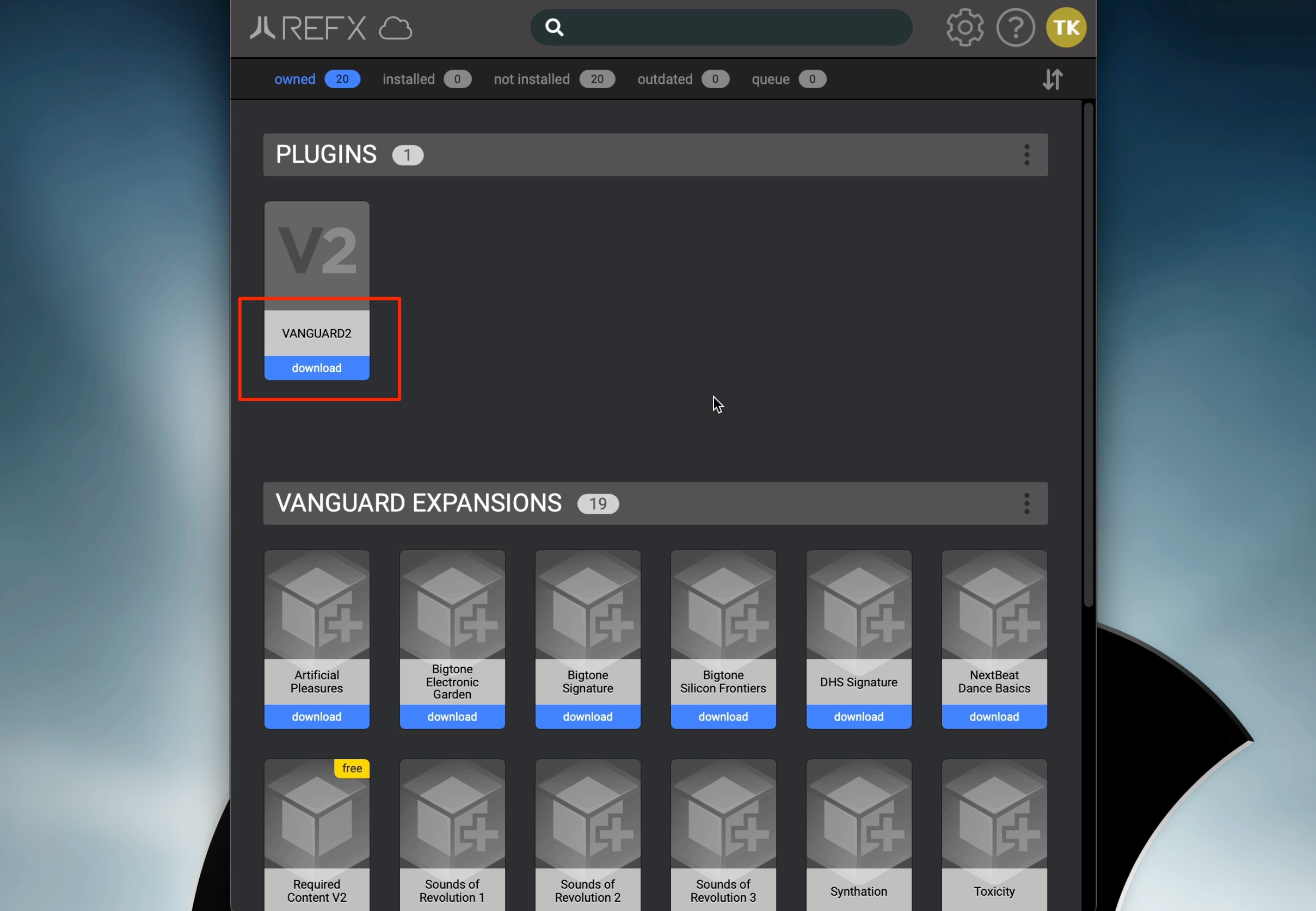
VANGUARD2が表示されていますので「download」を押すことで製品がダウンロード~インストール~アクティベートされます。
下に表示されているファイルは音色ライブラリとなり、VANGUARD2をインストールすると自動的にダウンロード~インストールされます。
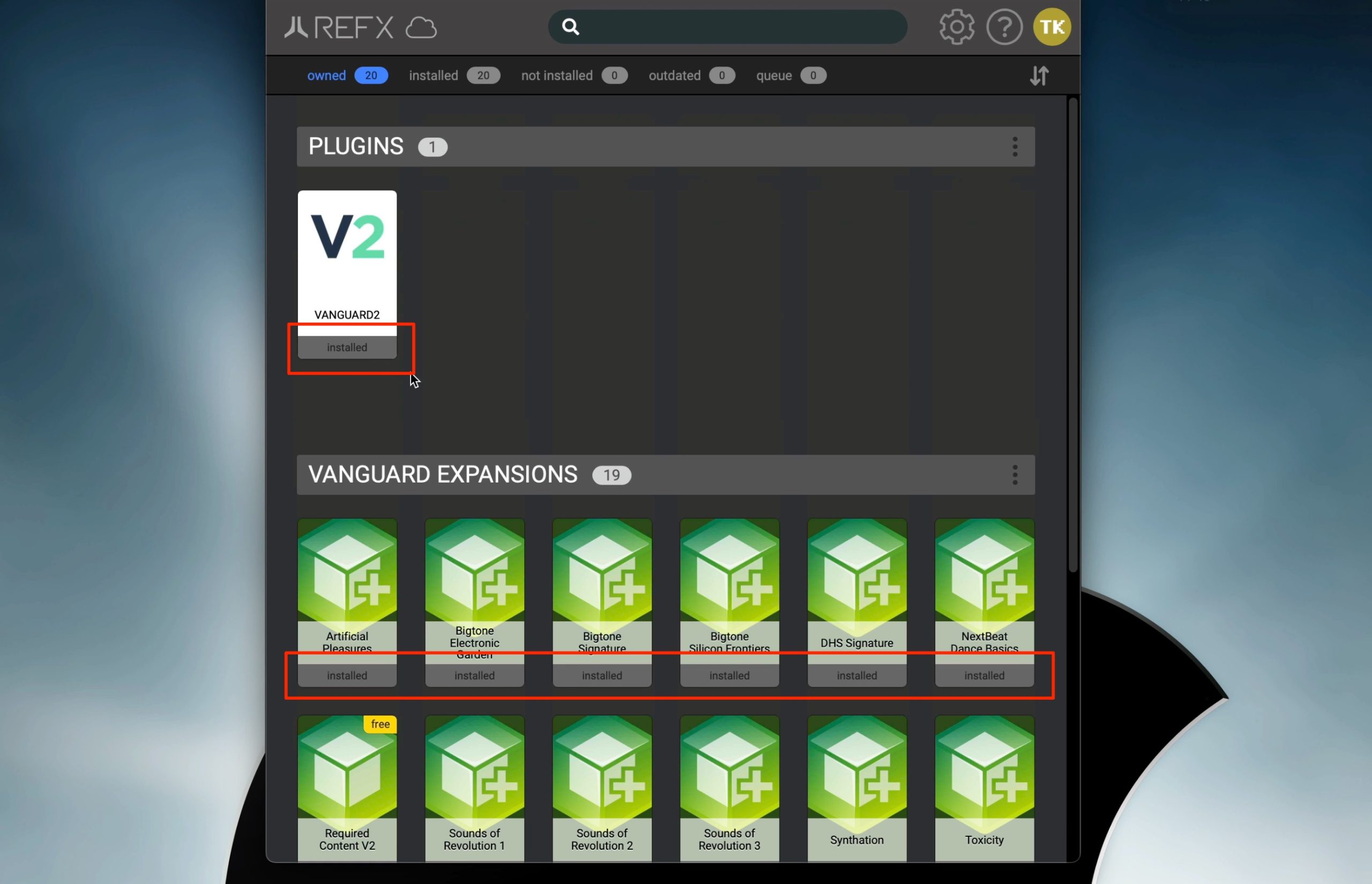
このように「installed」と表示されれば完了です。
サウンドライブラリを外付けストレージに保存する
サウンドライブラリを外付けストレージなど別の場所にインストールしたいという場合もあります。
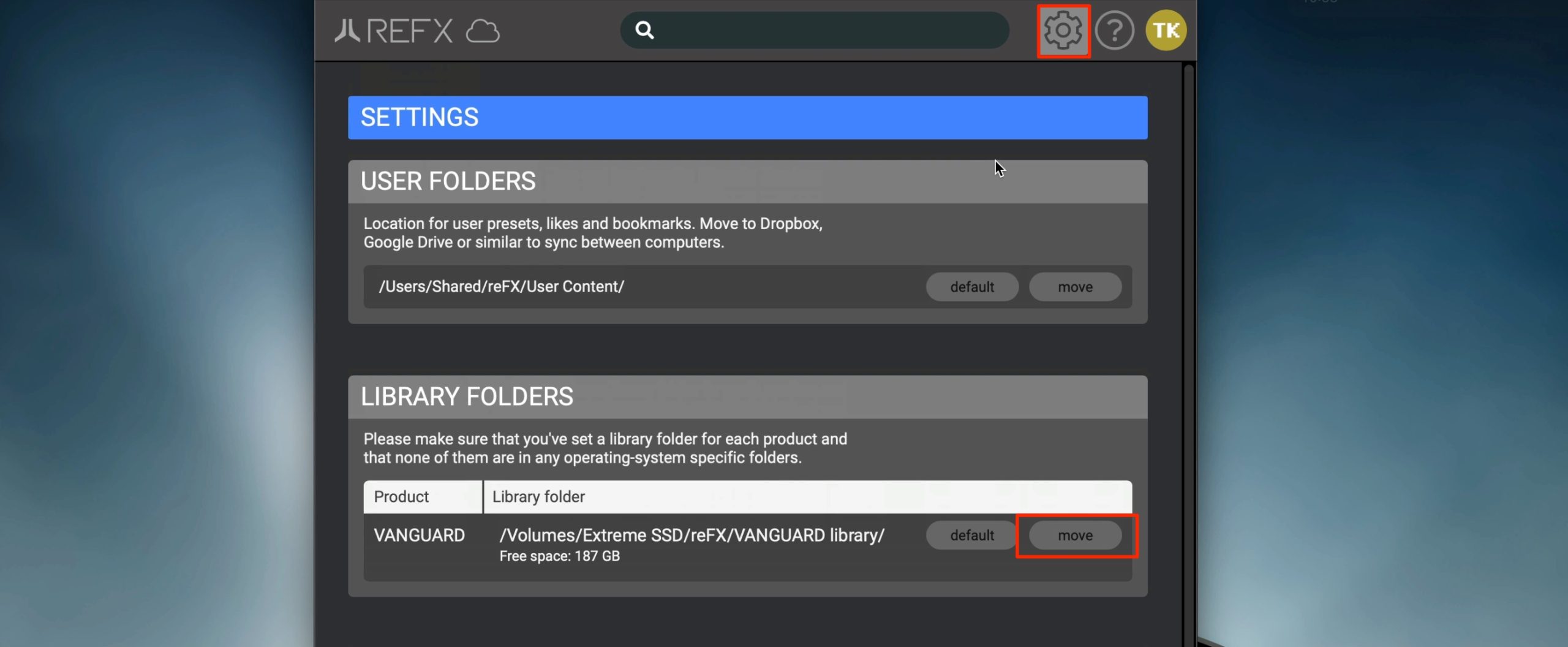
環境設定アイコンをクリックして「LIBRARY FOLDERS」から「move」を選択します。
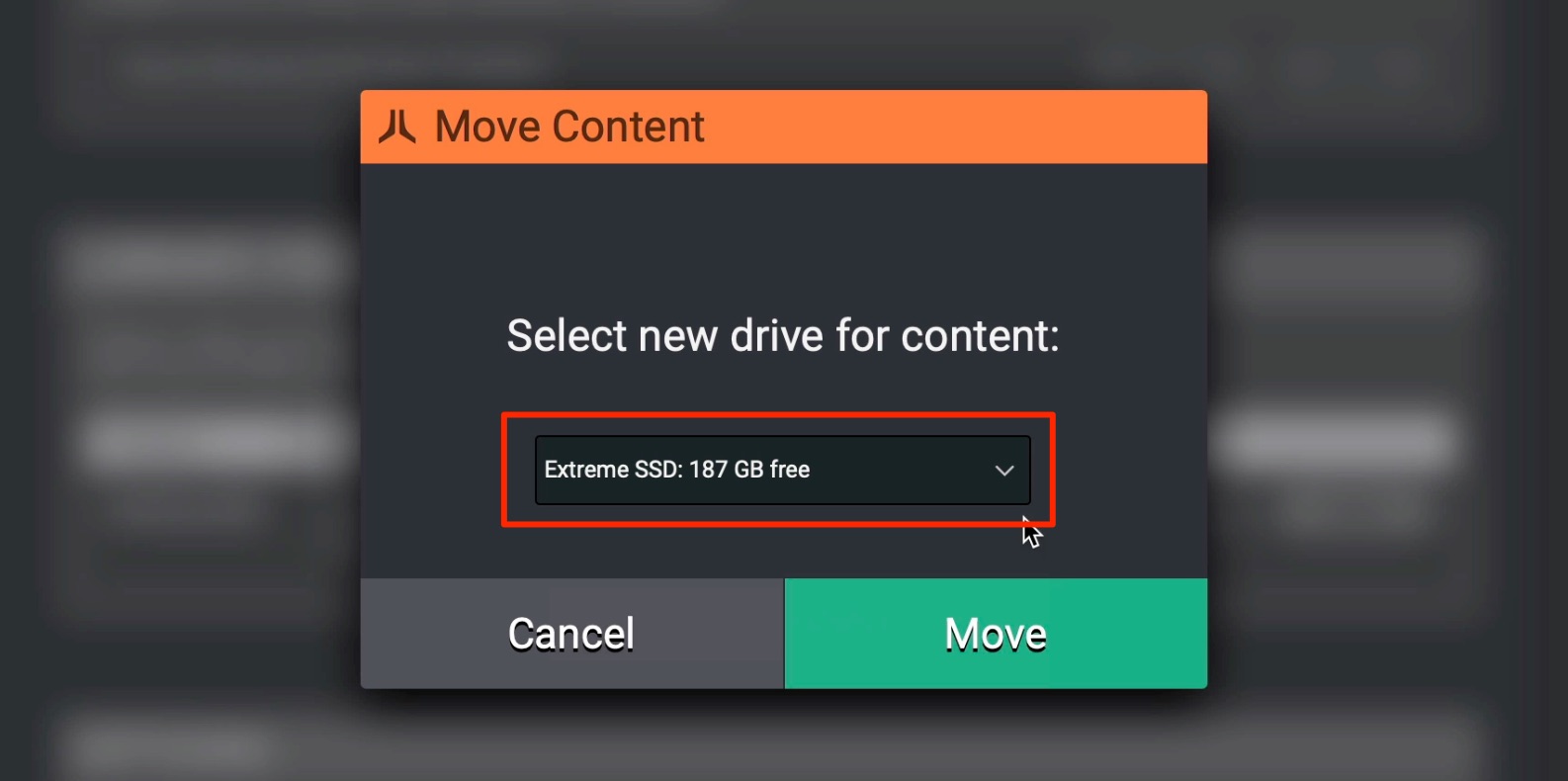
使用したい外付けストレージを選択して「Move」を押します。
これでサウンドがインストールされるストレージが変更されます。
アクティベートするパソコンが3台を超えてしまう場合は?
製品は最大で3台のパソコンにインストール/アクティベートすることができます。
もし、4台目のパソコンで使用したい場合は、これまでパソコンに割り当てたライセンスを解除して進めることができます。
Activationsページ(要ログイン)にアクセスします。
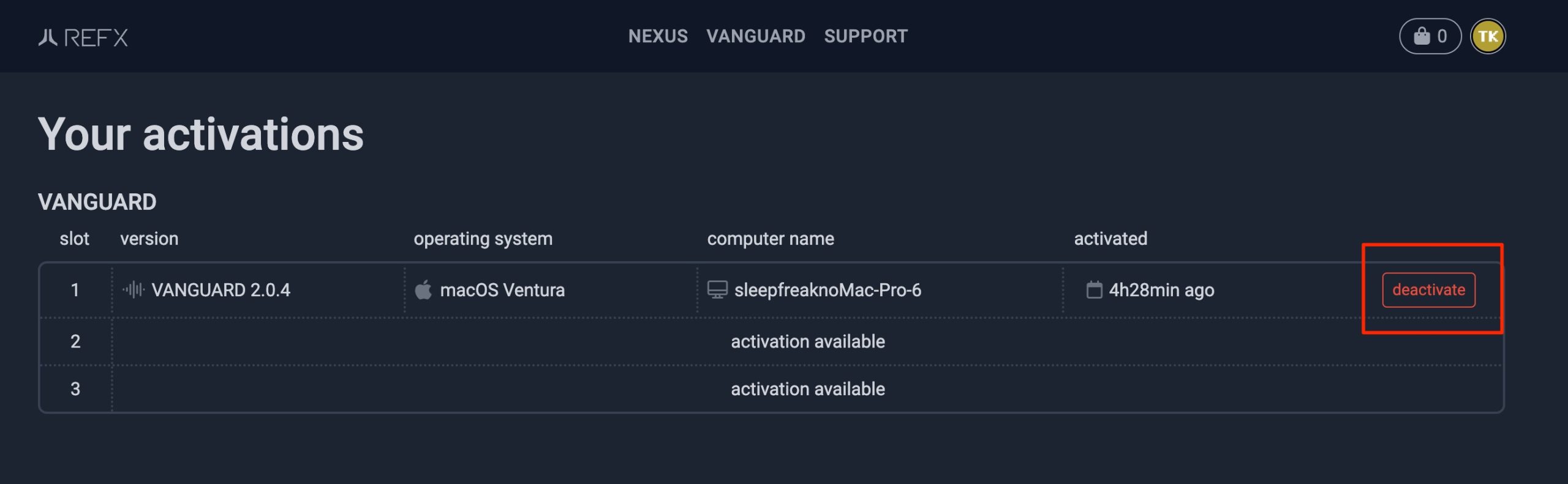
解除したいパソコンライセンスの「deactivate」ボタンを押すだけです。
これで1台分のライセンスが開放されるため、新しいパソコンにインストールできるという流れです。
よくある質問
Q1. reFXアカウント作成時に日本語で入力してもいいですか?
いいえ、名前は英語(ローマ字)で入力する必要があります。メールアドレスとパスワードは日本語対応ですが、購入時の氏名と住所もローマ字表記が必須となります。
Q2. クレジットカード以外の決済方法に対応していますか?
はい、PayPalでの決済に対応しています。クレジットカードが利用できない場合は、PayPalアカウント経由での購入が可能です。
Q3. 複数のパソコンで同じreFX製品を使用できますか?
最大3台のパソコンにインストール・アクティベートできます。4台目以降で使用する場合は、Activationsページから不要な端末のライセンスを「deactivate」で解除することで、新しいパソコンへの登録が可能になります。
Q4. サウンドライブラリを別のストレージに移動できますか?
はい、可能です。reFX Cloudの環境設定から「LIBRARY FOLDERS」を選択し、「move」ボタンで外付けストレージなど別の場所を指定することで、ライブラリのインストール先を変更できます。

オンラインDTMレッスン専門 / 2009年から17年
DTM環境セットアップから使い方までを講師と一緒に進めてみませんか?
17年間・累計2,000名以上の受講実績
- CATEGORY:
- 製品のインストール







