

Melodyne 製品をアップグレードする流れ

本記事では、DTM制作で人気の高いMelodyneを上位エディションへアップグレードする具体的な手順を解説しています。シリアル番号の入力からインストール完了までの流れ、さらにiLokキーを使用した認証方法まで、初心者でも簡単に進められるよう段階的に説明されています。Assistant/Editor/Studioエディションへのアップグレードを検討されている方は、これらの手順に従うことで、スムーズにより高機能なMelodyneを活用できるようになります。
Melodyneを上位エディションへ
ここでは既にお使いのMelodyneを上位エディションへアップグレードする流れを解説いたします。
また、Melodyneを初めて使用/登録する際の流れは下記にまとめています。

購入したアップグレードシリアルを入力する
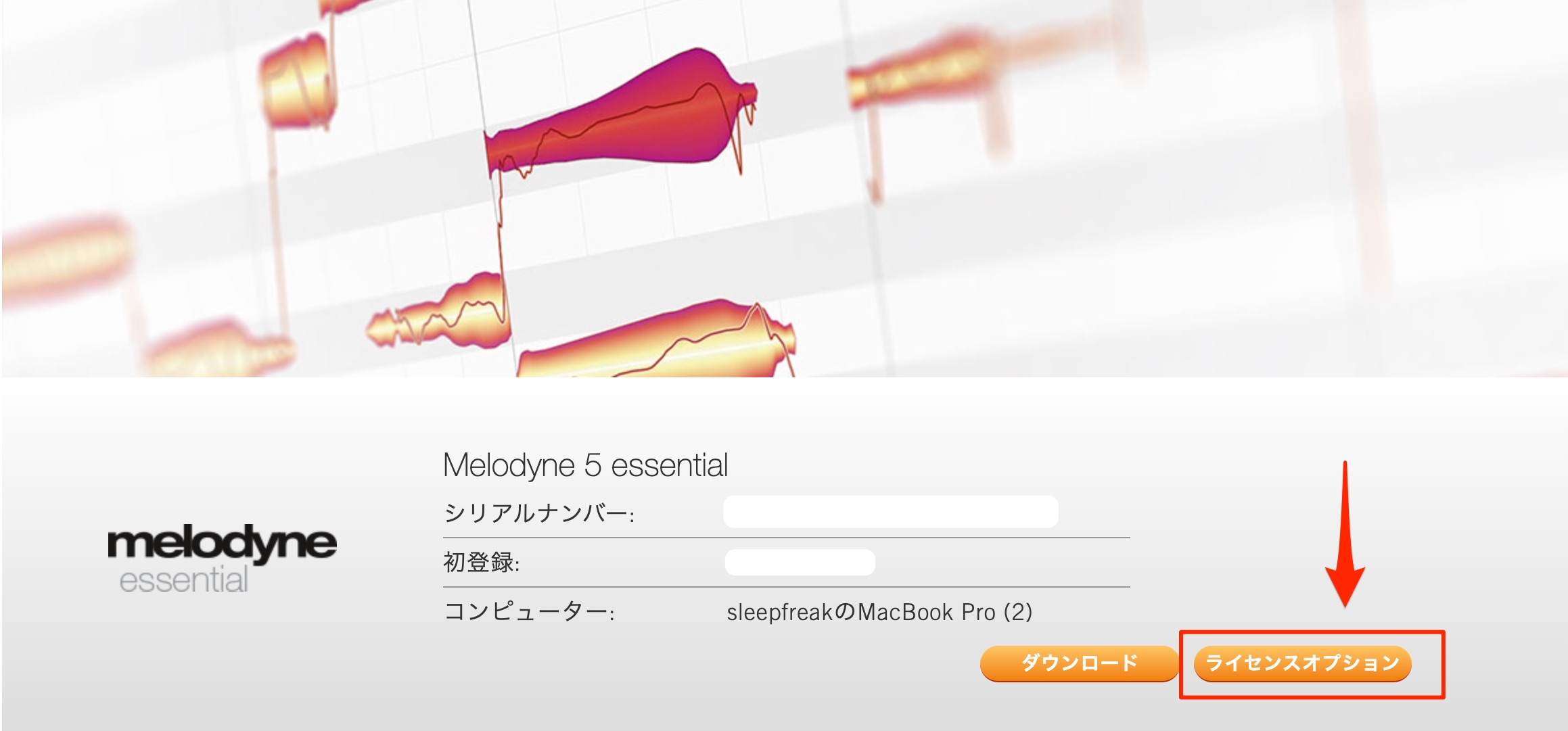
アカウントへログインして「ライセンスオプション」を選択します。

アップグレードシリアルを入力して「続行」を選択します。

システム対応の仕様を確認し「今すぐアップデート」を選択します。

お使いのOSに合わせた最新のMelodyneをダウンロード/インストールします。
これで今までのMelodyneのエディションがアップグレードされて起動します。
iLokで認証を行う
上位のAssistant/Editor/StudioエディションはiLokキーを使用することができます。

iLokキーを差し替えるだけでMelodyneを使用できるため便利です。
※事前にiLokアカウントの作成が必要です。
アカウントの作成は下記記事にまとめています。
※別途iLokキーを購入しておく必要があります。
iLok Cloud / パソコンへのiLok認証は行えません。
これらが整った段階で下記の流れへ進みます。
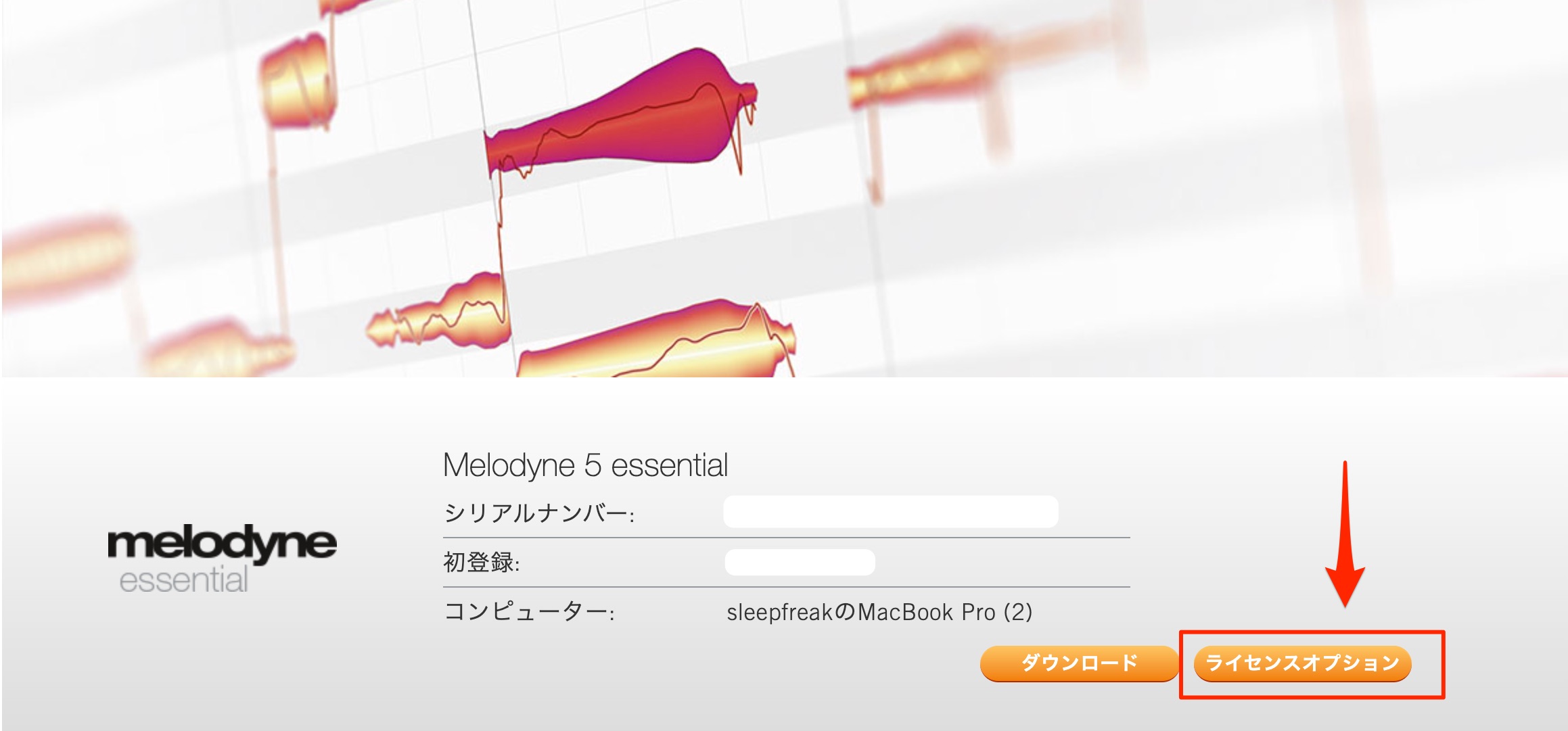
アカウントへログインして「ライセンスオプション」を選択します。

iLokオプションの「さらに詳しく」を選択します。

「iLokを使用」を選択します。

iLokアカウントのユーザーIDを選択して「今すぐ転送」をクリックします。
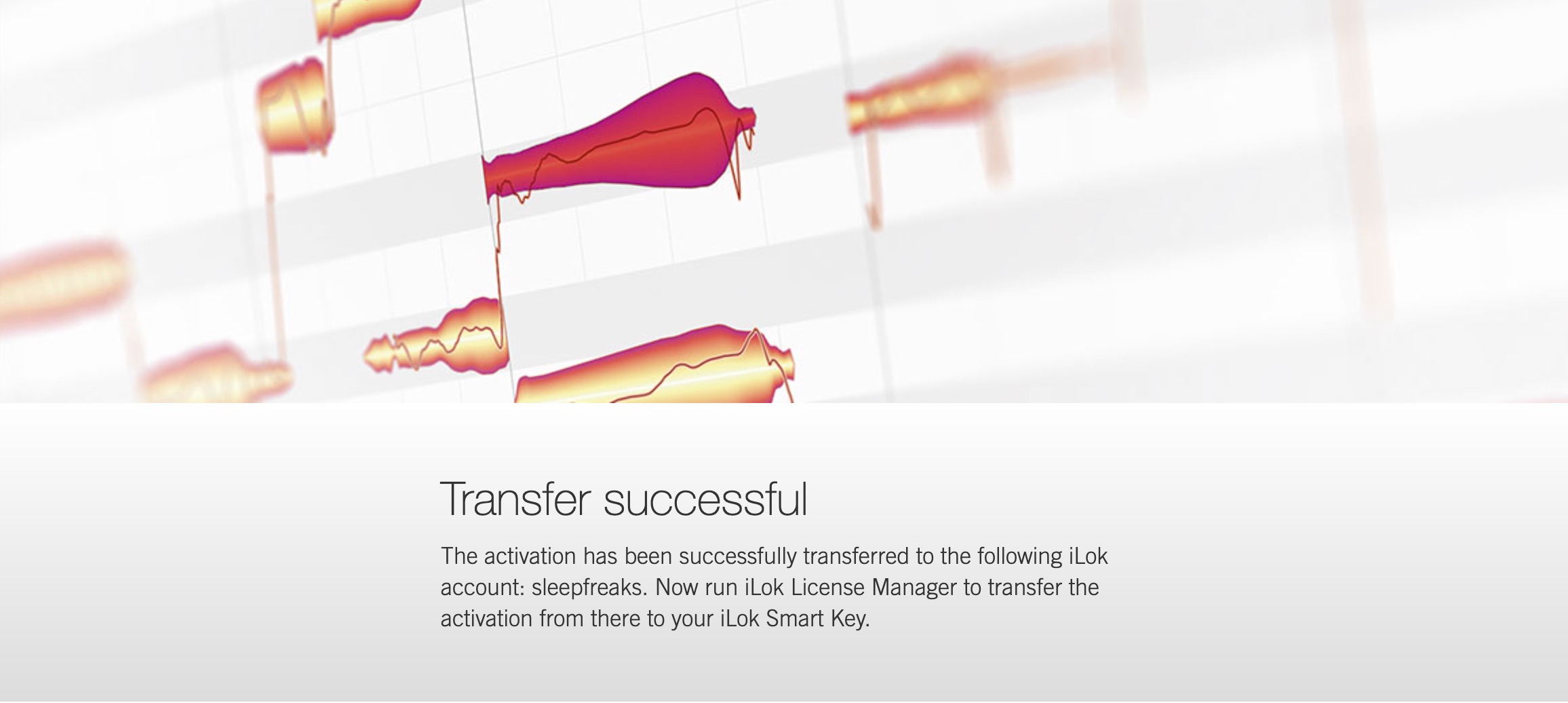
このような画面が表示されれば成功です。

iLokライセンスマネージャーを立ち上げてライセンスをiLokへドラッグすれば完了です。


よくある質問
Q1. MelodyneをアップグレードするのにiLokキーは必須ですか?
いいえ、必須ではありません。シリアル番号による認証でアップグレード可能です。ただしiLokキーを使用すると複数のパソコンで同じライセンスを手軽に使い回せるため、複数環境でDTM制作する場合に便利です。
Q2. Melodyneのアップグレード後、前のバージョンのデータは使えますか?
はい、使用できます。アップグレードは既存のMelodyneエディションを上位版に置き換えるため、以前のプロジェクトファイルやデータとの互換性が保たれています。
Q3. iLok認証の際、iLok Cloudやパソコン認証では対応していませんか?
対応していません。Melodyneの上位エディションはiLokキー(物理デバイス)のみの対応となるため、別途購入が必要です。あらかじめiLokアカウントの作成も済ませておきましょう。

オンラインDTMレッスン専門 / 2009年から17年
DTM環境セットアップから使い方までを講師と一緒に進めてみませんか?
17年間・累計2,000名以上の受講実績
- CATEGORY:
- 製品のインストール


最近の記事
-
 音楽機材・ソフト
13.3インチのタッチ画面を搭載した新世代アンプ「LAVA STUDIO」|演奏・制作・学習が1台で完結
DTMのための音楽機材・ソフト紹介 -
URX辞典
YAMAHA URX22|マイクを接続して録音するまでを完全解説!
URX辞典 -
URX辞典
YAMAHA URX22|PCと接続して音を出すまでの初期設定を完全解説!
URX辞典 -
DTM × AI
SUNOの使い方とAI作曲がわかる!|楽曲制作に生成AIを取り入れる基本ガイド
DTM × AI -
音楽機材・ソフト
著作権クリアなAI作曲アプリ「SOUNDRAW Grid」|Mac・iOSでBGMを簡単に作成!
DTMのための音楽機材・ソフト紹介 -
StudioOne 上級者編
Fender Studio Pro 8.1 リリース!新機能&改善点まとめ
Studio Oneの使い方 上級者編





