

(Waves Ver 14版)Waves製品をインストール・アクティベートする「Waves Central」

Waves V14をDAWで使用するには、まずWavesアカウントの作成が必要です。本記事では、Waves Centralというインストール・アクティベーション専用ツールを使用した、初期セットアップから実際の運用までの流れを詳しく解説しています。このガイドに従うことで、プラグインのインストール、ライセンス認証、アップデート管理などが効率的に行え、スムーズにDTM制作環境を整備できます。V15以降をお持ちの場合は異なる手順となるため、バージョン確認が重要です。
まずはWavesアカウントの作成を行う
ここではWaves V14をお使いのDAWで使用するまでの流れを解説します。
もし、V15以前をお持ちの場合は下記の記事をご参照ください。
まだWavesアカウントをお持ちでない場合は

「Create New Account」をクリックしてメールアドレス/パスワードを指定してアカウントを作成します。

確認のリンクをクリックするとアカウントが作成されるため、その後にキャンペーンページへアクセスしてログインします。

リンクをクリックしてプロフィール(アンケート)に回答します。 ページは英語ですが設問は下記です。
- 音楽活動の分野
- 音楽のスキル/レベル
- 制作している音楽ジャンル
- 年齢
- 音楽で得ている収入
- 使用しているDAW

回答後に表示されるリンクをクリックします。 その後に製品の「Get Free」ボタンを押してください。 あとはWaves Centralでオーサライズします。
インストール/オーサライズ
Waves Centralダウンロードページへアクセスします。
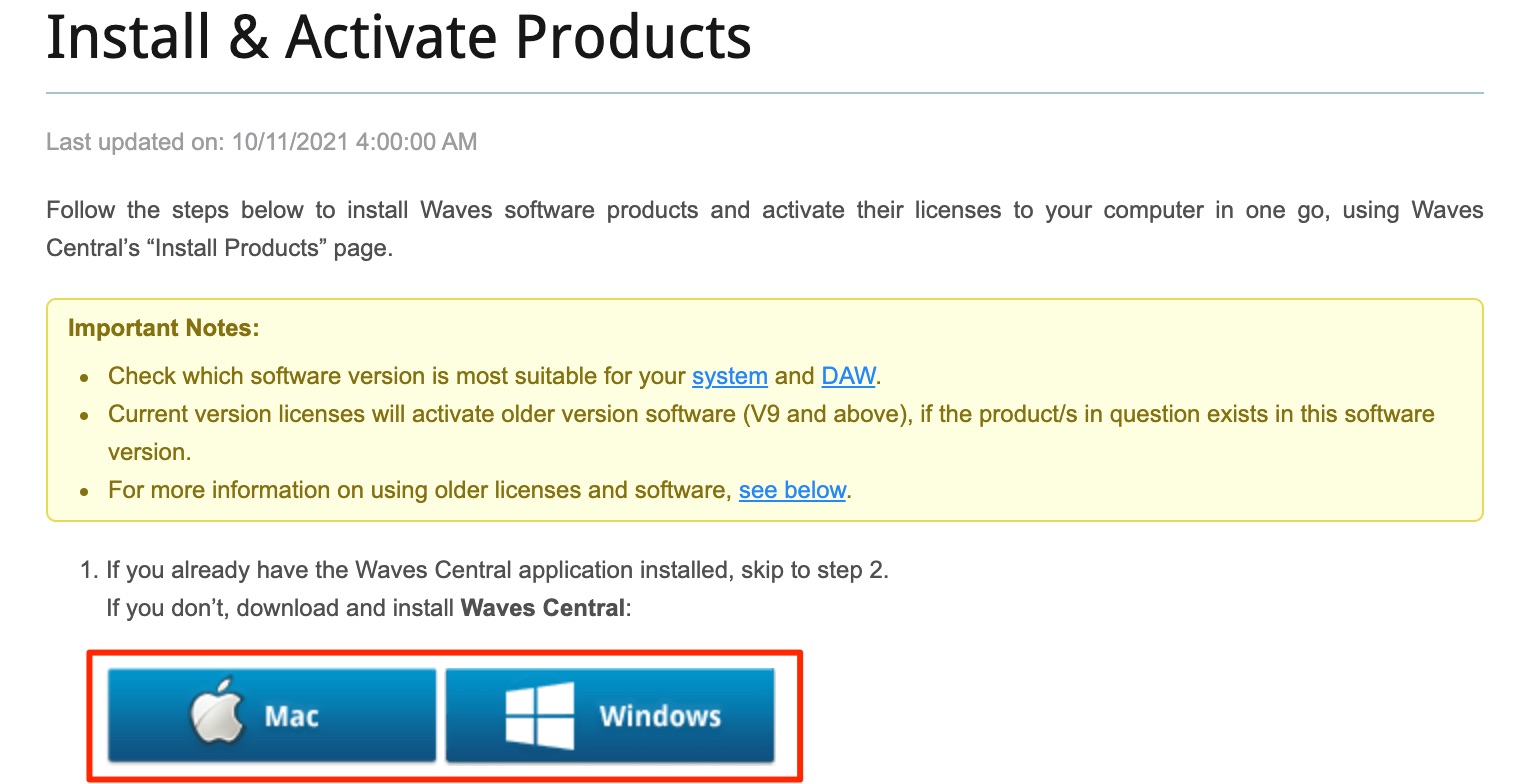
お使いのOSを選択してダウンロードを行います。

Waves Centralを立ち上げ、ログイン後に「Install Products」を選択します。
表示される製品へチェックを入れて「Install, Update & Activate」を押します。

これらのインストールが完了すればDAWでV13を使用できるようになります。
新しいプラグインを導入した際には下記のセカンドライセンスを有効にしておくと便利です。

Waves Centralについての詳細は下記で解説を行なっていますので、もし迷ってしまった場合はご確認ください。
よくある質問
Q1. Waves Centralとは何ですか?
Waves Centralは、Waves製品のプラグインをインストール・アクティベート・管理するための公式ツールです。ダウンロード、ライセンス認証、アップデートなど、Wavesプラグインの導入に関する作業をまとめて行える利便性の高いアプリケーションです。
Q2. Waves V14とV15では手順が異なりますか?
はい、バージョンによってアクティベーション方法やWaves Centralの仕様が異なります。V14とV15以降では別の手順が必要となるため、事前にバージョンを確認した上で該当する記事を参照してください。
Q3. Wavesアカウントを作成する際に必要な情報は何ですか?
一般的にはメールアドレス、パスワード、名前などの基本情報が必要です。アカウント作成後、購入したプラグインのライセンス管理やダウンロード履歴がこのアカウントに紐付けられます。

オンラインDTMレッスン専門 / 2009年から17年
DTM環境セットアップから使い方までを講師と一緒に進めてみませんか?
17年間・累計2,000名以上の受講実績
- CATEGORY:
- 製品のインストール








