

iLokアカウントの作成

iLokはDAWプラグインのライセンス管理システムで、DTM制作環境を整える上で欠かせないツールです。この記事ではiLokアカウントの作成手順とライセンス管理ソフト「iLok License Manager」のセットアップ方法を解説しており、メールアドレス確認を経た数分の簡単な作業で、プロフェッショナルなソフトウェア資産管理が可能になります。Windows・Mac両OSに対応している点も、あらゆるDTM環境に対応できる利便性を備えています。
iLokアカウントの作成
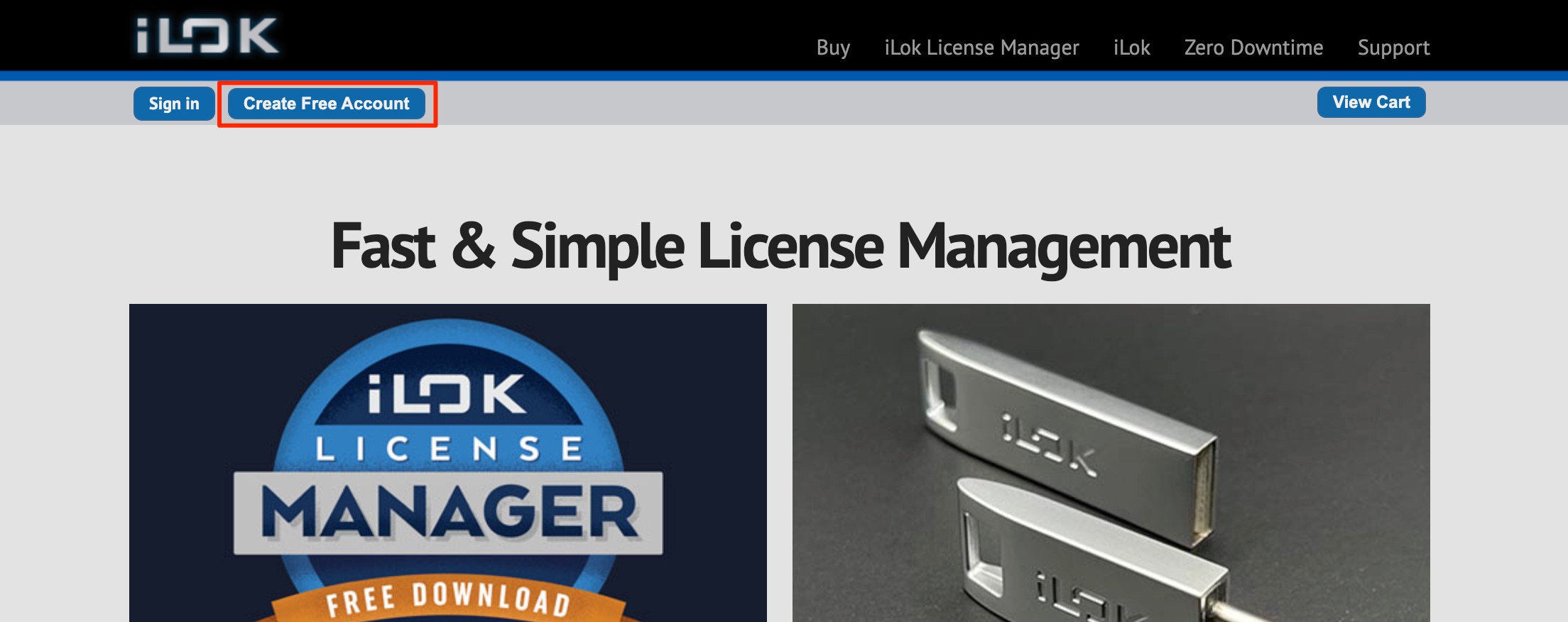
iLokのページへアクセスして、「Create Free Acount」をクリックします。
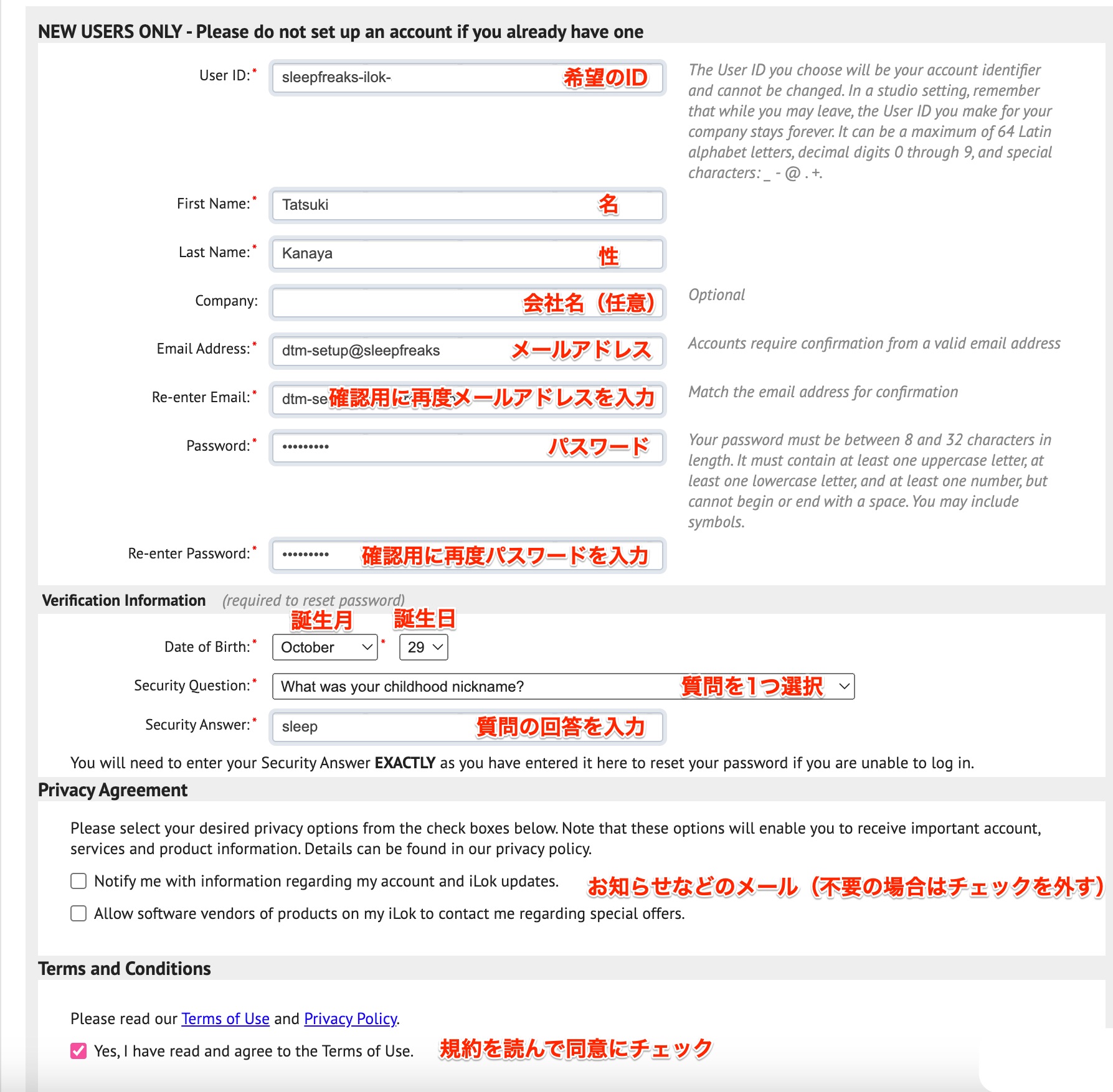
必要な情報を入力して次へ進みます。
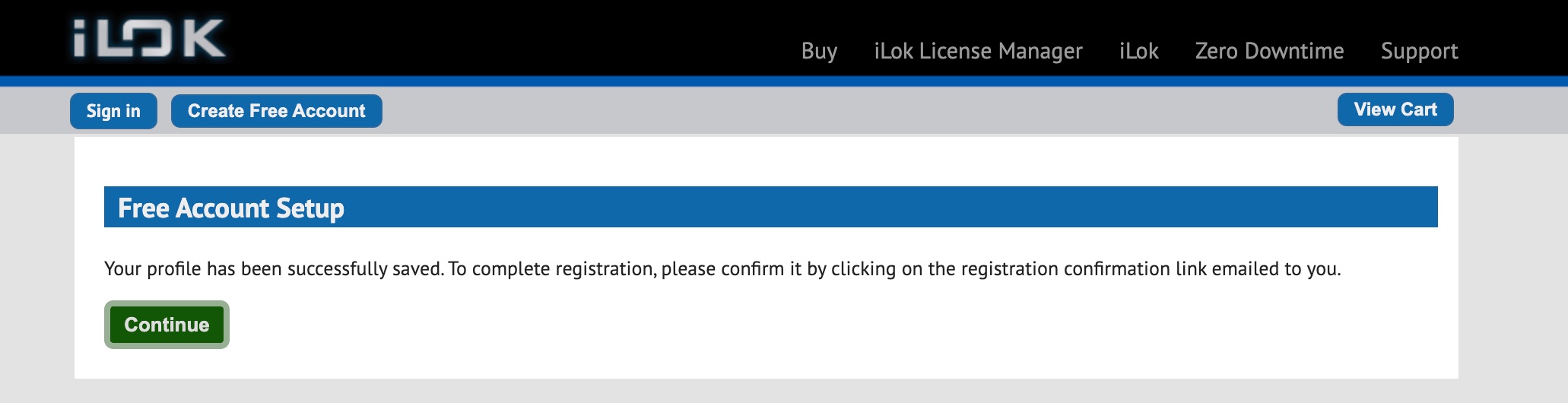
確認のメッセージが表示されますので「Continue」をクリックします。

メールアドレスに確認URLが記載されたメールが届きます(しばらく届かない場合は迷惑メールを確認します)
- iLokメールアドレス(送信元/差出人) : service@ilok.com
- メールタイトル : iLok.com Account Activation
リンクをクリックすればアカウントが確定し、iLokシステムへログイン可能になります。
iLok License Managerの用意
アカウントの作成後にトップページへ戻ります。
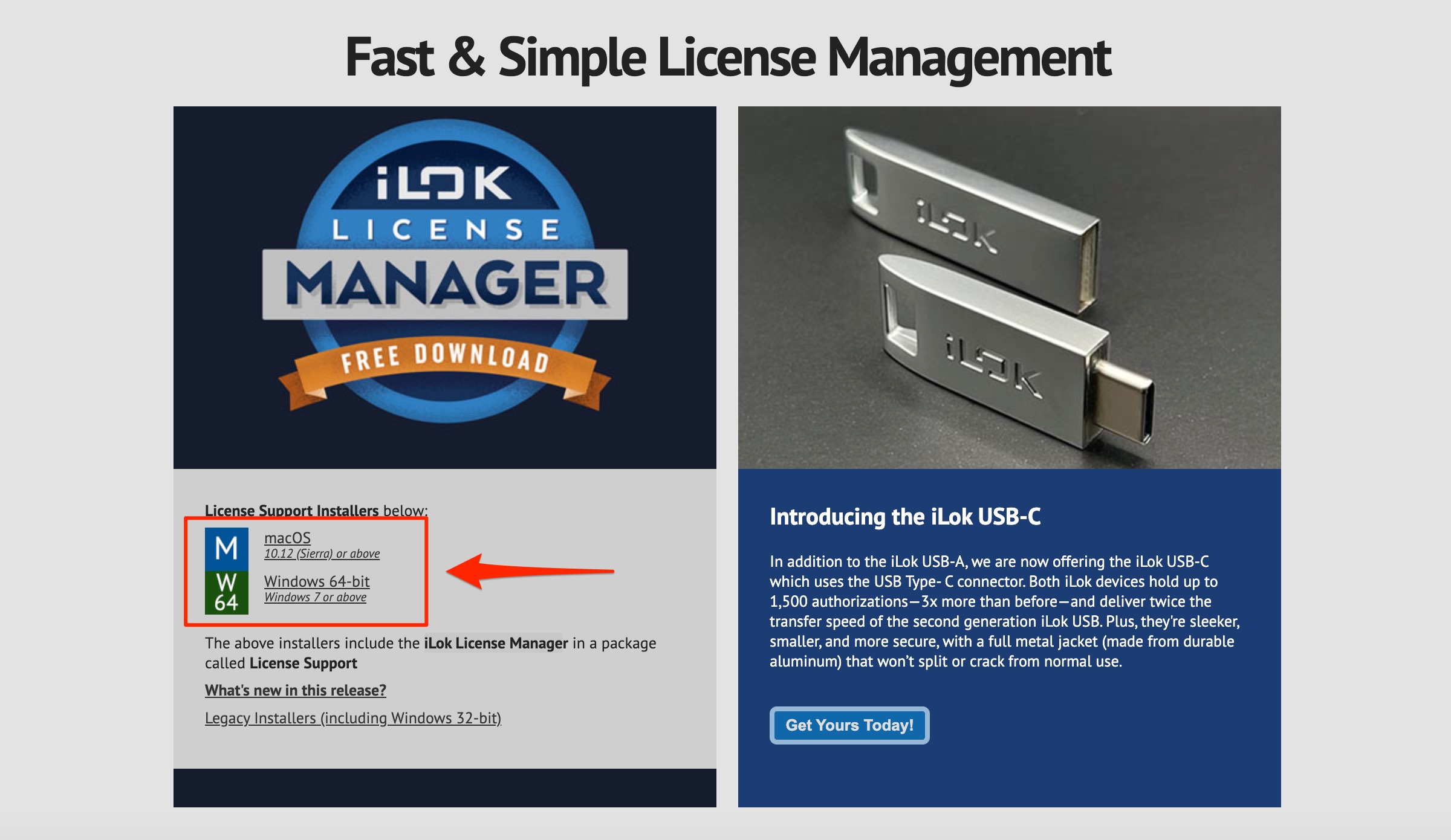
製品のライセンスを管理するiLok License Managerをダウンロードします。
お使いのOS(Mac or Windows)に合わせてリンクをクリックしてダウンロードを行ってください。
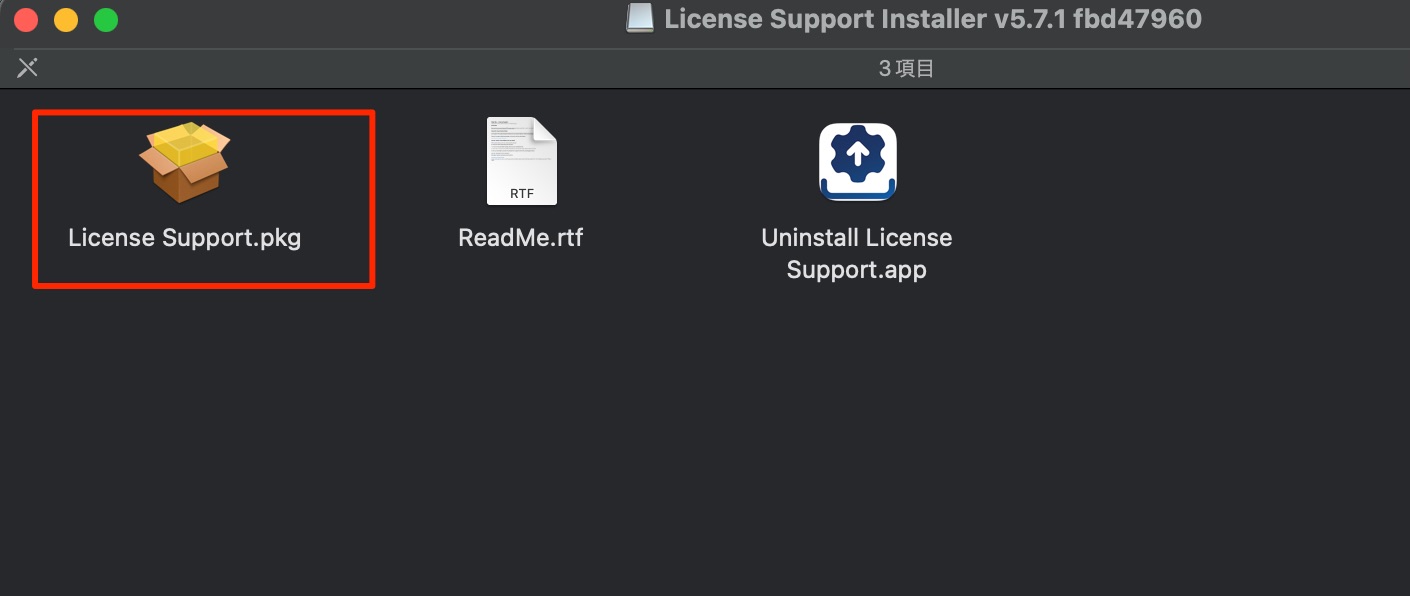
ダウンロードしたインストーラーをダブルクリックしてインストールを行います。
インストールされたiLok License Managerを起動します。
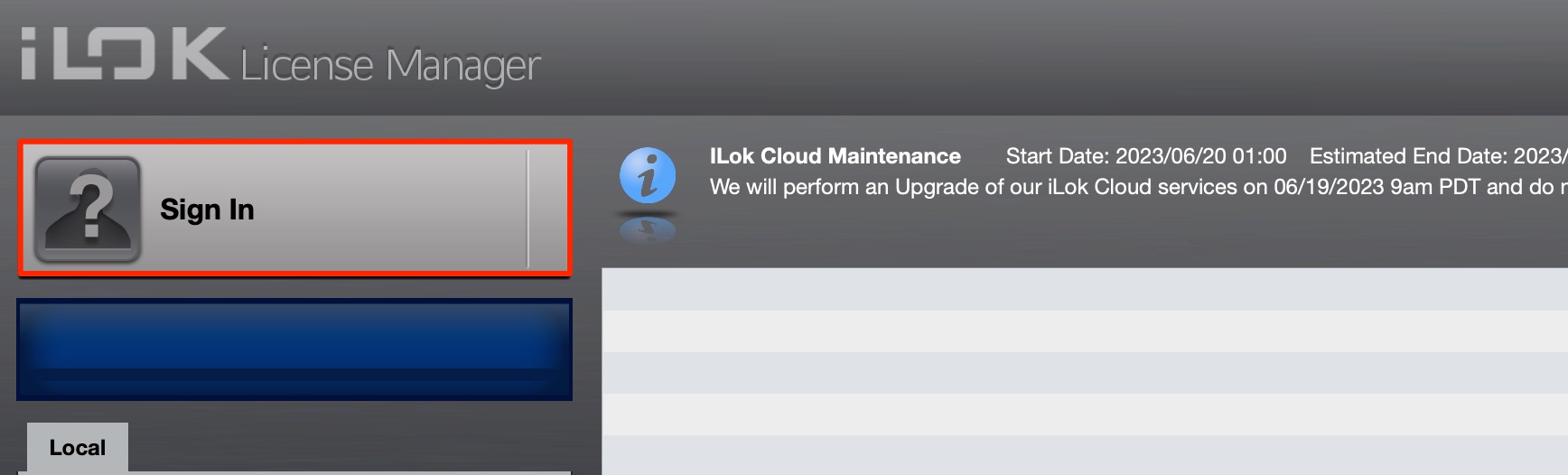
「Sign In」を押して作成したiLokアカウントでログインを行えば用意は完了です。


よくある質問
Q1. iLokアカウントを作成するのに料金はかかりますか?
いいえ、iLokアカウントは完全無料で作成できます。「Create Free Account」から登録でき、追加費用は発生しません。
Q2. iLokの確認メールが届かない場合はどうすればいいですか?
まず迷惑メールフォルダを確認してください。送信元は「service@ilok.com」、件名は「iLok.com Account Activation」です。それでも届かない場合は、メールアドレスの再入力をお試しください。
Q3. iLok License ManagerはMacとWindowsのどちらでも使えますか?
はい、両OSに対応しています。ダウンロード時にご使用のOS(Mac or Windows)に合わせてリンクを選択してインストールしてください。
Q4. iLok License Managerをインストール後、すぐに使用できますか?
インストール後、アプリを起動して作成したiLokアカウントで「Sign In」ログインすれば、すぐにライセンス管理が可能になります。

オンラインDTMレッスン専門 / 2009年から17年
DTM環境セットアップから使い方までを講師と一緒に進めてみませんか?
17年間・累計2,000名以上の受講実績
- CATEGORY:
- 製品のインストール







