

GForce Softwareプラグインを使用をするまでの流れ アカウント作成と製品のオーサライズ

GForce SoftwareのプラグインをDAWで使用するには、アカウント作成から製品登録、ダウンロード、アクティベーションまでの4つのステップを順序立てて進める必要があります。この記事では、各段階での具体的な操作手順を詳しく解説しており、初めてGForce製品を導入するユーザーでも迷わずセットアップできるようにサポートしています。正しい手順に従うことで、スムーズに音楽制作環境を整備し、高品質なシンセサイザープラグインの機能を最大限活用できるようになります。
製品をDAWで使用するために
ここではGForceプラグインをお使いのDAWで使用するまでの流れを解説します。
GForce Softwareアカウントの作成
まずはGForce Softwareアカウントの作成を行います。
すでにアカウントをお持ちの場合は次項へ進んでください。
アカウント作成ページへアクセスします。
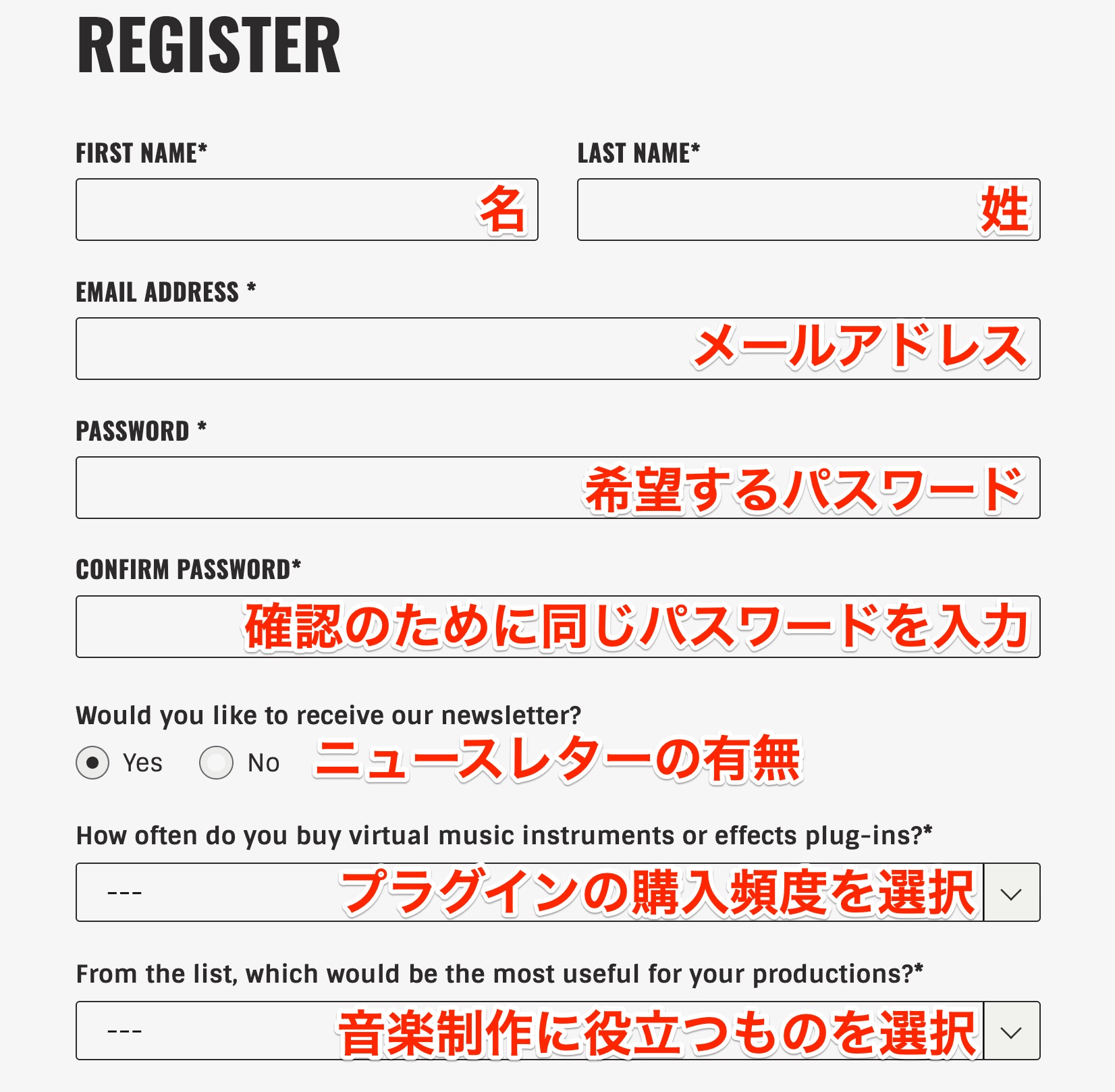
必要情報を入力して「REGISTER」ボタンを押します。
購入した製品の登録
次に購入した製品をアカウントへ登録します。
マイページへログインして製品登録ページへアクセスします。

購入した製品を選択してシリアルナンバーを入力/ペーストします。
最後に「REGISTER」を押します。
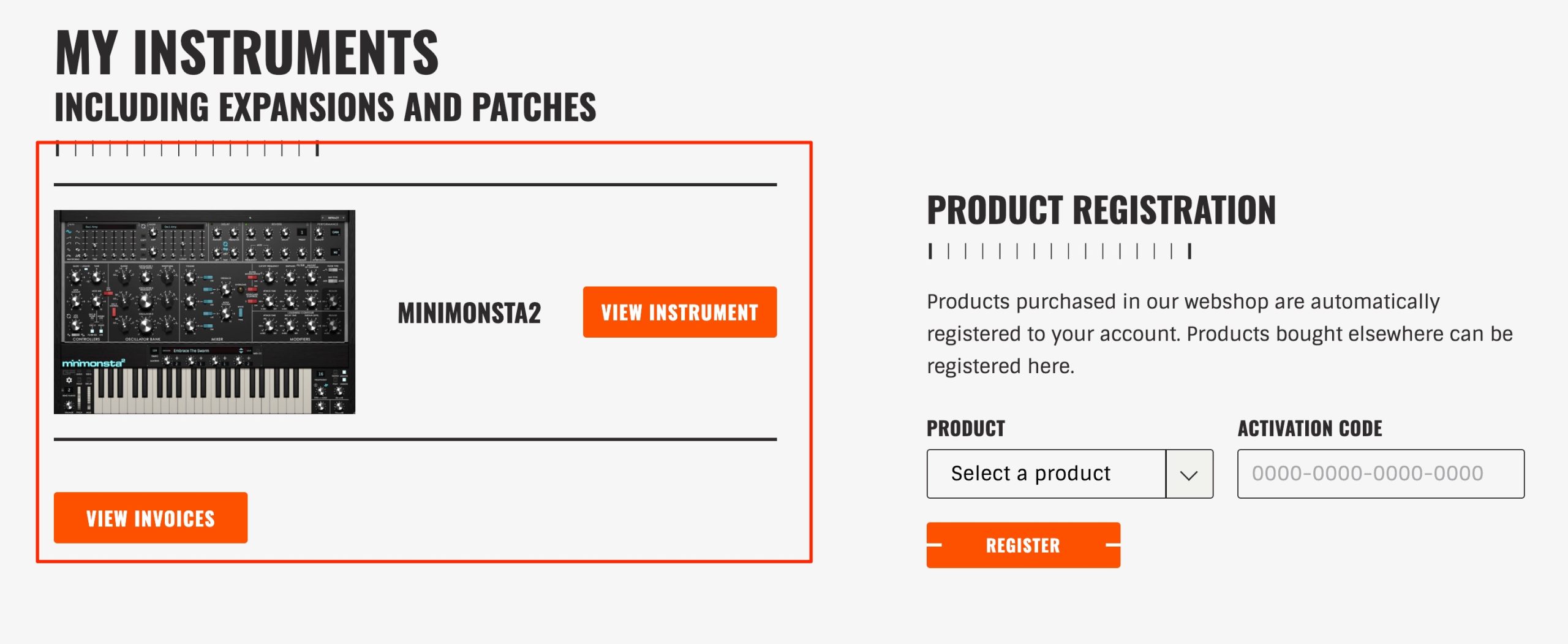
このように製品の登録が完了します。
製品のダウンロードとアクティベート
登録した製品をパソコンへダウンロードして使用できる状態にします。
マイページへログインして製品登録ページへアクセスします。
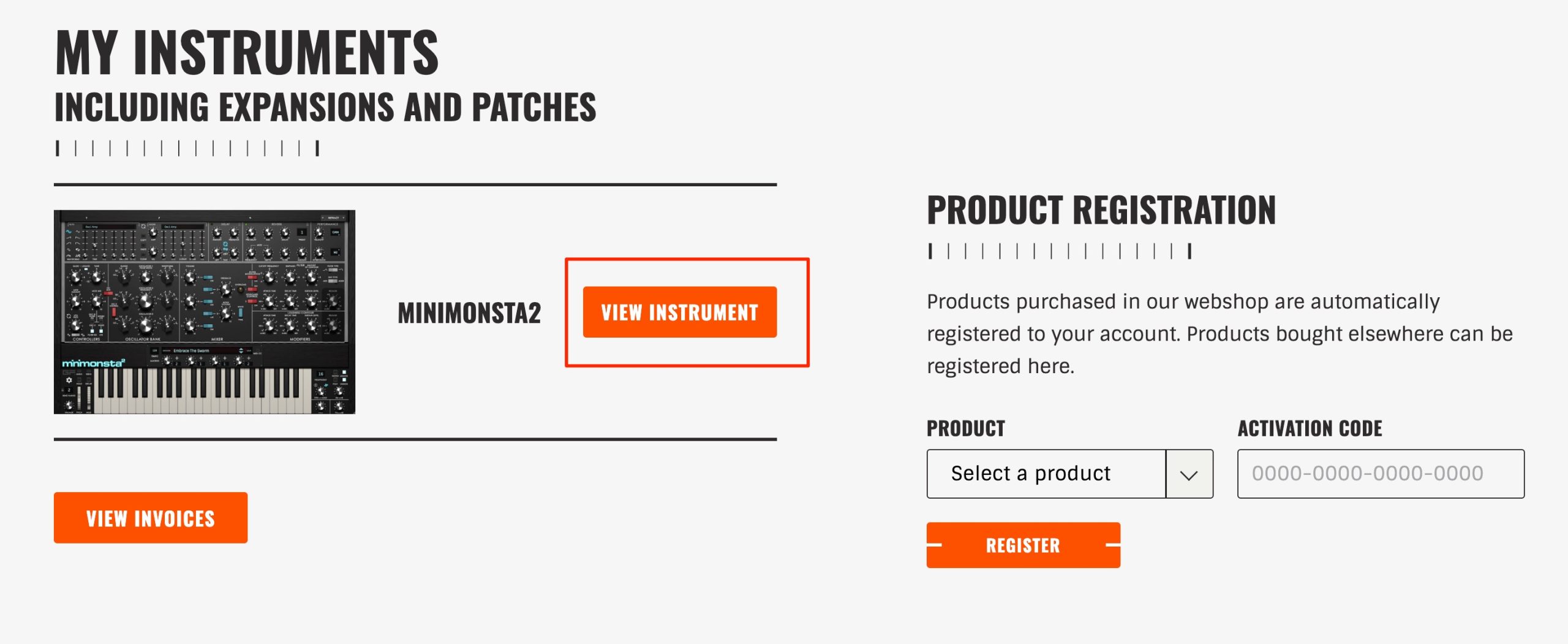
製品の「VIEW INSTRUMENT」ボタンを押します。

お使いのOSに合わせて製品をダウンロードします。

ダウンロードしたファイルをダブルクリックしてインストールを行います。
これでDAWで製品を起動可能になります。
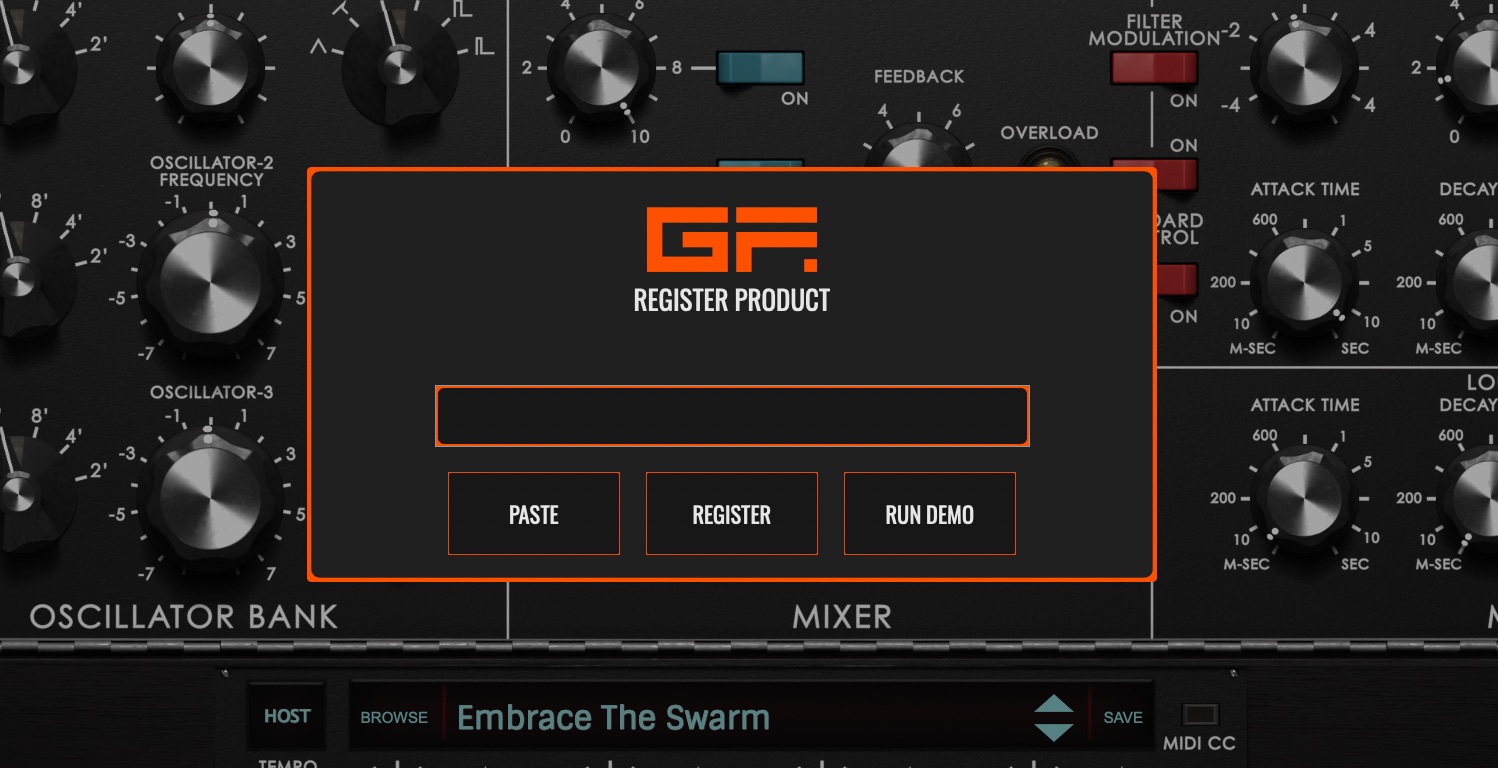
DAWで製品を起動するとこのようなウィンドウが表示されます。
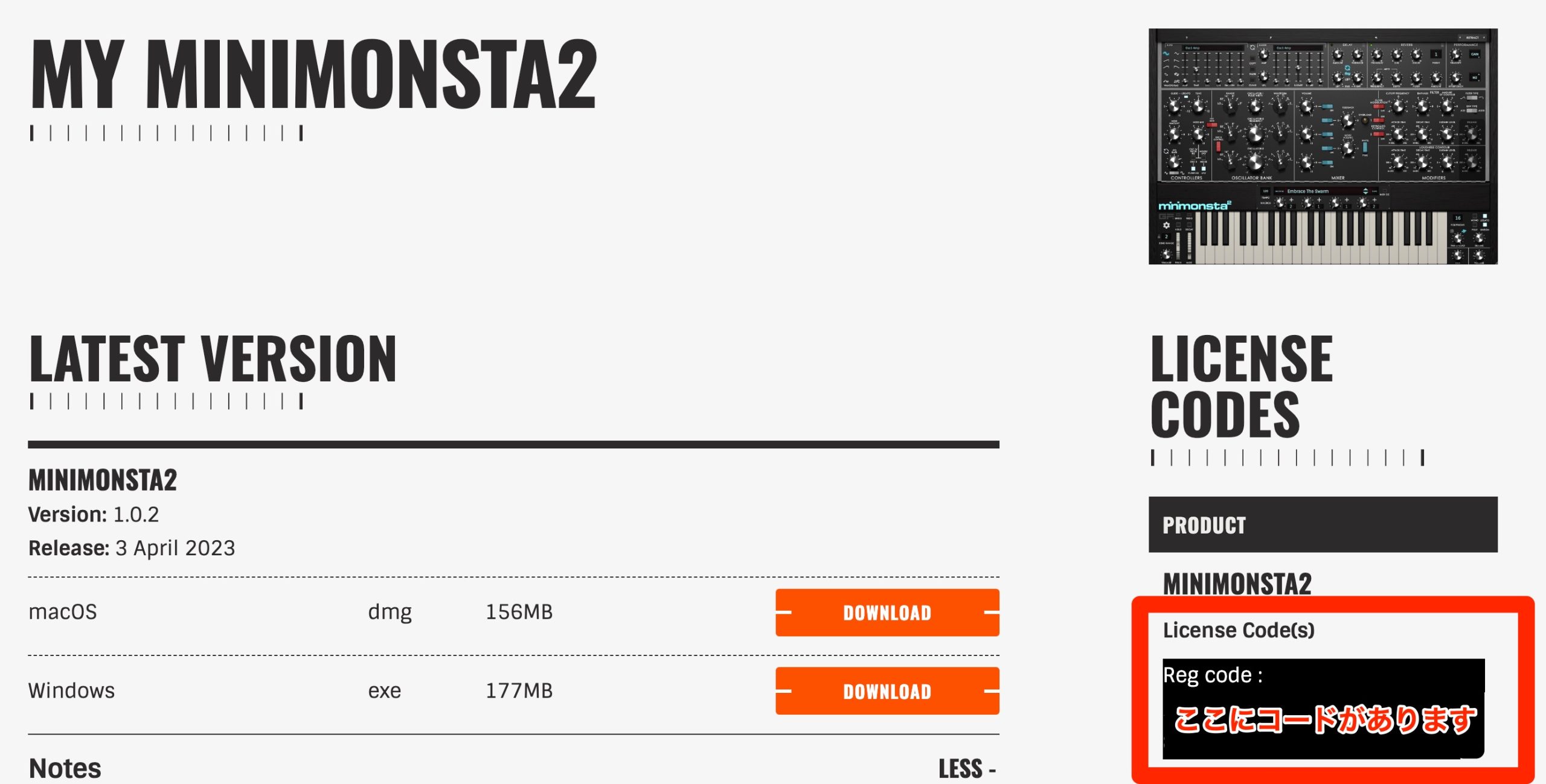
登録ダウンロードページのサイドバーにライセンスが表示されています。
これをペーストして「REGISTER」をクリックすればアクティベート完了です。
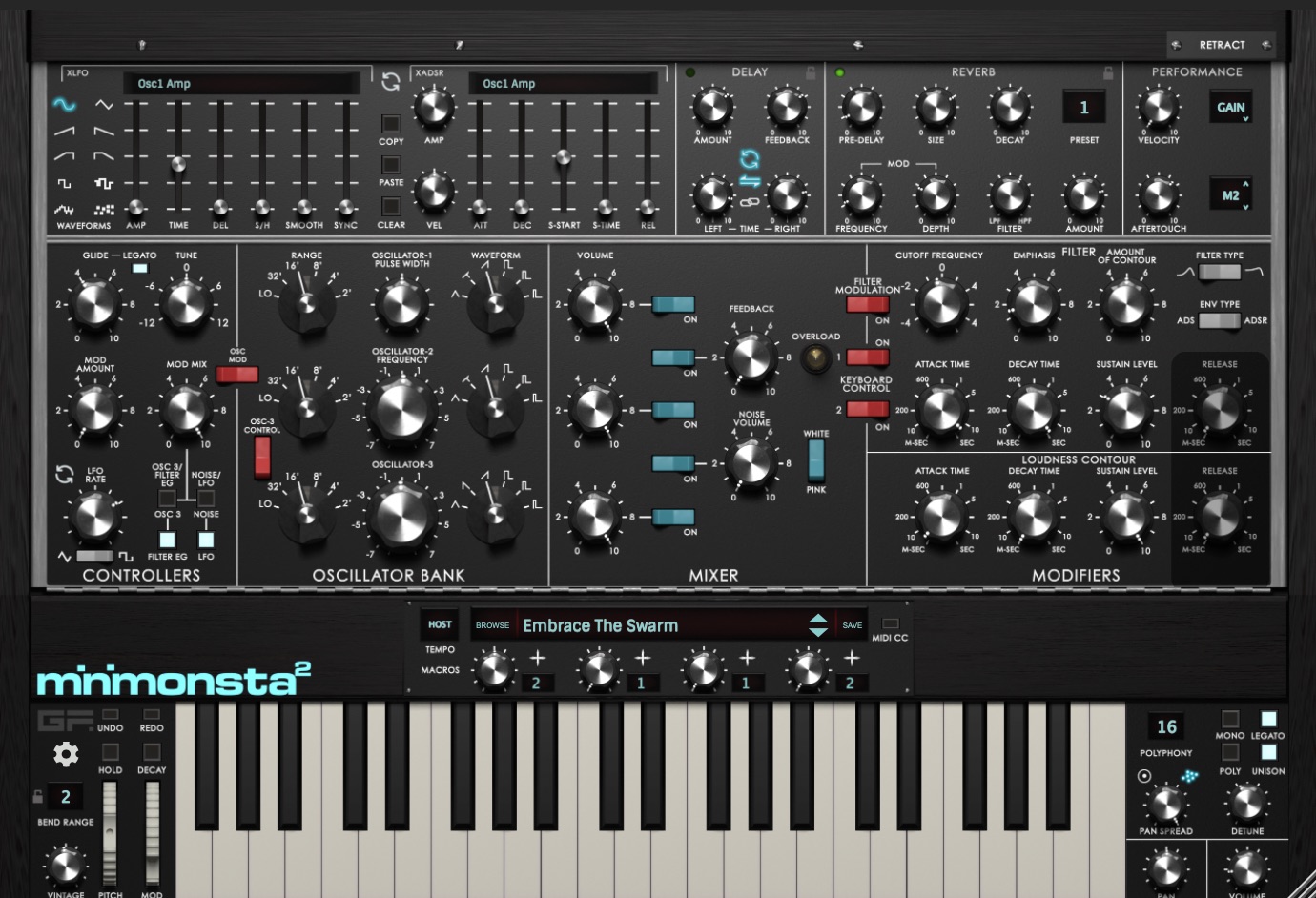
このように製品が使用可能になります。
よくある質問
Q1. GForce Softwareのアカウントを作成せずにプラグインを使用できますか?
いいえ、GForce Softwareプラグインを正式に使用するにはアカウント作成と製品登録が必須です。アカウントを通じて製品のシリアルナンバーを管理し、ライセンスを認証することで初めてDAWで起動可能になります。
Q2. 複数のパソコンにGForce製品をインストールできますか?
ライセンス登録後、複数のパソコンでダウンロードしてインストールすることは可能です。ただしライセンスの利用規約を確認し、同時使用可能な台数の制限を守る必要があります。詳しくはGForce Softwareのサポートにお問い合わせください。
Q3. ダウンロード後、DAW上でプラグインが認識されません。どうすればいいですか?
インストール後、DAWを再起動してプラグインをリスキャンしてください。それでも認識されない場合は、ライセンスのアクティベーションが完了しているか確認しましょう。アクティベーション未了の場合、記事の手順に従ってライセンスキーをペーストし「REGISTER」をクリックしてください。

オンラインDTMレッスン専門 / 2009年から17年
DTM環境セットアップから使い方までを講師と一緒に進めてみませんか?
17年間・累計2,000名以上の受講実績
- CATEGORY:
- 製品のインストール








