

WaveTableでメタリックなワブルサウンドを作る HALion6の使い方

HALion6のWavetable機能を使用して、EDMやDubstepで人気のメタリックなワブルサウンドを製作する方法を解説しています。LFOでWavetableのPosition値とFilter Cutoffを同時にコントロールすることで、簡単に個性的なサウンドを作成できます。本記事では、MODULATION MATRIXの極性設定(BipolarとUnipolar)の理解が重要であり、これを習得することで、LFOによるサウンド設計の表現力が大幅に向上します。Attackタイムやリリース設定、フィルターエフェクトの活用法も実装例として紹介されています。
HALion6の機能を活かしたワブルサウンド作り

EDMやDubstepで根強い人気のワブルサウンド。
その中でもちょっとメタリックな感じのワブルサウンドを、HALion6に搭載されているWavetableを使用して作ってみましょう。
1つのLFOでWavetableとFilter Cutoffの動きをコントロールする事で、簡単に作ることが出来ます。
MODULATION MATRIX の極性の理解がポイントとなりますので、ぜひこの機会に習得しましょう。
Wavetableでメタリックなワブルサウンドを作る 解説動画
サウンドの準備とLFOの設定
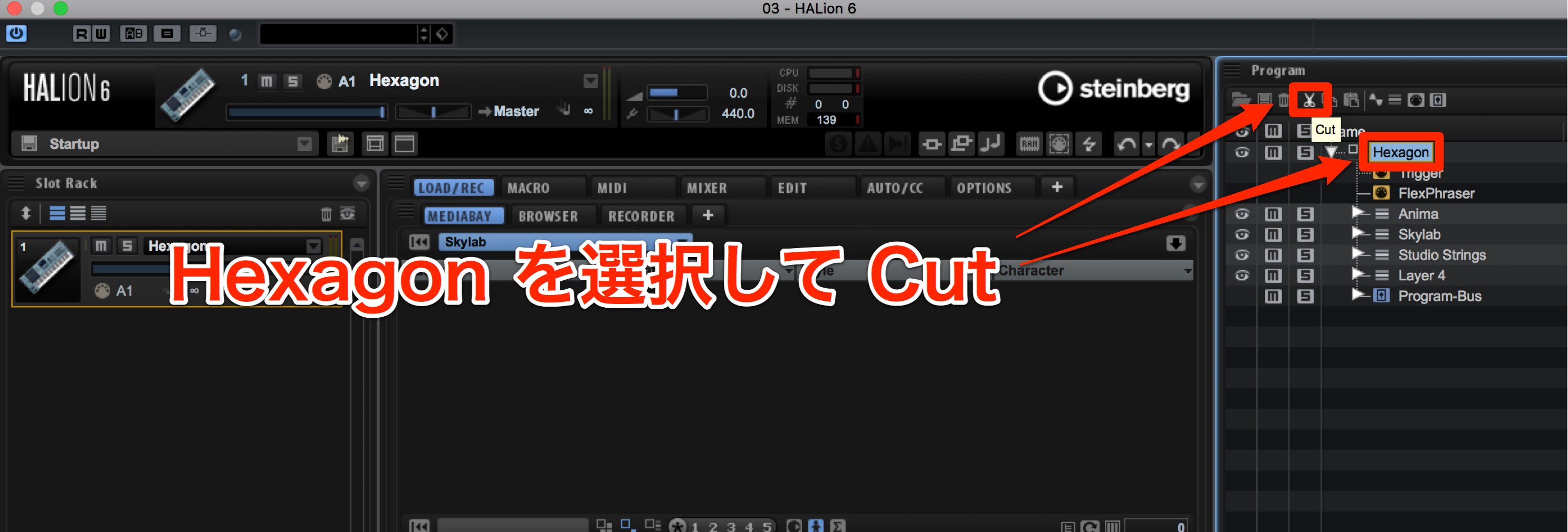
まず、Program の中にあるデフォルトのHexagonを選択して、ハサミのアイコンで Cutします。
これで真っさらな状態になります。
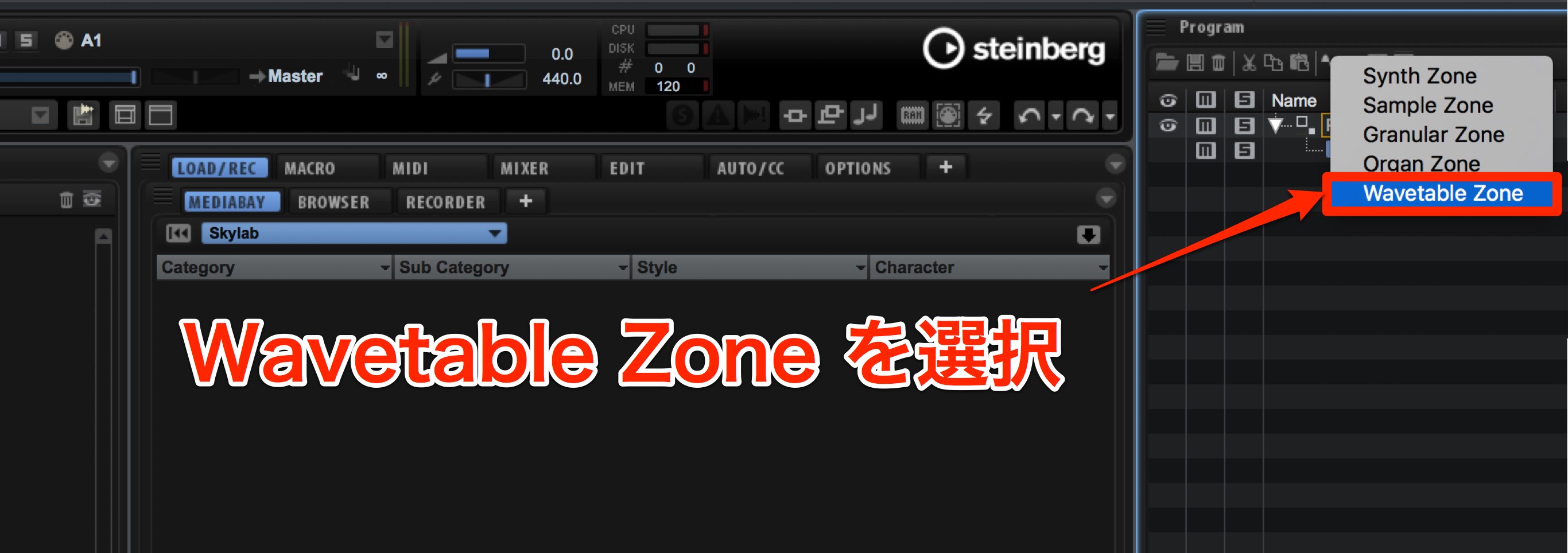
右から4番目の Create New Zone をクリックし、Wavetable Zone を選択します。
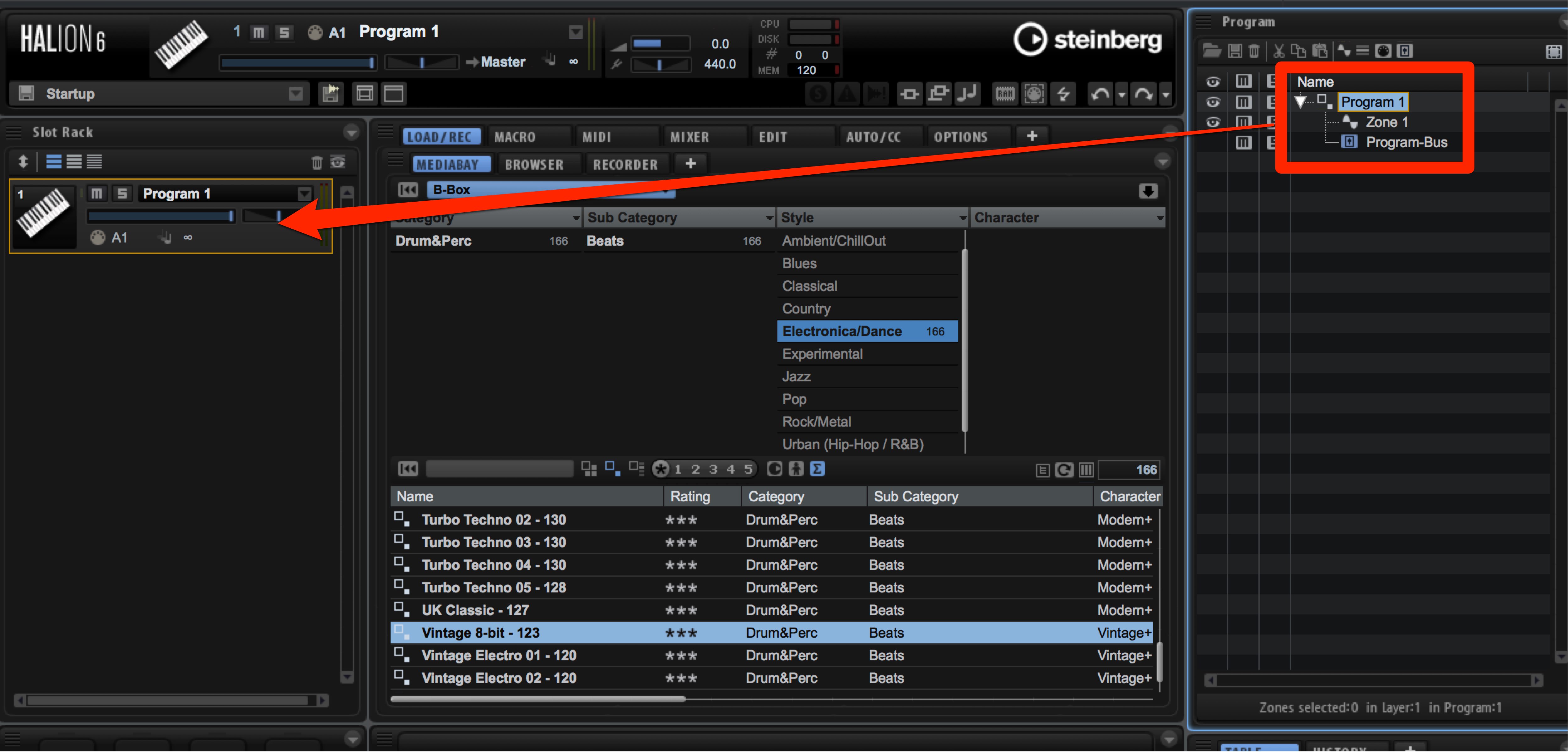
Program 1 を Slot Rack へドラッグ&ドロップ。
これでWavetable の音が出るようになります。
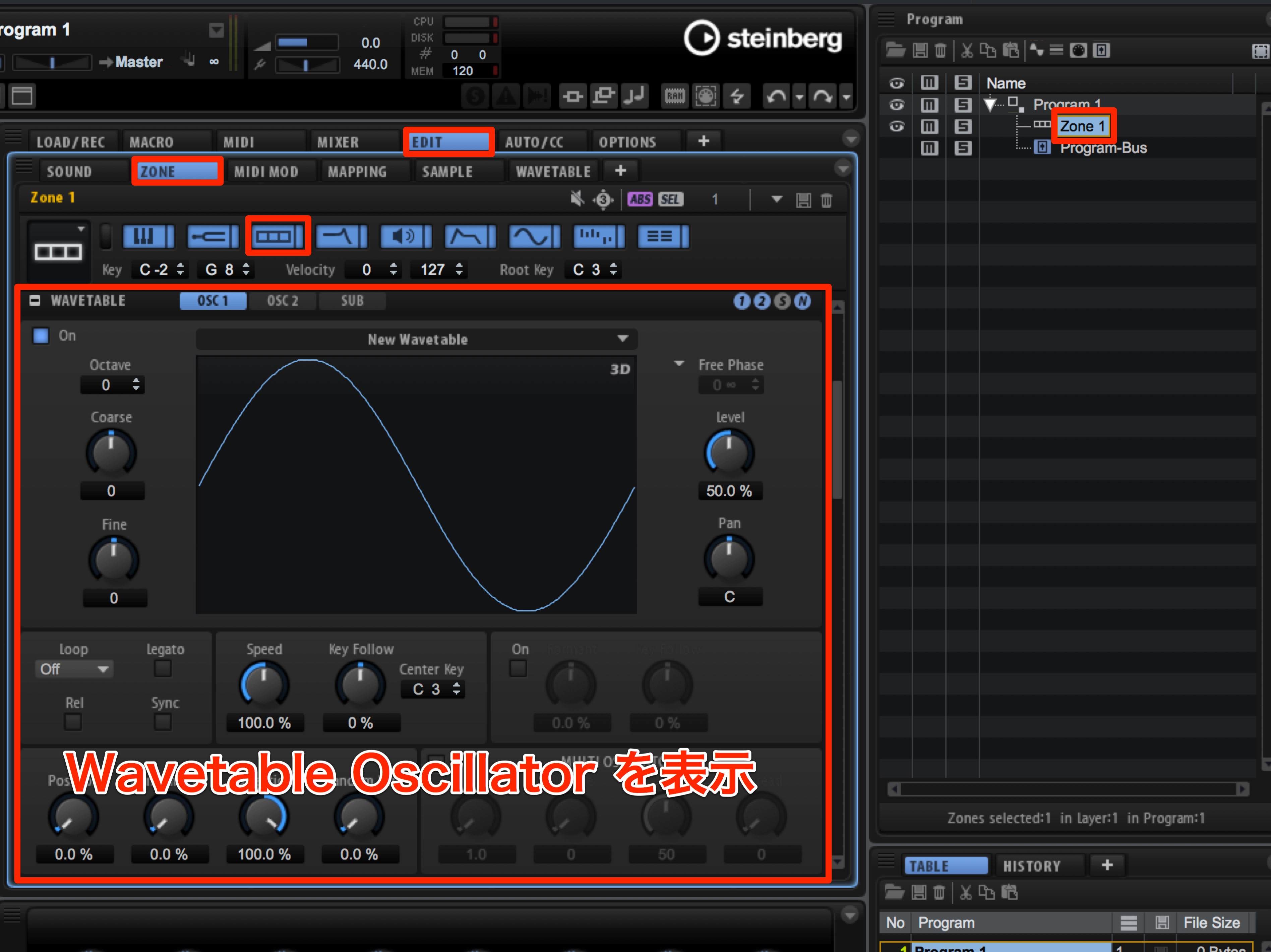
Zone 1 をクリックし、EDIT → ZONE → 左から3番目のアイコンをクリックして、Wavetable Oscillator を表示させます。
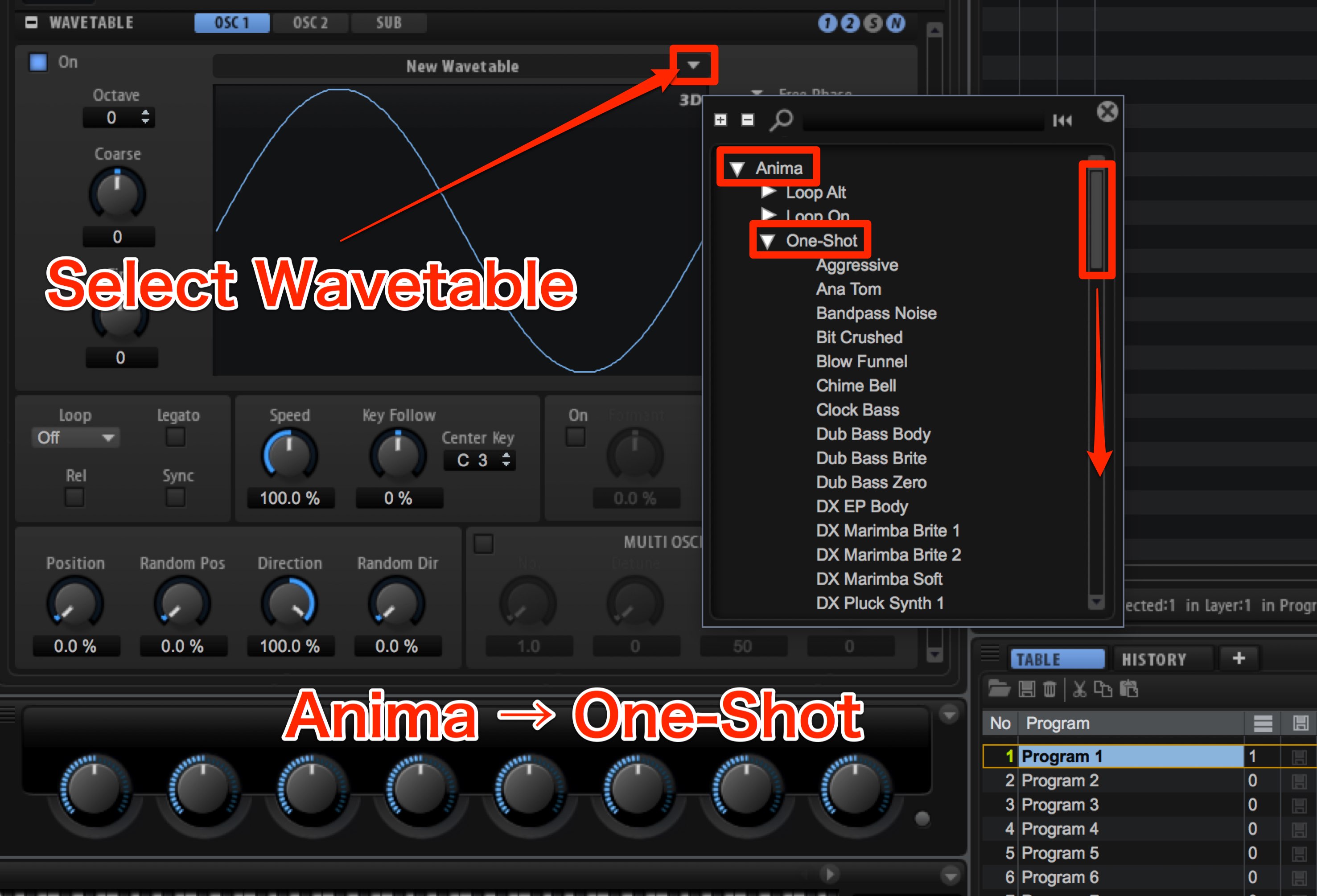
デフォルトではWavetable の中にはSine波が入っています。
右上にあるSelect Wavetable をクリックする事で、多彩なWavetable を読み込む事が出来ます。
今回はメタリックなワブルサウンドということなので、イメージに近い音色を選んでおきましょう。
Animaを展開して、One-Shotを展開。スライダーで下にいき、Metallic Scrape(スクレイプ)を選択します。
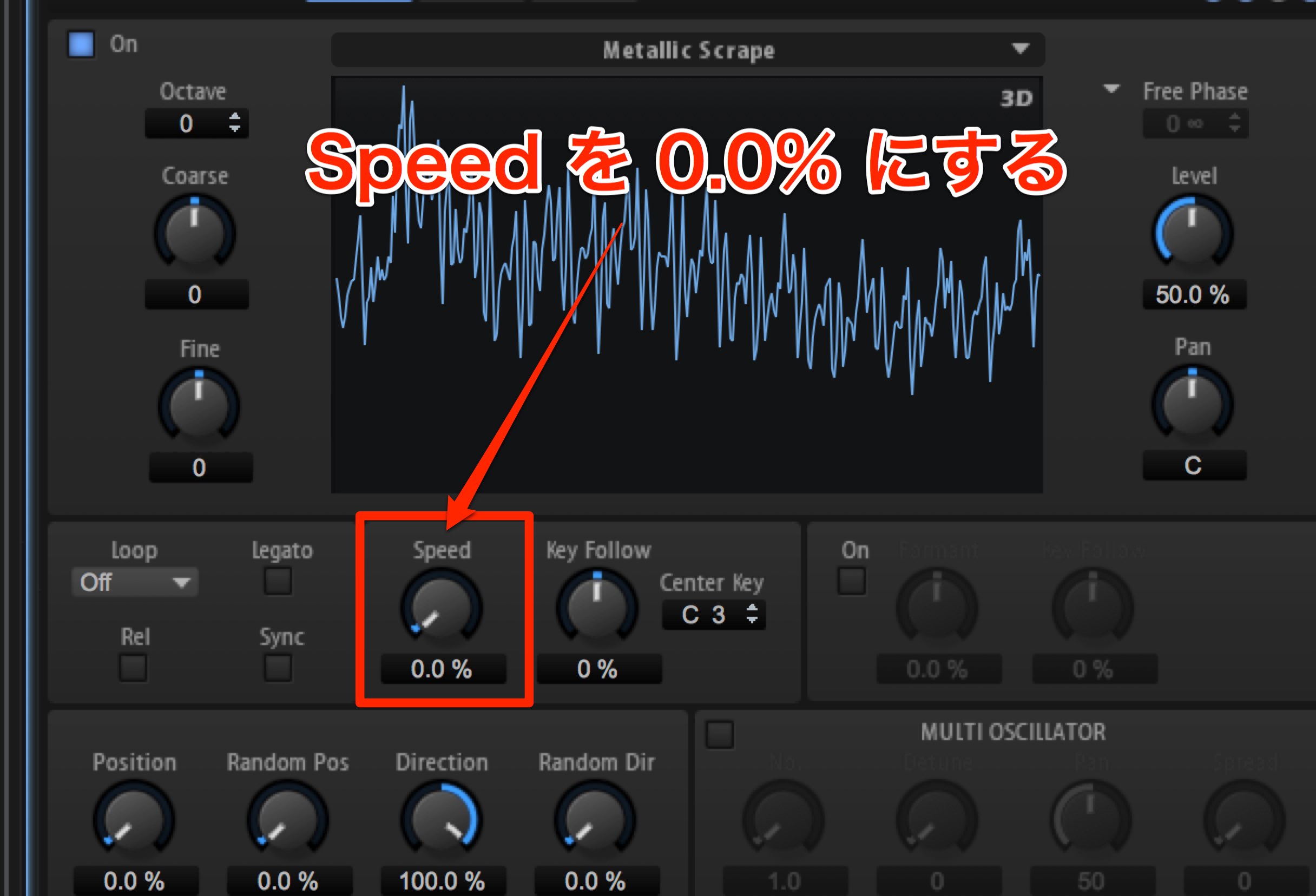
Speed が 100% になっているので、すでに動いていますね。
今回は動きをLFOでコントロールするので、Speed を0.0% にしておきます。
LFOは左下にある Position にかけます。
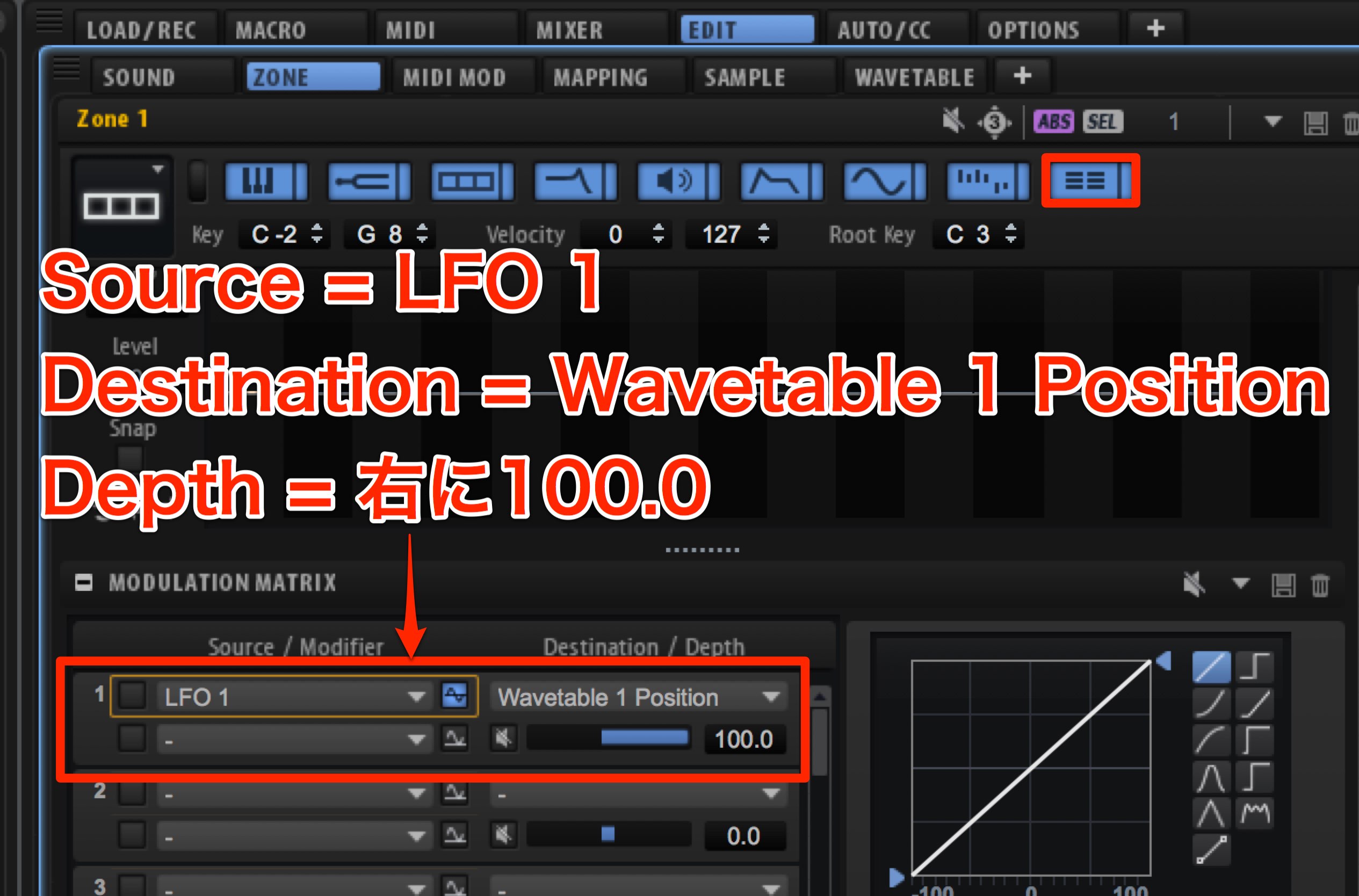
一番右のアイコンでMODULATION MATRIX を表示させ、以下のように設定します。
- Source: LFO 1
- Destination: Wavetable 1 Position
- Depth: 右に100.0
LFOの極性(Polarity)の設定
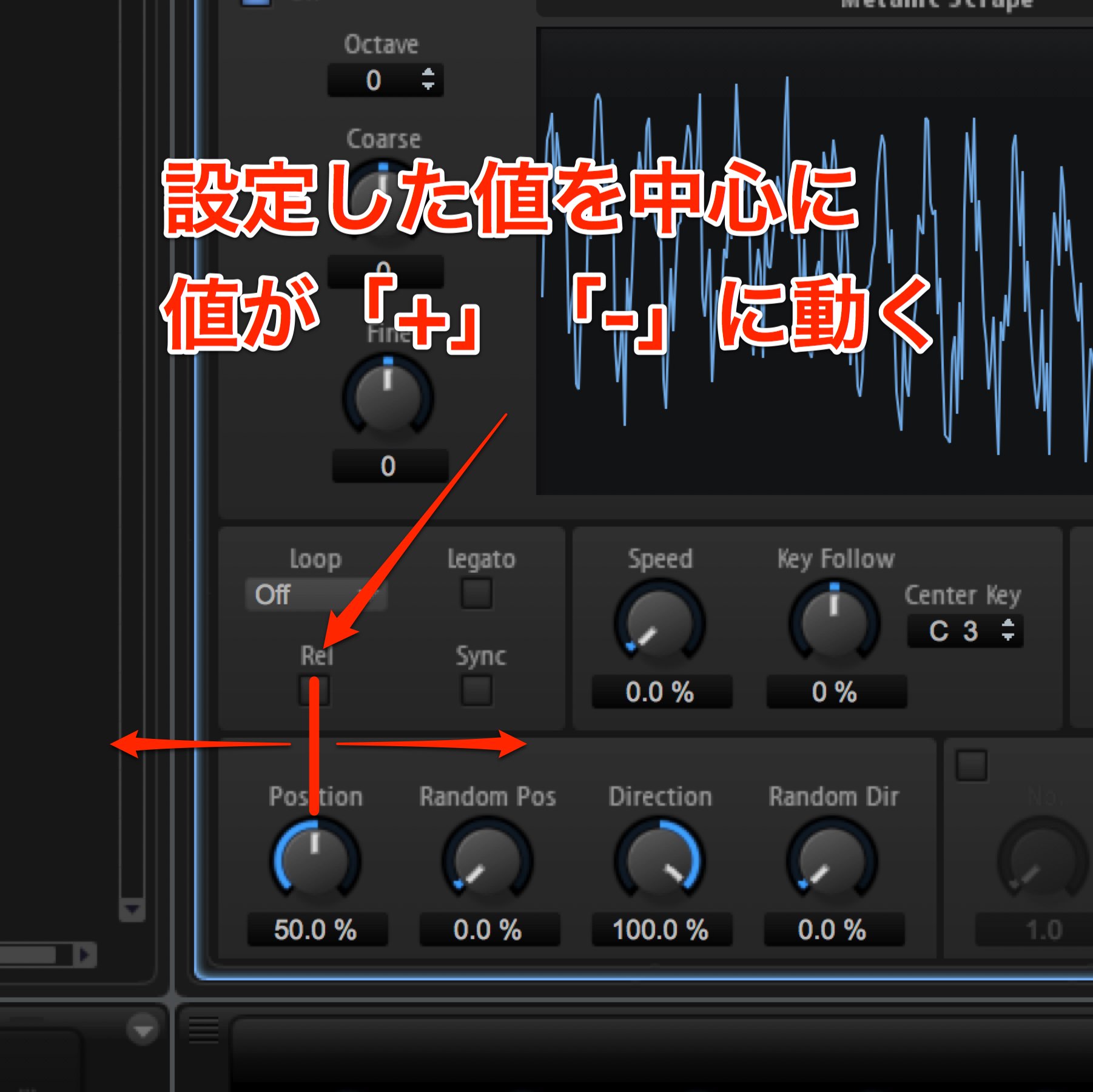
デフォルトだと、設定したPosition の値から、LFO で設定した速度で「+」「-」、このつまみの場合は右左に動きます。
しかし、今回はPositionを「0」にしたところから「+」方向のみへ、すなわち右→0→右→0 と動かしたいと思います。
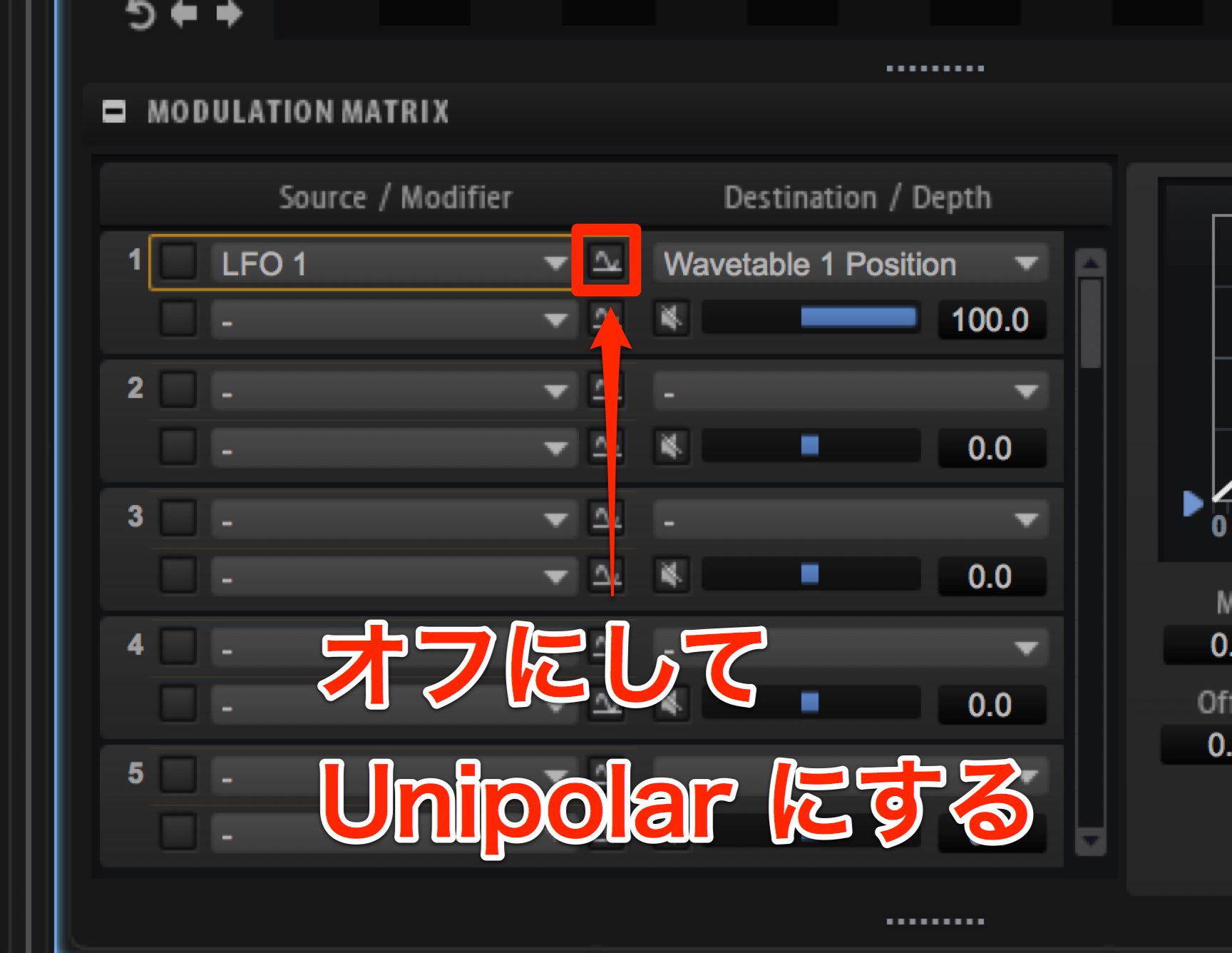
その場合どうするかというと、LFOスロット隣のインジケーター(Polarity)を操作します。
デフォルトではBipolar(双極性)になっているので、オフにしてUnipolar(単極性)にしてあげましょう。
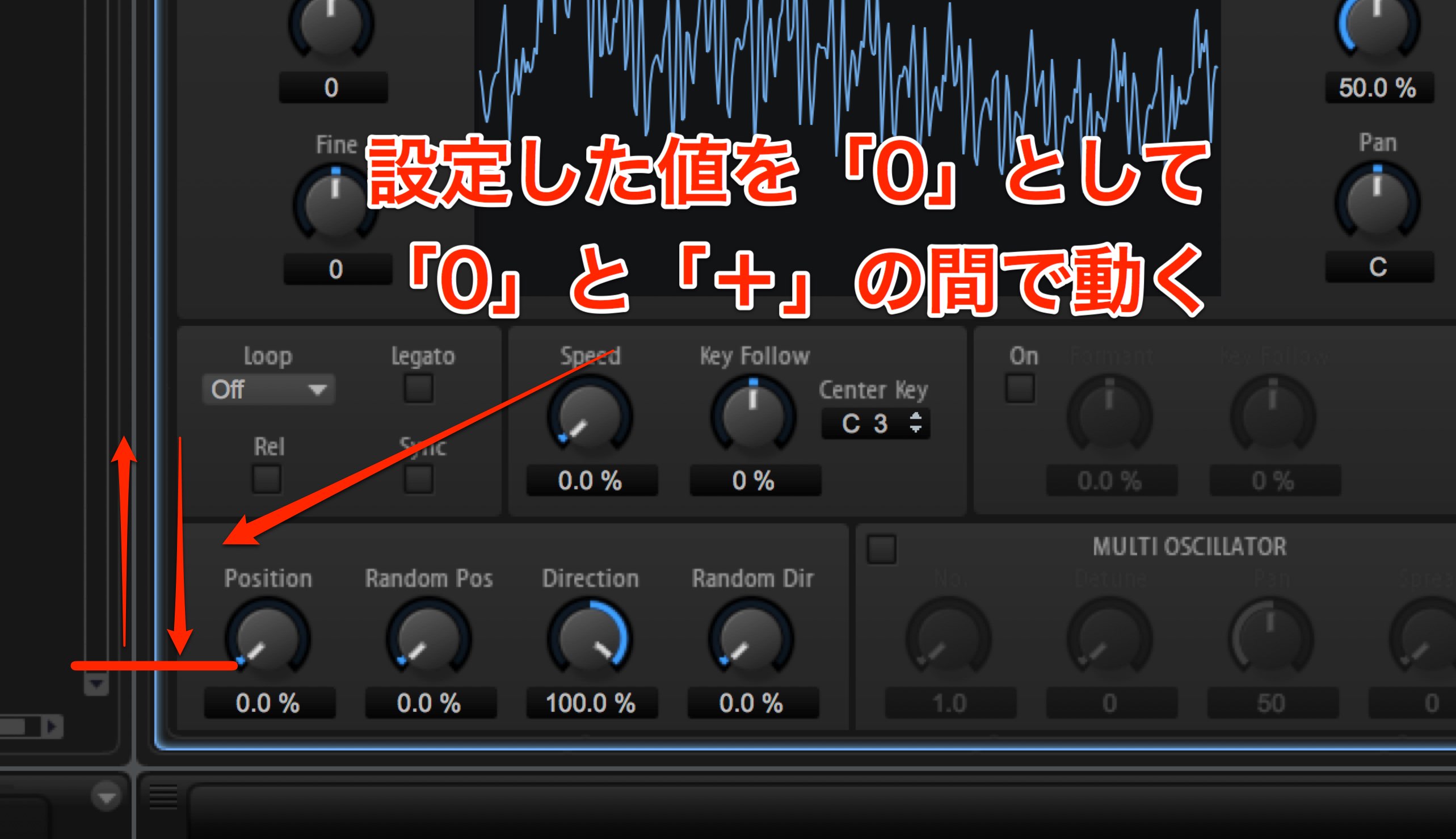
これで設定した値を「0」とし、「+」の間で値が動くようになります。
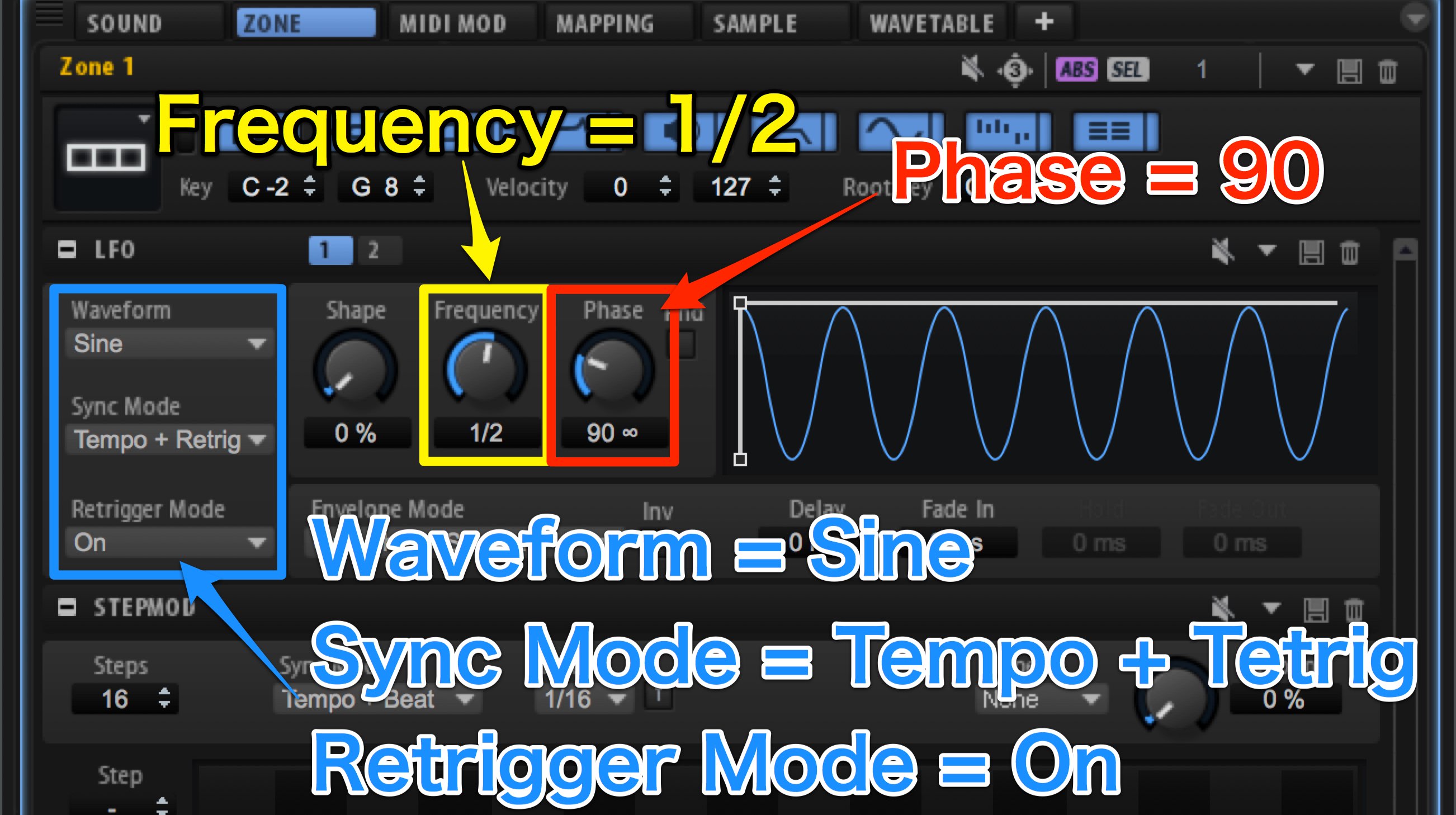
右から3番目のアイコンでLFOを表示させ、以下のように設定します。
- Waveform を Sine
- Retrigger Mode をOn
- Sync Mode は Tempo + Retrigger
LFOの動きDAWのテンポに合わせつつ、ノートが発音される度に動きを最初に戻す Retrigger Mode を有効にする設定です。
Frequency は 1/2。Phase 90にしましょう。
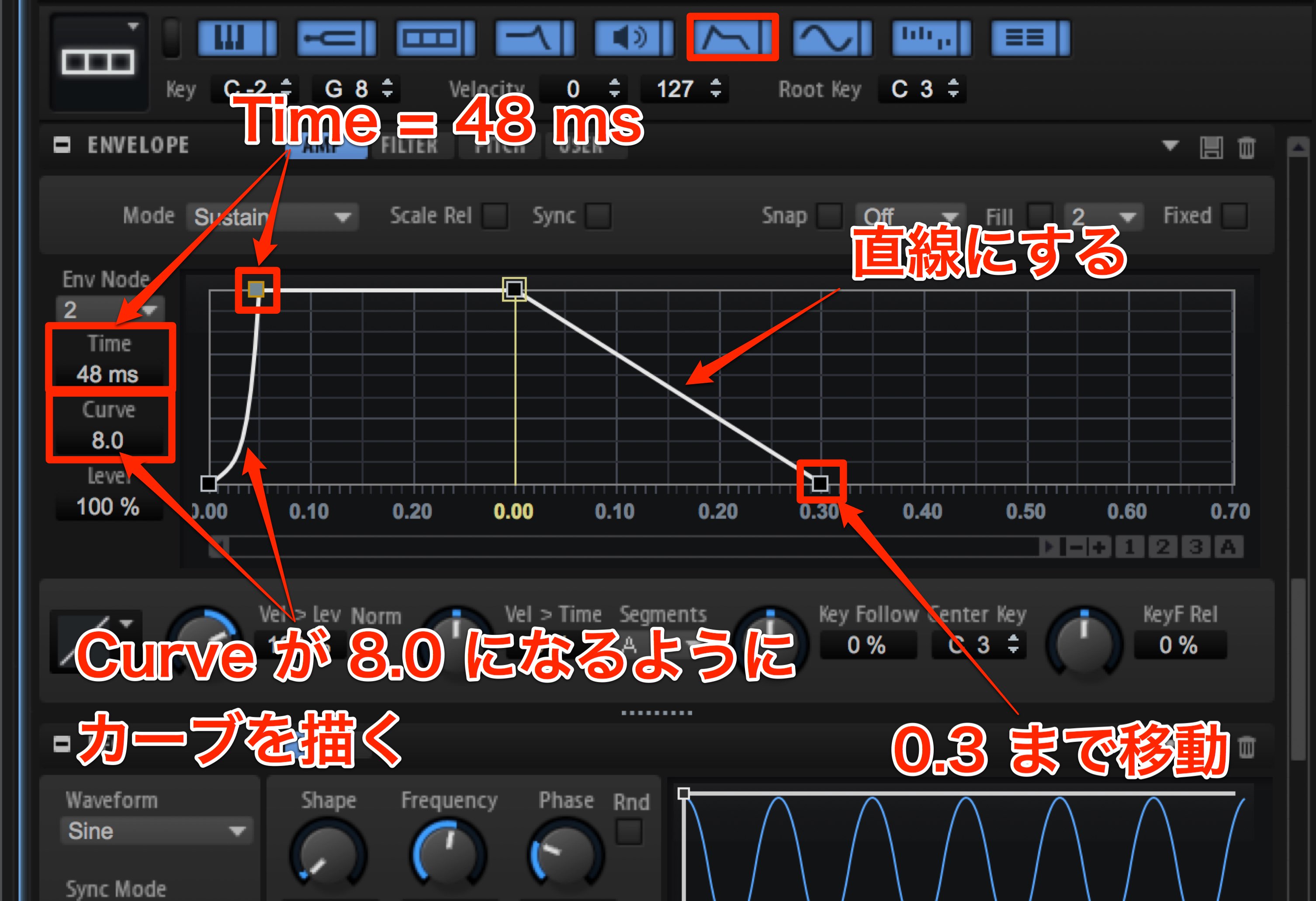
続いて右から4番目のアイコンでENVELOPEを表示させます。
現状だと、ノートオン同時に音が鳴り、ノートが終わると音もスパッと切れるようになっていますが、今回のようなメタリックなワブルサウンドは、若干もたつきがある方がカッコいいので設定を変えます。
まず、若干のもたつき感を出すために、2番目のポイント(Attack)を右にずらします。
だいたい48msくらいが目安です。カーブも加えるとよりそれっぽくなります。
そして、音がスパッと切れないように、4番目のポイント(Release)を右にずらします。
0.3程度で、自然な感じを出すためにラインを直線にしましょう。
フィルターでもう一味個性をつける
次に、Filterを使ってサウンドの動きにもう少し個性を出していきましょう。
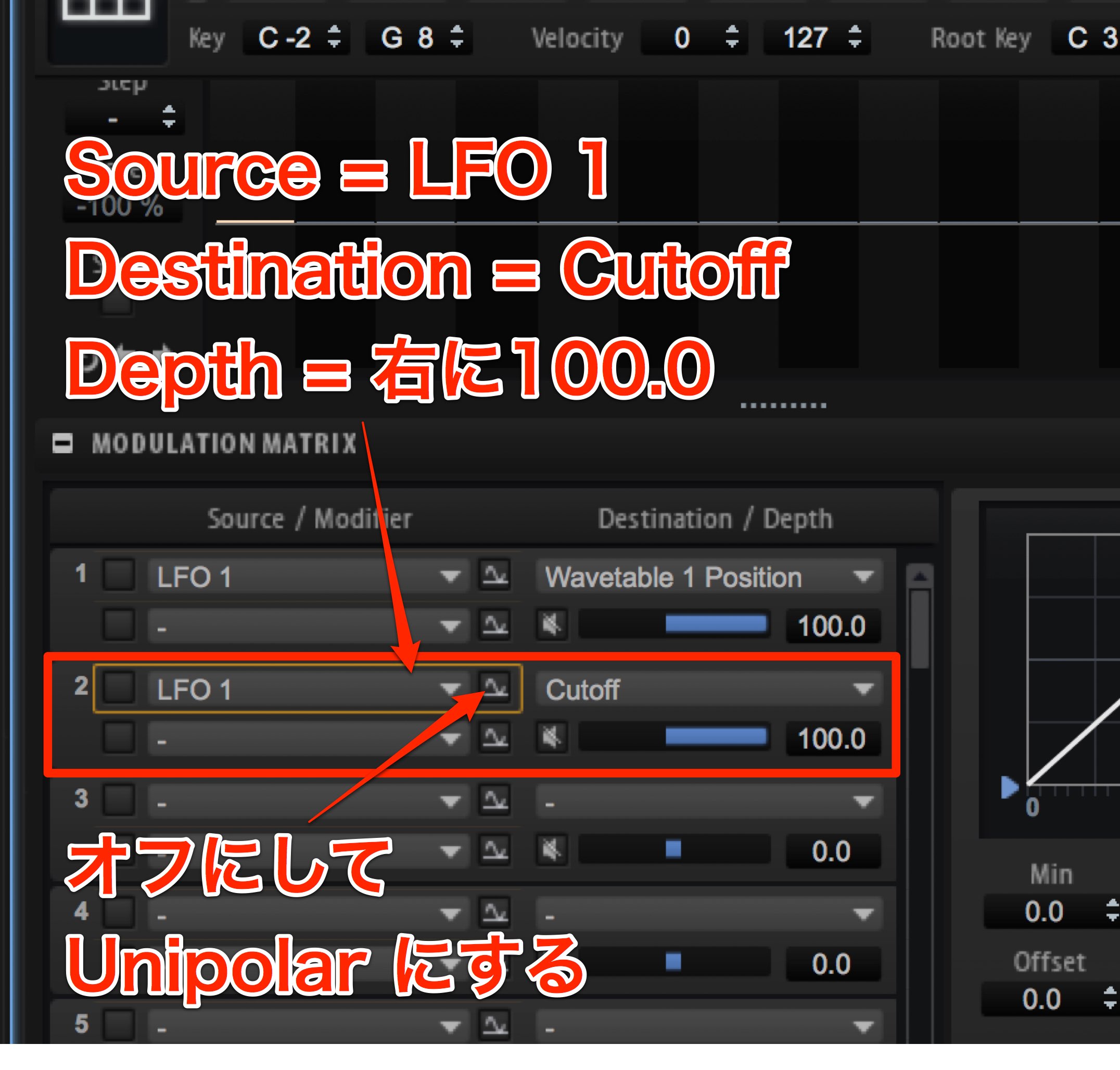
一番右のアイコンでMODULATION MATRIX を表示させ、同じLFO 1 をFilter のCutoff にかけます。
- Source: LFO 1
- Destination: Cutoff
- Depth: 右に100.0
こちらもUnipolar にしておきましょう。
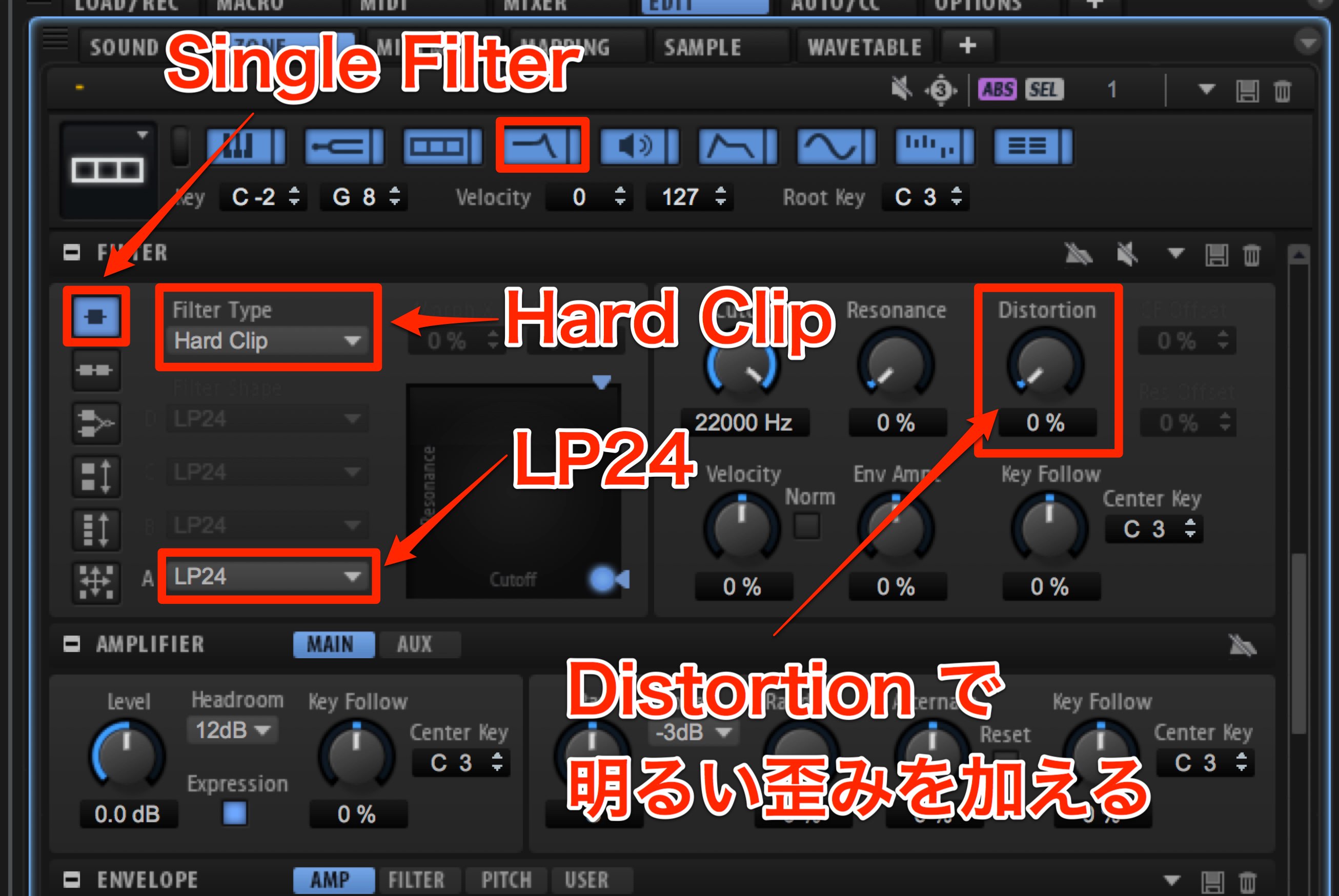
左から4番目のアイコンでFILTERを表示させ、以下おように設定します。
- Filter Mode: Single Filter
- Filter Type: Hard Clip
- Filter Shape: LP24
Filter Type で Hard Clip を選択すると、Distortion が使えるようになり、明るい歪みを加えることが出来ます。
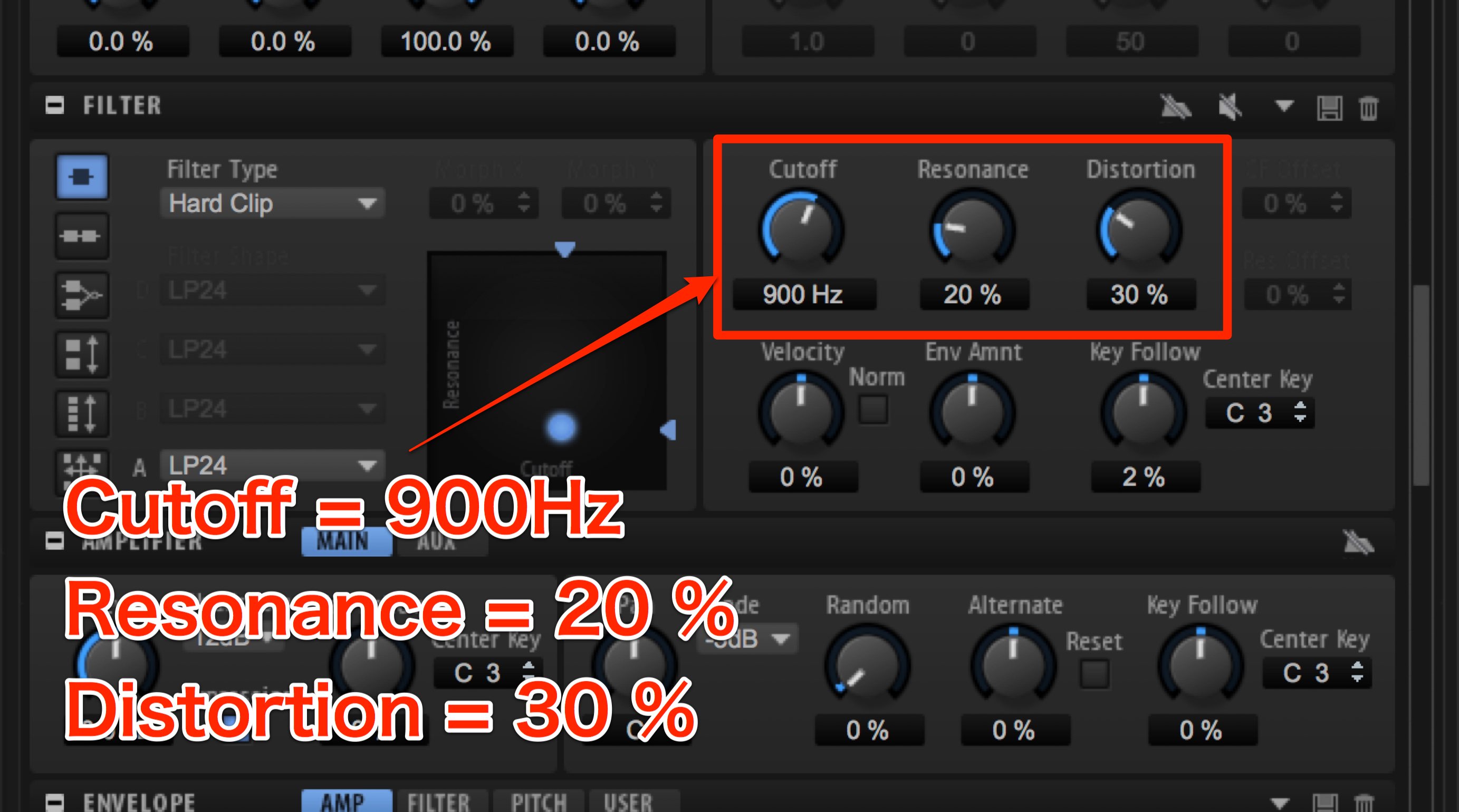
今回は上の画像のような設定としてみました。
フィルターへのLFO設定で、Depth を右最大、かつUnipolar にしているので、Cutoff が900Hzの位置から右に大きく動くということですね。
これでメタリックなワブルサウンドが完成しました。
MODULATION MATRIX の極性、Bipolar と Unipolarを理解する事で、LFOによるサウンド作りがさらに多彩になります。
ぜひ覚えておきたいですね。
よくある質問
Q1. HALion6でワブルサウンドを作る際、LFOの極性(Polarity)の違いは何ですか?
Bipolar(双極性)は設定値から「+」「-」両方向に動き、Unipolar(単極性)は「0」から「+」方向のみに動きます。メタリックワブルでは、Unipolalにすることで右→0→右の繰り返し動きが実現でき、より効果的なパラメーター変調が可能になります。
Q2. Wavetableの「Metallic Scrape」は他の波形でも代用できますか?
はい、代用可能です。記事で使用している「Metallic Scrape」はメタリック効果を強調するための推奨ですが、他の尖った波形でも同様のワブルサウンドを作成できます。イメージに合わせて波形を選択することが重要です。
Q3. Attack時間の「48ms」は固定ですか、調整してもいいですか?
48msはあくまで目安値です。もたつき感の強さを調整したい場合は自由に変更できます。短くするとシャープなワブル、長くするとより緩やかなワブルになりますので、楽曲のテンポやグルーヴに合わせて調整してください。

オンラインDTMレッスン専門 / 2009年から17年








