

楽曲の作成 GarageBand iOS 使い方

GarageBand iOSは、Appleが提供する初心者から利用できる音楽制作アプリです。この記事では、アプリの起動方法から新曲作成、楽器選択の基本的な手順を解説しており、特にドラム音源を例として紹介しています。ドラムの知識がなくても直感的に操作できる設計になっているため、DTM初心者が楽曲制作を始める際に最適なツールとなります。iOSデバイス上で本格的なビート制作が可能であり、音楽制作の第一歩を踏み出すのに適したアプリケーションです。
GarageBand iOS動画

GarageBand iOSの立ち上げ
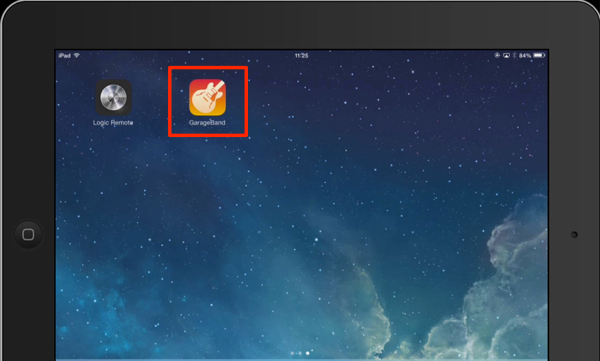
GarageBand iOS を立ち上げてみましょう。
ソフトをタップし起動させます。
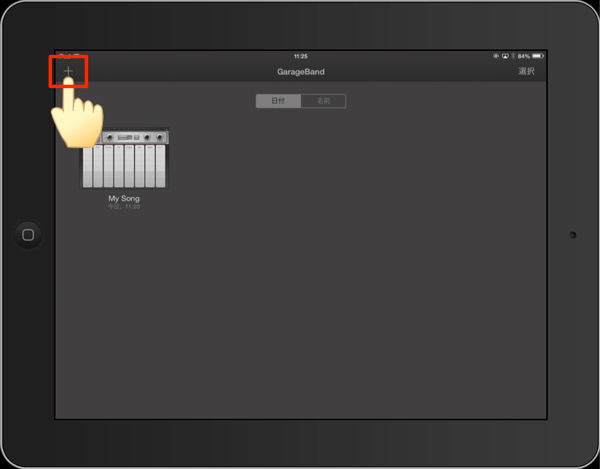
まずは新曲を作ります。
左上の「+」をタップし「新しい曲」選択します。
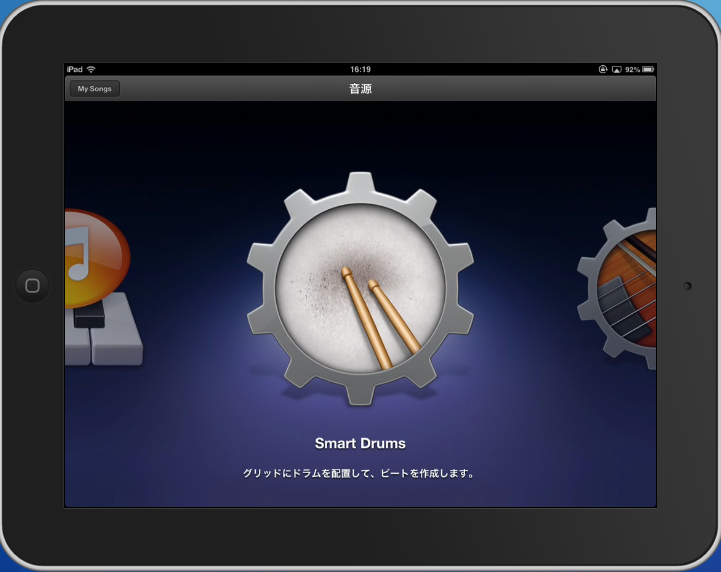
楽器を選択する画面が表示されます。
左右スクロールで楽器を切り替えることができます。
ここではまずリズムを作成していくこととし、
「ドラム」を選択します。
ドラムを表示させ、タップを行ないます。
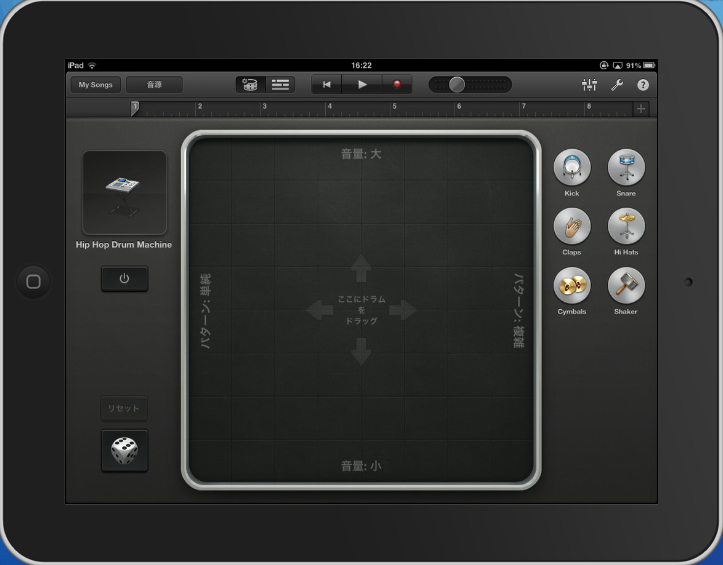
このようにドラムが立ち上がりました。
次回はこのドラムの打ち込みを進めていきましょう。
実はこのドラムソフト。かなり画期的で誰でも楽しむことができます!
ドラムを全く知らない方でも安心してくださいね。
よくある質問
Q1. GarageBand iOSはどのように起動させるのですか?
iOSデバイスのホーム画面からGarageBandアプリをタップして起動します。起動後、左上の「+」ボタンをタップして「新しい曲」を選択することで、新規楽曲の作成画面へ進むことができます。
Q2. GarageBand iOSでドラム以外の楽器も使用できますか?
はい、可能です。楽器選択画面では左右のスクロール操作により複数の楽器から選択できます。ドラムをはじめ、ピアノやギター、ベースなど様々な楽器が用意されており、自由に選択して使用できます。
Q3. 音楽制作の経験がなくてもGarageBand iOSを使えますか?
もちろんです。GarageBand iOSは初心者向けに設計されており、ドラムの知識がなくても直感的に操作できます。誰でも楽しみながら楽曲制作に取り組むことができるユーザーフレンドリーなアプリです。

オンラインDTMレッスン専門 / 2009年から17年








