

ドラム演奏を録音する GarageBand iOS 使い方

GarageBand iOSでドラム演奏を録音する方法について、初心者向けに分かりやすく解説した記事です。小節数の指定からレコーディングボタンのタップまで、基本的な操作手順を詳しく説明しており、録音中にパターンを変更できるリアルタイムレコーディング機能についても紹介しています。さらに、演奏のやり直し方法として「取り消しボタン」の使用または上から重ねての再録音という2つの方法が提示されており、初めてDTMに取り組むユーザーでも安心して始められます。
作成したドラムを録音する
好みのパターン、テンポを決定した後は、それをレコーディングしてみましょう。
GarageBandはとても簡単にドラムパターンを記録することができます。
レコーディング方法
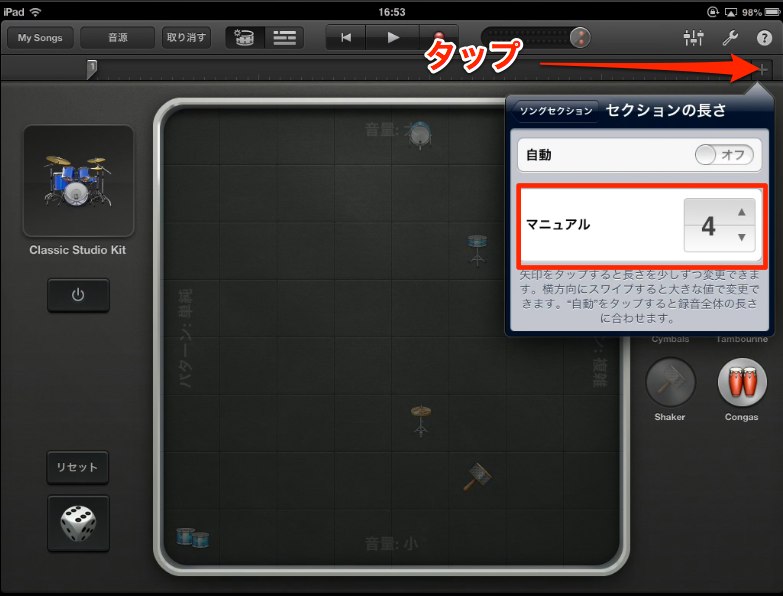
まず何小節間レコーディングするのか?これを決定します。
赤囲み部分の「+」をタップし、小節数を指定します。
ここでは4小節としました。
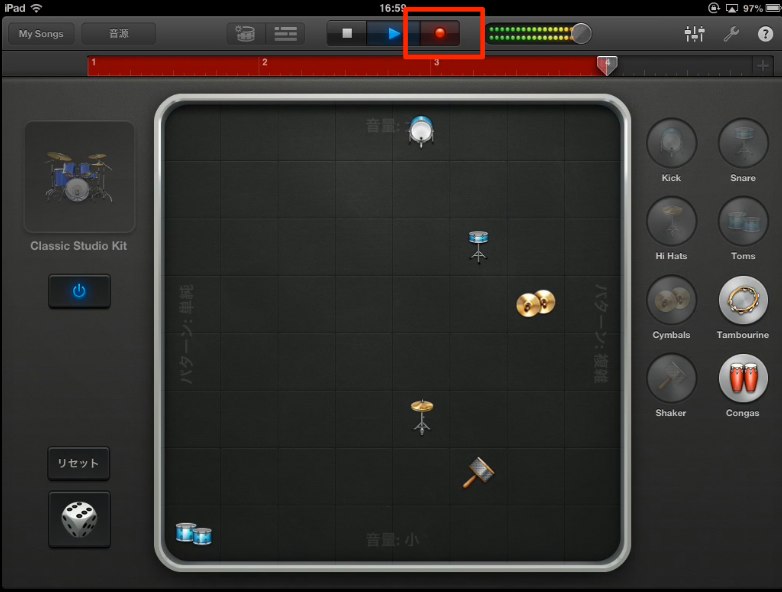
その後に「レコーディングボタン」をタップします。
するとレコーディングが開始され、指定したドラムパターンが記録されます。
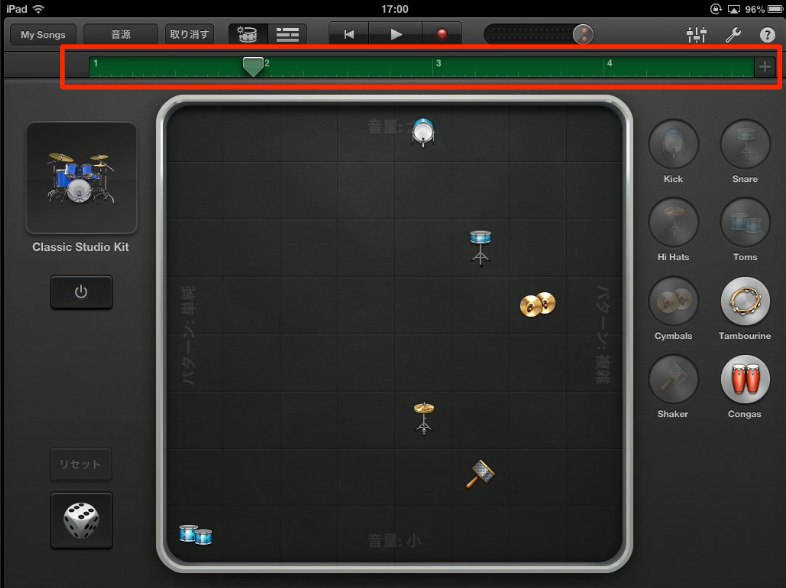
レコーディング後は赤囲み部分が「緑」となります。
これは何かしら演奏が記録されていることを表します。


録音中にパターンを変更する
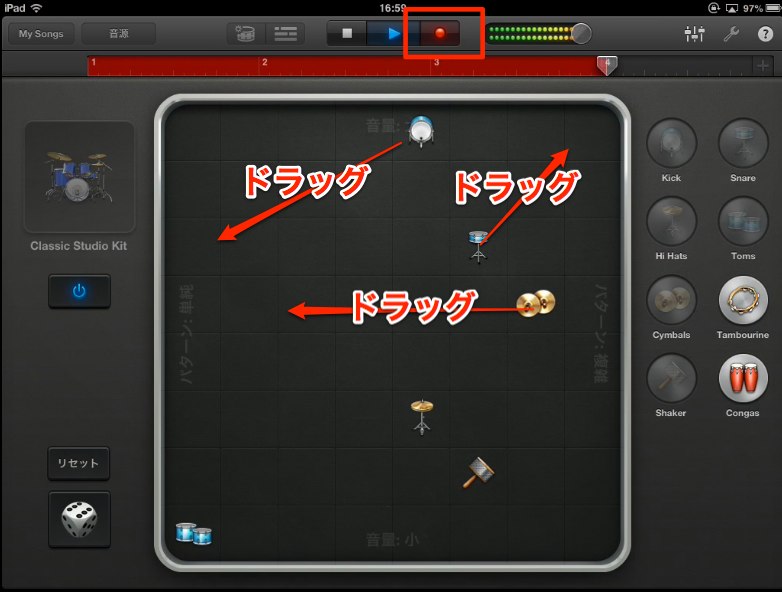
録音中に各キットをドラッグすることで、パターンを変更することが可能です。
このようなレコーディング方法を「リアルタイムレコーディング」と呼びます。
演奏をやり直したい場合は??
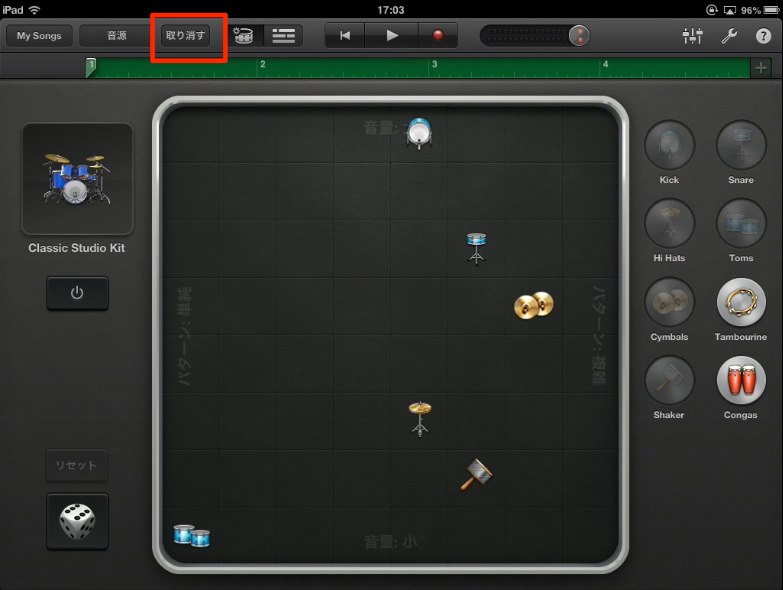
「取り消すボタン」をタップします。
これによりレコーディング前の状態に戻ります。
もしくは
気にせずに上からレコーディングします。
以前の演奏が消去され新しい演奏と置き換わります。
次回はレコーディンを行った情報を編集し、新たな楽器を追加していきたいと思います。
よくある質問
Q1. GarageBandでドラム演奏を録音する際、最初に何を決める必要がありますか?
レコーディングの小節数を決める必要があります。「+」をタップして希望する小節数を指定してから、レコーディングボタンを押してください。4小節や8小節など、曲の構成に合わせて設定できます。
Q2. 録音中にドラムパターンを変更することはできますか?
はい、可能です。リアルタイムレコーディング中に各ドラムキットをドラッグすることで、パターンを自由に変更しながら演奏を記録できます。
Q3. 録音した演奏をやり直したい場合、どうすればよいですか?
「取り消しボタン」をタップするか、そのまま上から新たに録音し直す方法があります。取り消しボタンで前の状態に戻すか、新しい演奏で上書きしてください。

オンラインDTMレッスン専門 / 2009年から17年







