

ステップ入力(打ち込み) GarageBand 使い方

GarageBandで楽曲制作を始める際、打ち込み機能は欠かせないツールです。本記事では、ペンツールで音を書き込むステップレコーディングと、実際に鍵盤を弾くリアルタイムレコーディングの2つの方法を解説します。リージョン作成からピアノロール画面の使い方まで、段階的に学ぶことで、初心者でも効率的に楽曲編集が可能になります。視覚的な操作インターフェースを理解することで、音楽制作のワークフローが大幅に改善されるでしょう。
GarageBand _ 打ち込みの種類
「GarageBand」の打ち込みは大きく分けて2種類の方法があります。
- 1_「ペンツールで音を書く様に打ち込む」ステップレコーディング
- 2_「実際に鍵盤を弾いて打ち込む」リアルタイムレコーディング
打ち込みの入れ物を作成する
ペンツールを使用して音を打ち込むには
ます打ち込みたい範囲を指定する必要があります。
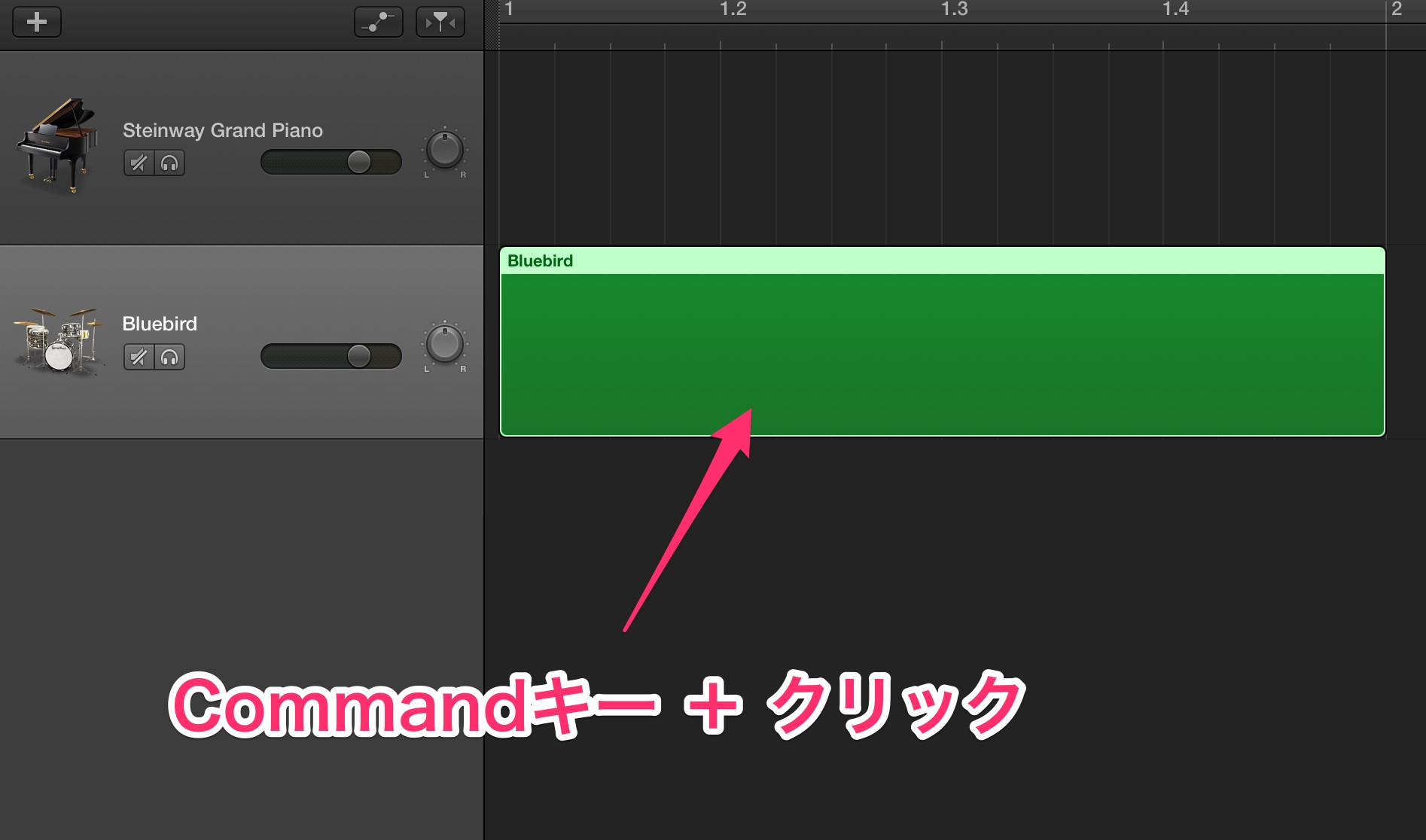
箱を作りたいトラックの小節に対して「Commandキー + クリック」を行ないます。
上記のような箱ができます。
この箱をGarageBandでは「リージョン」と呼びます。
そして作成した「リージョン」をダブルクリックすると
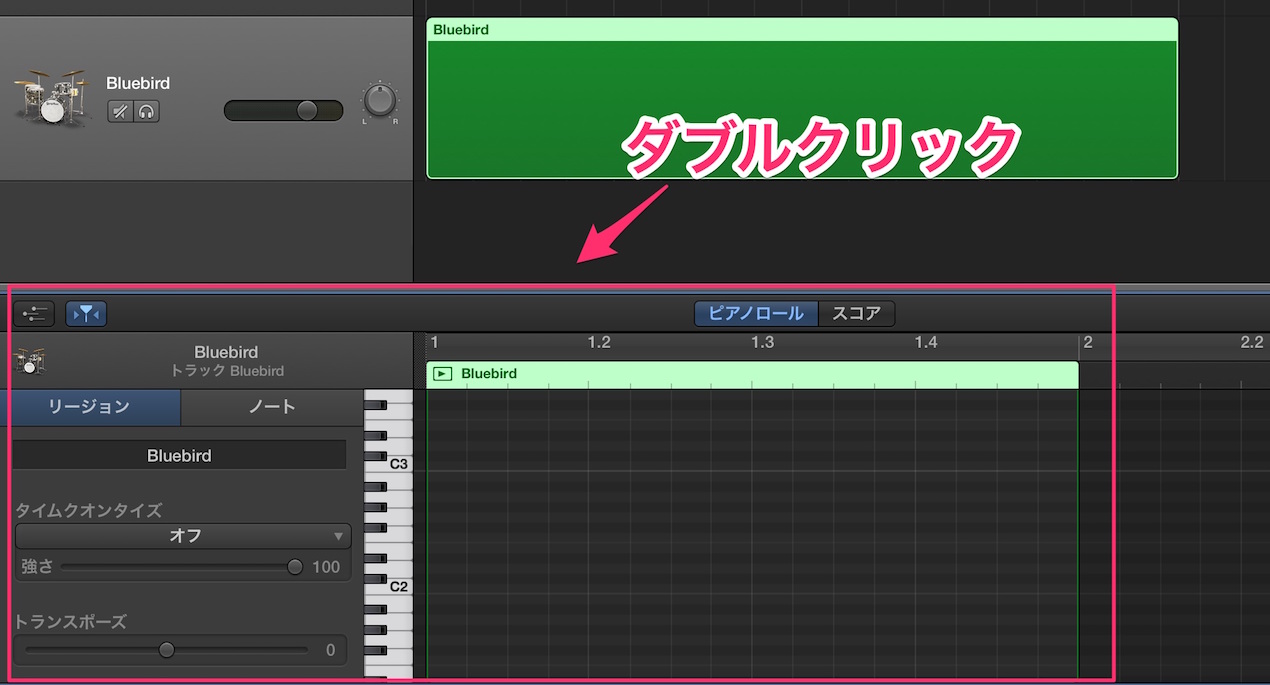
このように画面下に「ピアノロール」が表示されます。
これを使用し、打ち込みを進めていくこととなります。
また再度「リージョン」を「ダブルクリック」することで、
この「ピアノロール」を閉じることが可能です。


ピアノロール画面
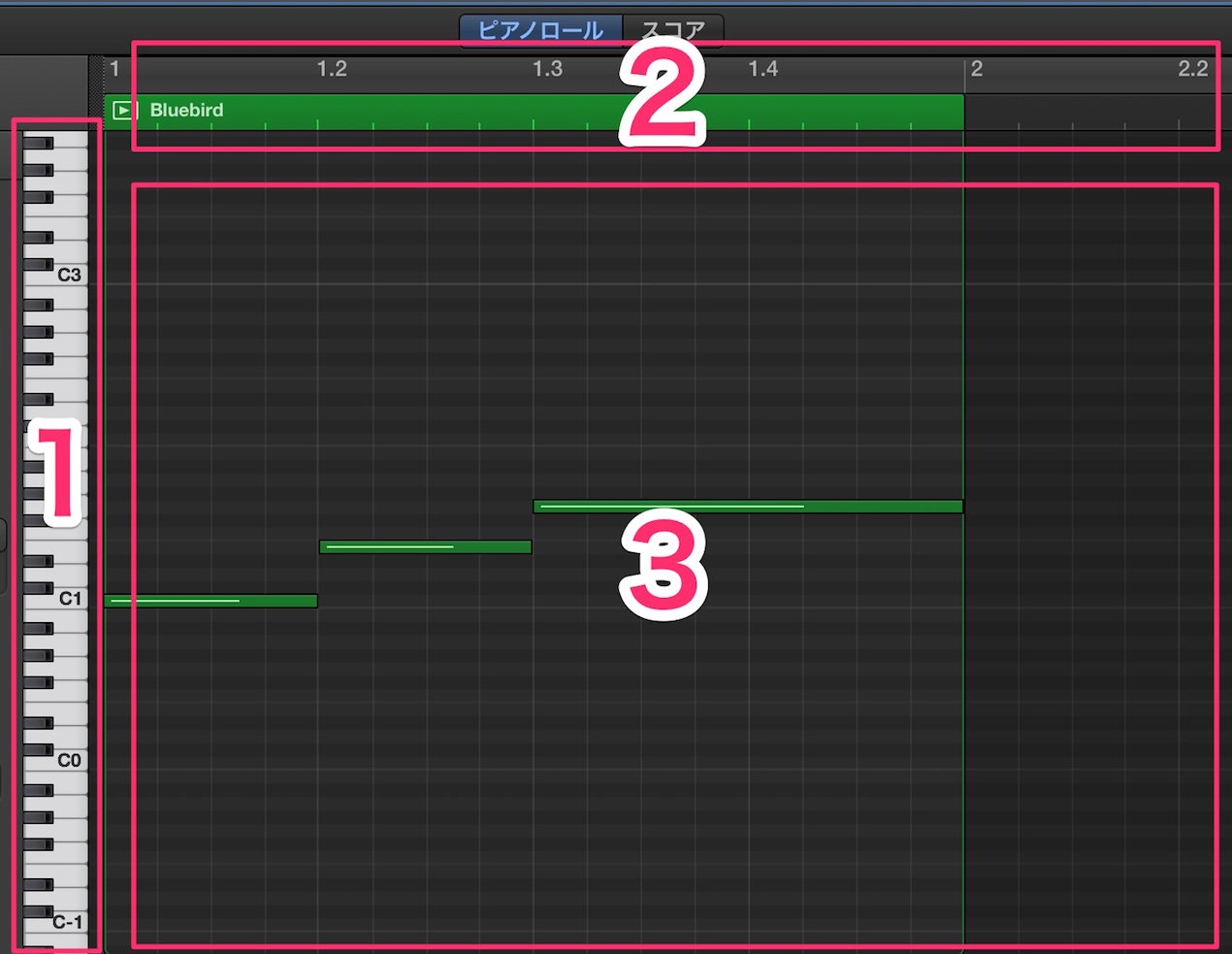
1_「鍵盤」
ピアノ鍵盤が縦に配置してあり、実際の鍵盤の音とリンクしています。
鍵盤をクリックすることで、その鍵盤に割り当てられている音を聴くことができます。
2_「タイムライン」
再生を行うと左から右へと時間、小節が進んでいきます。
その流れを視覚的に確認することができます。
3_「打ち込み部分」
この部分に音を打ち込んでいきます。
詳しくは次項でご説明させていただきます。
よくある質問
Q1. GarageBandの打ち込み機能にはどんな種類がありますか?
大きく分けて2種類あります。ペンツールで音を書き込む「ステップレコーディング」と、MIDIキーボードで実際に演奏を記録する「リアルタイムレコーディング」です。初心者はステップレコーディングから始めるのがおすすめです。
Q2. ピアノロール画面とは何ですか?
打ち込み作業を行うための画面です。左側に鍵盤が配置され、タイムラインで時間経過を表示します。この画面で視覚的に音を配置・編集できるため、正確で効率的な楽曲制作が実現します。
Q3. リージョンを作成するにはどうすればいいですか?
打ち込みしたいトラックの小節に対して「Commandキー+クリック」を行うと、リージョン(打ち込みの入れ物)が作成されます。作成後、ダブルクリックでピアノロール画面を開いて作業を進めます。
このような記事も読まれています


オンラインDTMレッスン専門 / 2009年から17年







