

MIDIリアルタイムレコーディング GarageBand 使い方

GarageBandを使用したMIDIリアルタイムレコーディングは、MIDI鍵盤を実際に弾いて演奏を直接録音する機能です。トラックを選択し、録音位置を指定してレコーディングボタンを押すだけで簡単に開始できます。満足いかない演奏はMIDIリージョンを削除して何度でもやり直すことが可能です。メトロノームやカウント機能を活用することで、テンポを保ち正確で質の高い録音が実現できます。初心者から上級者まで、DTM制作における重要なスキルとなります。
GarageBandで実際に鍵盤を弾いて録音を行う
「ステップレコーディング」を覚えた後は、
MIDI鍵盤を弾きそのプレイを録音する「リアルタイムレコーディング」を行ってみましょう。
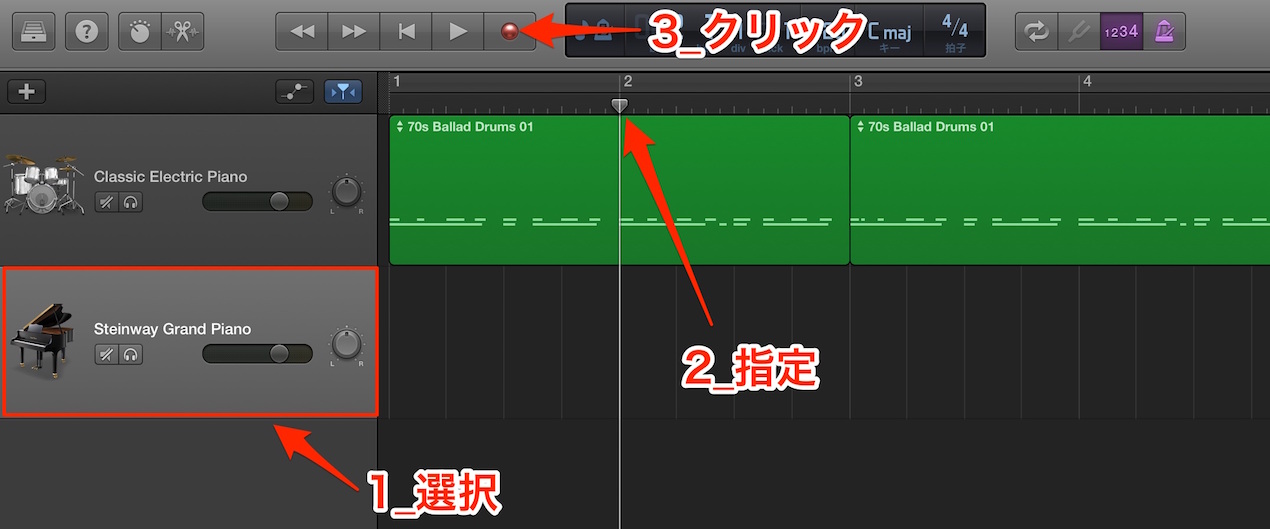
- 1_録音するトラックを選択します
- 2_録音する箇所をクリックし指定します
- 3_録音ボタンを押します
これでレコーディングが始まります。後は実際にプレイするだけです。
そしてレコーディングが終わったら楽曲を停止します。
とてもシンプルです。
間違えた場合は??
満足のいくプレイができなかった場合は、
録音後にできた「MIDIリージョン」を選択し、「Deleteキー」を押す事で削除を行えます。
メトロノームを使用する
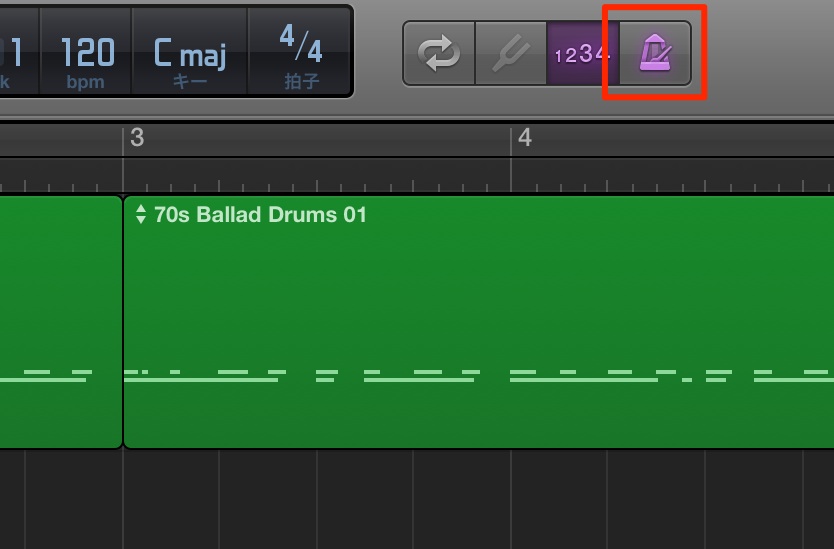
画面下部分の「メトロノームアイコン」をクリックして点灯させます。
カウントを使用する
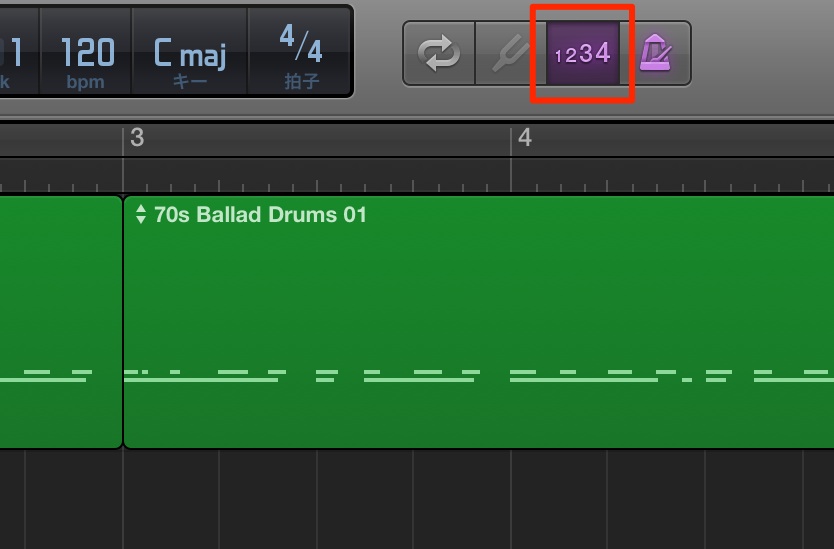
「カウントアイコン」を点灯させることで、録音前にカウントが入ります。
よくある質問
Q1. GarageBandでMIDIリアルタイムレコーディングを失敗した場合、やり直すことはできますか?
はい、できます。録音後に作成されたMIDIリージョンを選択し、Deleteキーを押すだけで削除できます。何度でも納得いくまで録音をやり直すことが可能です。
Q2. メトロノームやカウント機能はどのように使いますか?
画面下部のメトロノームアイコンをクリックして点灯させるとテンポが聞こえます。カウントアイコンを点灯させれば、録音前にカウントが入るため、正確なタイミングで演奏を開始できます。
Q3. リアルタイムレコーディングの基本的な手順は何ですか?
まず録音するトラックを選択し、次に録音する箇所をクリックして指定します。その後、レコーディングボタンを押して開始し、実際にMIDI鍵盤を弾いて演奏を録音します。完了したら楽曲を停止させます。


このような記事も読まれています


オンラインDTMレッスン専門 / 2009年から17年







