

CD/DVDをデータ化する

CD/DVDのデータ化は、デジタル時代の効率的なコンテンツ管理方法です。記事では、物理メディアをディスクイメージ形式に変換することで、保管スペースの削減、複製・編集の利便性向上、ハードディスク価格低下による経済的メリットを得られることを解説しています。特にCD/DVDドライブが搭載されていない最新PCモデルの増加に対応する実用的なソリューションとして、Macの「ディスクユーティリティ」を使用した具体的な変換手順を紹介。自作コンテンツの長期保存とバックアップ管理を実現する方法を提供します。
メディアをデータに変換しバックアップ
最近はCD/DVDを使用してデータを保管することも少なくなってきました。
CD/DVDへ記録する手間がかかる上に、部屋のスペースも必要になります。
- 複製、バックアップ
- 編集や再エディット
- 第三者へ送る
- ハードディスク価格の低下
- メディア寿命によるデータ破損
全データをハードディスク内で管理した方が、時間、コストを削減できます。
そもそもCD/DVDドライブが付いていないPCモデルも多数あります。
ここでは過去にCD/DVDへ記録したコンテンツを、
ディスクイメージとしてデータ化してしまう方法を解説していきます。
※市販のCD/DVDコンテンツ(映画、音楽など)をディスクイメージにすることは法律で禁止されています
ご自身で作成されたコンテンツを管理する目的としてご利用ください。
CD/DVDをイメージファイルへ変換する

変換方法
今回は「Mac」での解説となりますが、
Windowsの場合は以下ソフトで同様の作業が行えます。
http://www.vector.co.jp/soft/winnt/util/se492945.html
「アプリケーション」→「ユーティリティ」→「ディスクユーティリティ」を立ち上げます。
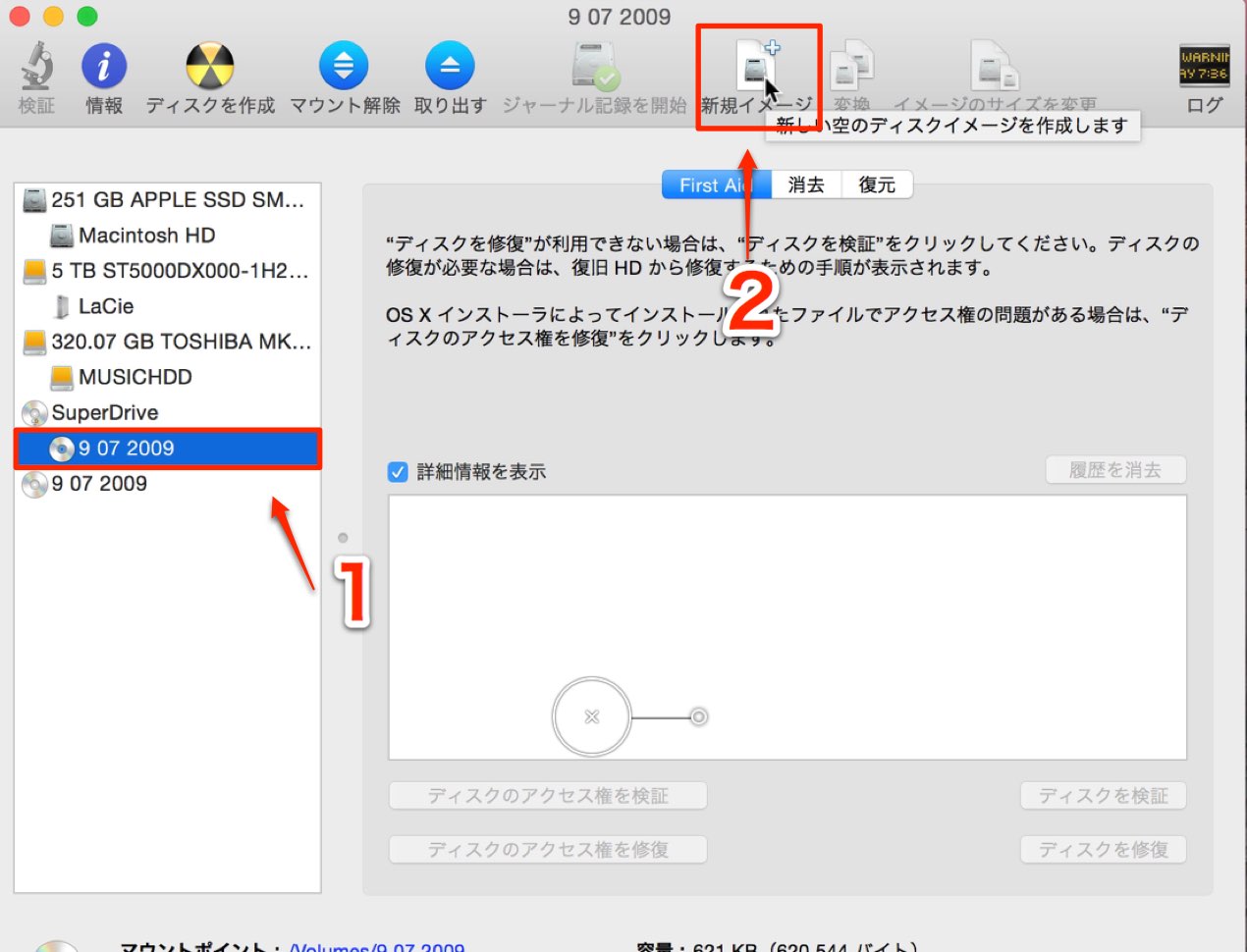
イメージデータにするCD/DVDを選択し、「新規イメージ」をクリックします。
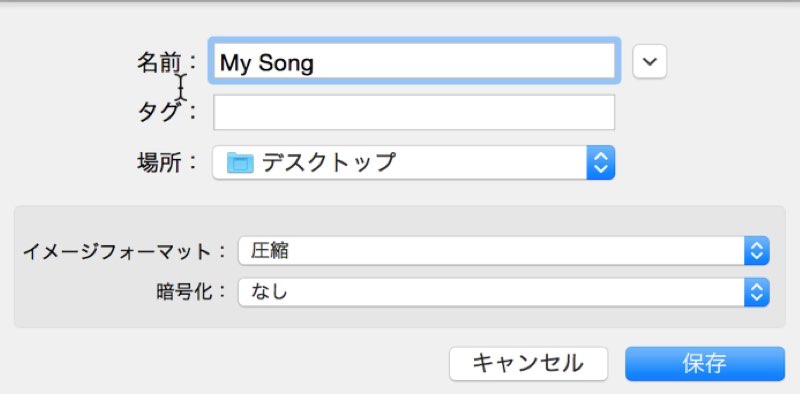
名前と保存場所を決定し「保存」を押します。
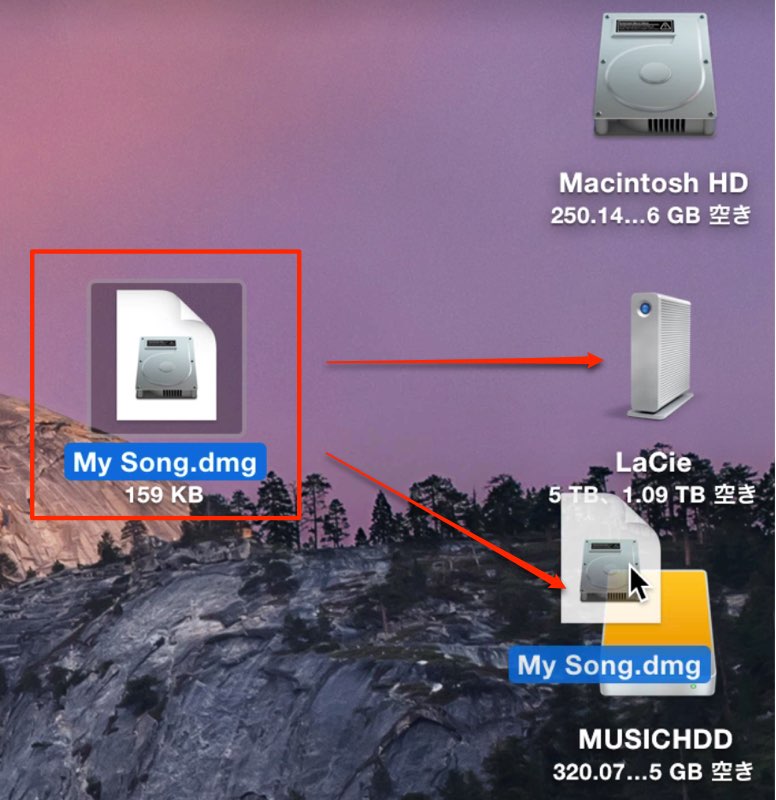
指定した場所にディスクイメージが作成されます。
これをバックアップします。
またダブルクリックを行うことで、その中身へアクセスすることができます。


よくある質問
Q1. CD/DVDをディスクイメージに変換するメリットは何ですか?
物理メディアの劣化による破損リスク軽減、複製や編集が容易、複数デバイスでのアクセス可能、保管スペース削減、ハードディスク価格の低下により経済的です。
Q2. WindowsでCD/DVDをイメージファイル化することはできますか?
はい、可能です。Macのディスクユーティリティの他に、Windows対応の専用ソフトウェアを使用することで同様の作業が行えます。
Q3. 市販のCD/DVDもディスクイメージ化できますか?
いいえ、著作権保護の観点から法律で禁止されています。自分で作成したオリジナルコンテンツのみディスクイメージ化してください。
Q4. 作成したディスクイメージはどのように利用できますか?
ダブルクリックすることで内容にアクセス可能です。バックアップとしても機能し、複数のデバイスやクラウドストレージに保管できます。

オンラインDTMレッスン専門 / 2009年から17年







