

Dropboxの使い方 応用編 ファイル容量の管理

DTM制作でDropboxを活用する際、増加し続けるファイル容量の管理は重要な課題です。本記事では、無料アカウントの2GB制限を超える場合のDropbox Proへのアップグレード、システムディスクの圧迫を回避するための外付けハードディスク活用、そして同期対象フォルダの選別による容量最適化など、実践的な3つのソリューションを解説します。これらの方法を組み合わせることで、音楽制作に必要なファイルを効率的に管理しながら、パソコンのストレージを有効活用できます。
DropBox 増えていくファイル容量を効率的に管理する
前回の解説ではDropboxの基本概要を解説させていただきました。
音楽制作で使用する上でも、非常に便利なソフトです。
しかし、使用を続けていくと増えていくのが「ファイル容量」です。
- 無料アカウントでは容量が足りない
- パソコン自体の空き容量がデバイスごとに異なる
ここではファイル容量問題を解決するための方法を見ていきましょう。
クラウドの動画アクセス
Dropbox 基本編
Dropbox 応用編 ファイル容量の管理 (当記事となります)

扱うファイル容量を増やす
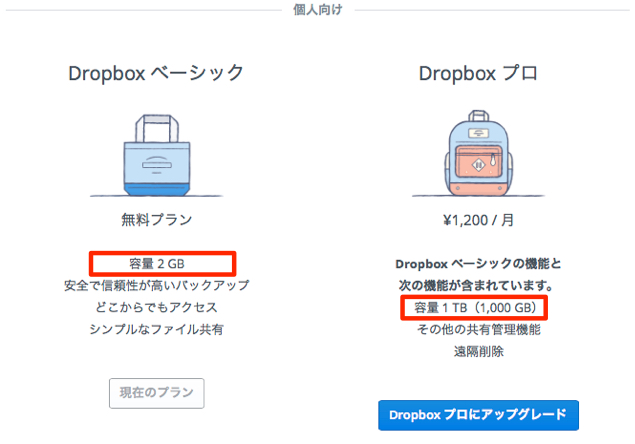
無料アカウントで扱うことができるファイルは「2GB」と設定されています。
これを超えてしまうと同期は行われません。
「Dropbox Pro」へ変更することで「1TB(1000GB)」までのファイルを扱うことができます。
※月額課金の有料制となります


Dropboxフォルダの場所を変更する
通常「Dropbox」は「システムディスク」へインストールされます。
そのため「Dropbox」を使用を続けていくと、そのディスク容量を圧迫してしまいます。
この場合「外付けハードディスク」を使用するのがオススメです。
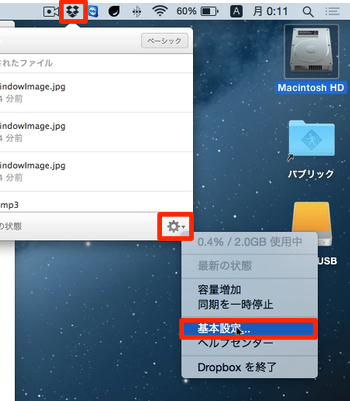
「Dropboxアイコン」をクリックし「歯車」を押します。
メニューから「基本設定」を選択します。
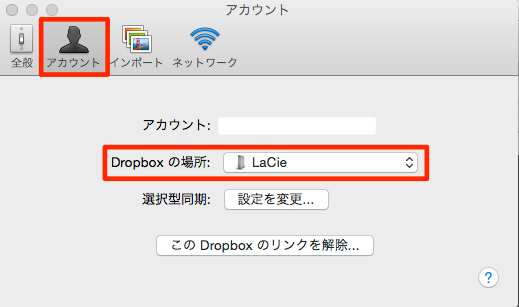
「アカウント」タブを選択し、
「Dropboxの場所」という項目を任意のハードディスクに変更します。
同期するフォルダを制限する
そのパソコンに必要がないフォルダを同期から除外することができます。
「Dropboxアイコン」をクリックし「歯車」を押します。
メニューから「基本設定」を選択します。
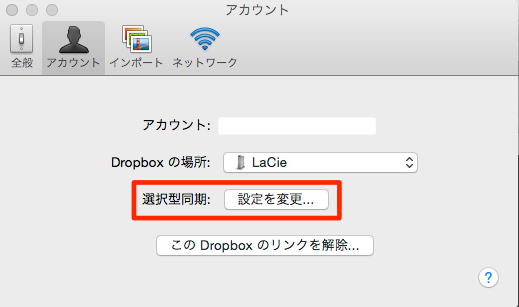
「アカウント」タブを選択し、
「選択型同期 : 設定を変更」を押します。
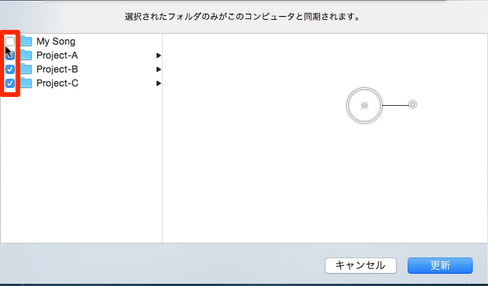
フォルダの左チェックを外すことで、
このパソコンではそのファイルが同期されなくなります。
クラウドの解説動画
よくある質問
Q1. DTM制作でDropboxの無料版を使っていますが、2GBの制限に達しました。どうすればいいですか?
Dropbox Proへのアップグレードをお勧めします。月額課金となりますが、1TB(1000GB)まで容量が拡張されます。または、同期フォルダを制限して容量を圧縮する方法もあります。
Q2. Dropboxをシステムディスク以外の場所に移動できますか?
はい、可能です。Dropboxアイコンの「基本設定」→「アカウント」タブから「Dropboxの場所」を変更することで、外付けハードディスクなど別のドライブに移動できます。
Q3. 音楽制作に必要のないフォルダをDropboxから除外する方法は?
Dropboxの基本設定で「選択型同期」を使用します。同期対象から除外したいフォルダのチェックボックスを外すことで、そのパソコンではそのファイルが同期されなくなります。

オンラインDTMレッスン専門 / 2009年から17年







