

トラックを作成する ProTools の使い方

ProToolsでの音楽制作において、トラック作成は最初の重要なステップです。本記事では、空のセッションからトラックを作成する具体的な手順と、DTM初心者が最初に理解すべき「オーディオトラック」と「インストゥルメントトラック」の2種類について詳しく解説しています。さらに、インストゥルメントトラックに楽器を立ち上げる方法から、ProToolsに付属するBOOM・Mini Grand・Xpand2といった主要なソフトシンセの特徴、そしてクオリティを高める追加音源まで紹介。読者はこれにより、基本的なトラック設定から実際の打ち込み制作へ進むための知識を習得できます。
ProTools _ トラックの作成方法
この「空のセッション」に「トラック」を作成し、打ち込み、録音を行っていきます。
それではトラックを作成する流れを見てみましょう。
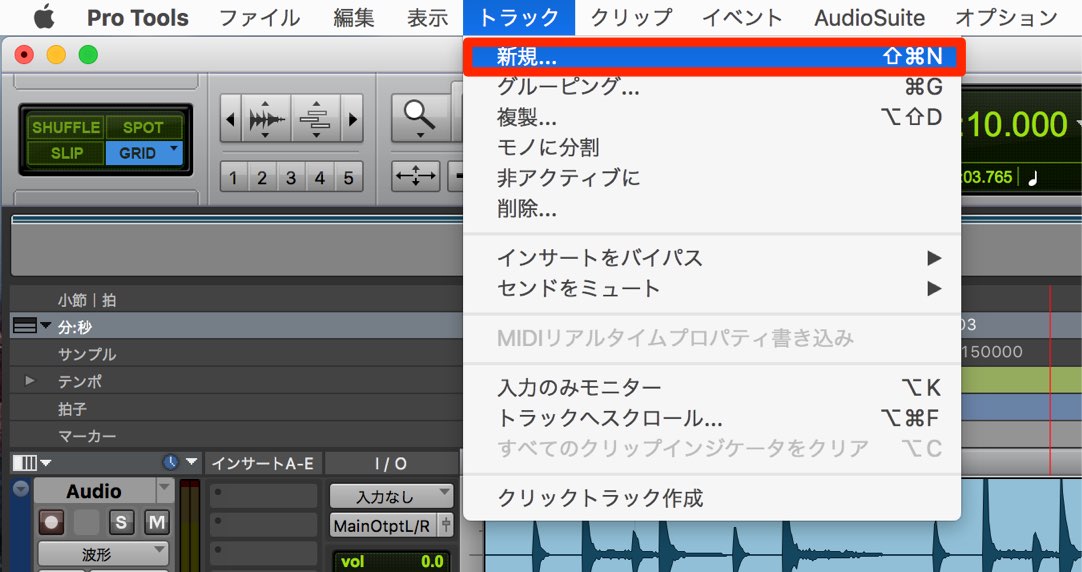
上メニュ→「トラック」→「新規」を選択し、トラック作成画面を開きます。
トラックの種類
トラック作成ウィンドウには様々な種類のトラックが並んでいますが、
最初に覚えるのは「オーディオトラック」と「インストゥルメントトラック」
この2つでOKです。
「オーディオトラックとは?」
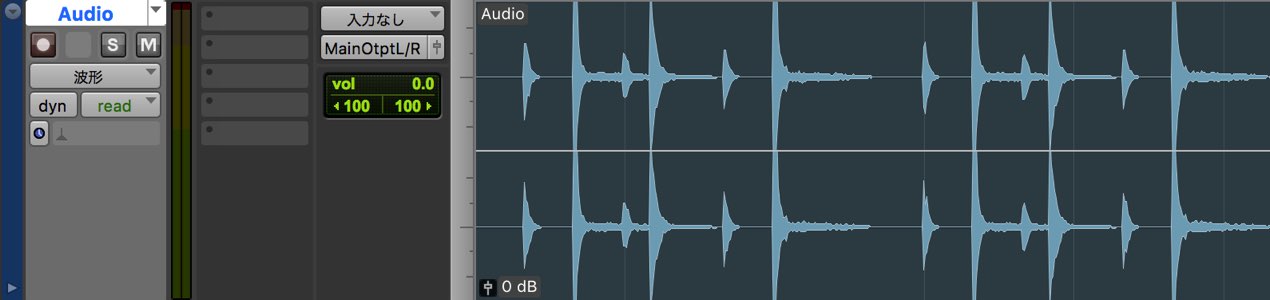
「ボーカル、ギターなど」の生楽器を録音、編集するトラックです。
以下写真のように波形で表示されます。
「インストゥルメントトラックとは?」

「MIDI」を使った打ち込み専用のトラックです。
「ドラム〜オーケストラ」まで、全ての打ち込みをこのトラックで行います。
「MIDI」は棒状で表示されます。


インストゥルメントトラックに楽器を立ち上げる
上記で説明した様に、この「トラック」はあらゆる楽器の打ち込みに対応します。
しかし、トラックを作成しただけでは、音が鳴りません。
インストゥルメントトラックで何の楽器を鳴らすのか?ということを指定していないためです。
それでは楽器の立ち上げ方法を見てみましょう。
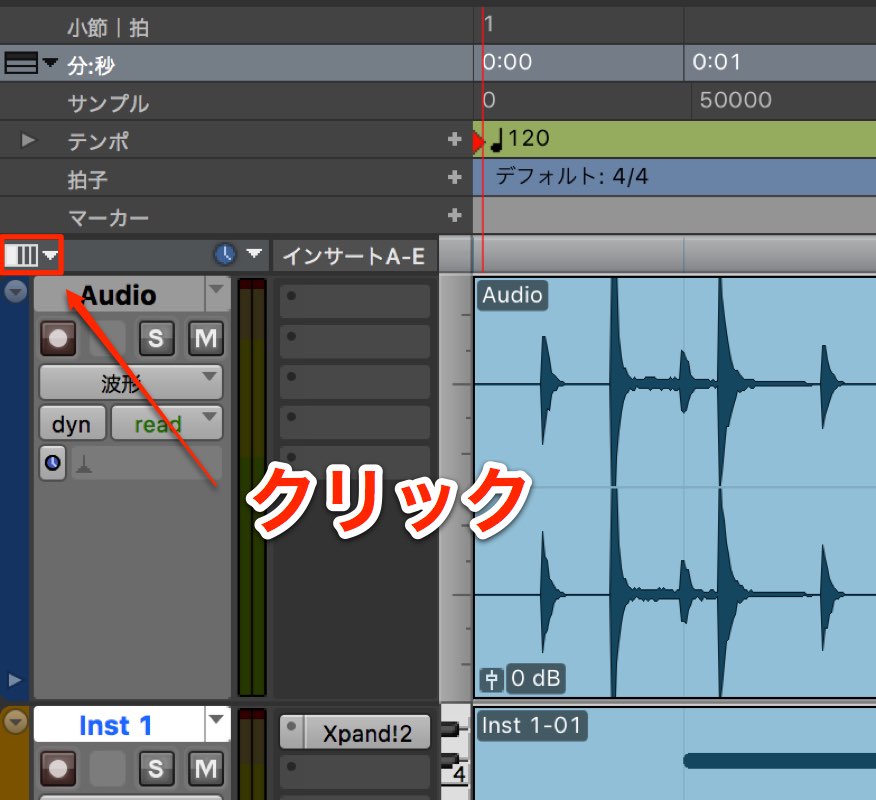
赤囲み部分をクリックし「インサートA-E」を選択します。
トラック表示が拡張され、画面に「インサート」が表示されます。
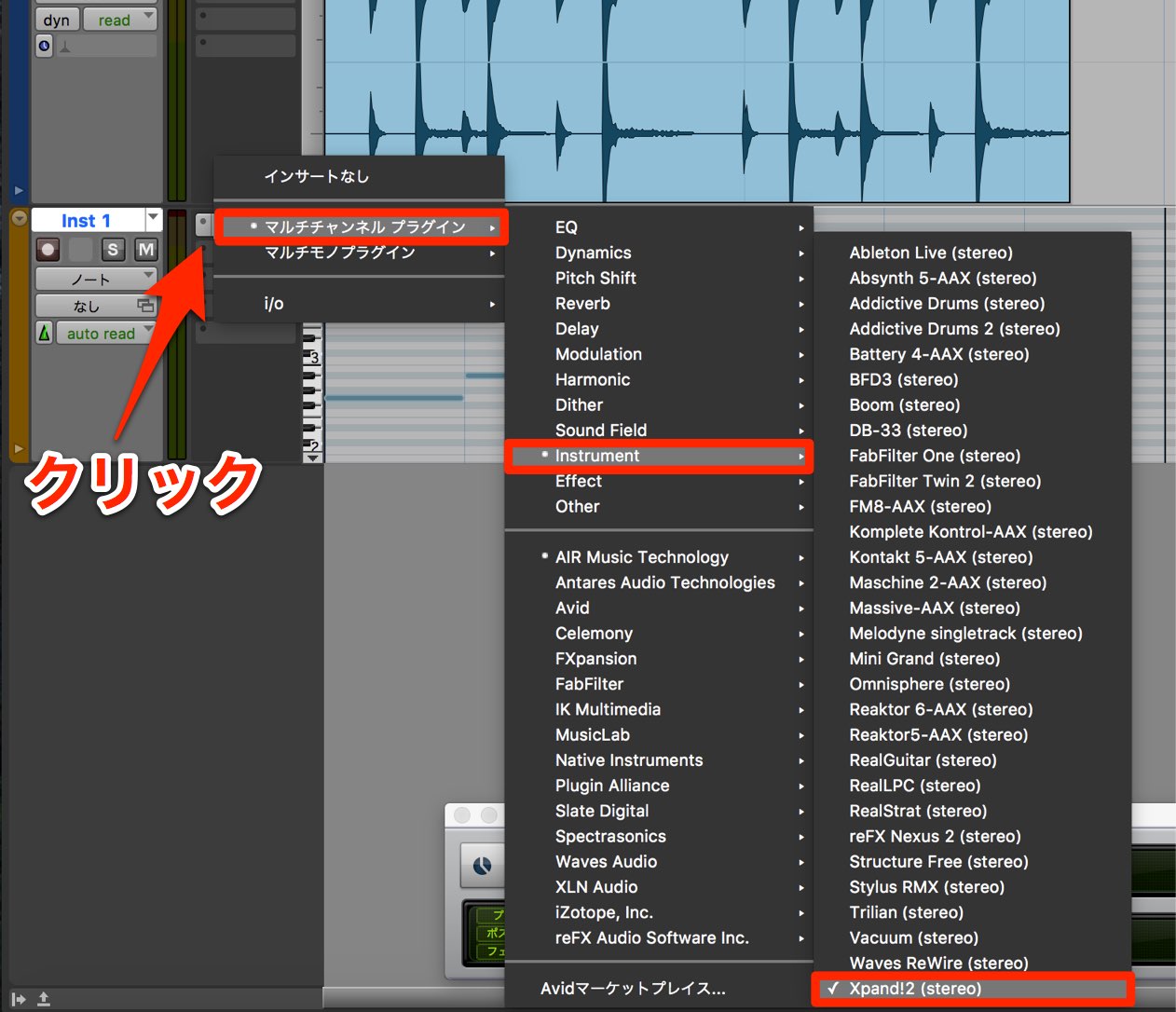
「インサート」のスロットを部分をクリックし、
「マルチチャンネルプラグイン」→「Instrument」→「任意のソフトシンセ」
これで「インストゥルメントトラック」に指定した「ソフトシンセ」が立ち上がりました。
ソフトシンセ紹介
Protoolsにはあらかじめ、
いくつかの「ソフトシンセ」が付属されており、すぐに様々な楽器の音を使用できます。
ここでは、制作の主軸となるソフトシンセ3つをご紹介します。
「BOOM」

「ドラム音源ソフト」で、ダンス系の打ち込みに特化しています。
あらかじめドラムパータンも内蔵されている他、
各キットを使用し、オリジナルのビートを作成するこも可能です。
Boom記事はこちらからご参照いただけます。
「MIni Grand」
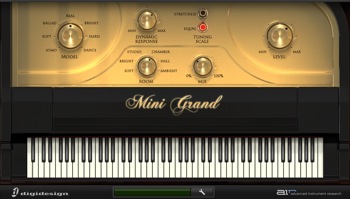
「 生ピアノ」を再現した「ソフトシンセ」です。
とても高音質なサウンドのため、様々なジャンルで活躍します。
「Xpand2」
「ドラム〜オーケストラ」まで、様々なサウンドが収録されているマルチ音源です。
もちろん「ギターやベース」なども収録されています。
「ソフトシンセ」の中でも使用頻度が高い、ソフトシンセと言えるでしょう。
オススメの追加ソフトシンセ
Native Instruments Kompleteシリーズ


Protoolsへ追加することができる音源です。
全てが高音質で、今までの音源をこれに差し替えるだけでも
大幅な楽曲クオリティアップができます。
あらゆるジャンルで使用できる頼もしい存在です。
よくある質問
Q1. ProToolsでトラックを作成するには、どのメニューから選択すればよいですか?
上部メニューバーの「トラック」→「新規」を選択することで、トラック作成ウィンドウが開きます。そこから目的に応じてオーディオトラックまたはインストゥルメントトラックを選択できます。
Q2. オーディオトラックとインストゥルメントトラックの違いは何ですか?
オーディオトラックはボーカルやギターなど生楽器の録音・編集に用いられ波形表示されます。インストゥルメントトラックはMIDIを使った打ち込み専用で、ドラムからオーケストラまで全ての楽器音色に対応し、棒状で表示されます。
Q3. インストゥルメントトラックを作成しただけで音が出ない理由は何ですか?
トラックだけでは使用する楽器が指定されていないため音が出ません。「インサート」からソフトシンセを選択・立ち上げることで、初めて楽器音が使用可能になります。
Q4. ProToolsに付属するソフトシンセの中で、最も汎用性が高いのはどれですか?
Xpand2はドラムからオーケストラ、ギター、ベースまで様々なサウンドを収録しており、ソフトシンセの中でも使用頻度が最も高く、汎用性に優れています。


オンラインDTMレッスン専門 / 2009年から17年







