

楽曲の書き出し ProTools の使い方

ProToolsで完成した楽曲を書き出す手順を解説しています。選択ツールで範囲指定後、ファイルメニューからバウンス機能を使用して楽曲をディスクに保存する方法が中心です。ProTools11以降で利用可能なオフラインバウンス機能を活用すれば、高速で楽曲を書き出せるため、完成した作品をiTunesへの取り込みや友人との共有がスムーズに行えます。正しい設定と保存先の指定により、プロフェッショナルな音声ファイルの出力が可能になります。
ProToolsで制作し、完成した楽曲を書き出す
完成したトラックを書き出して、iTunesに入れたり、友人に聞かせたりすることができます。
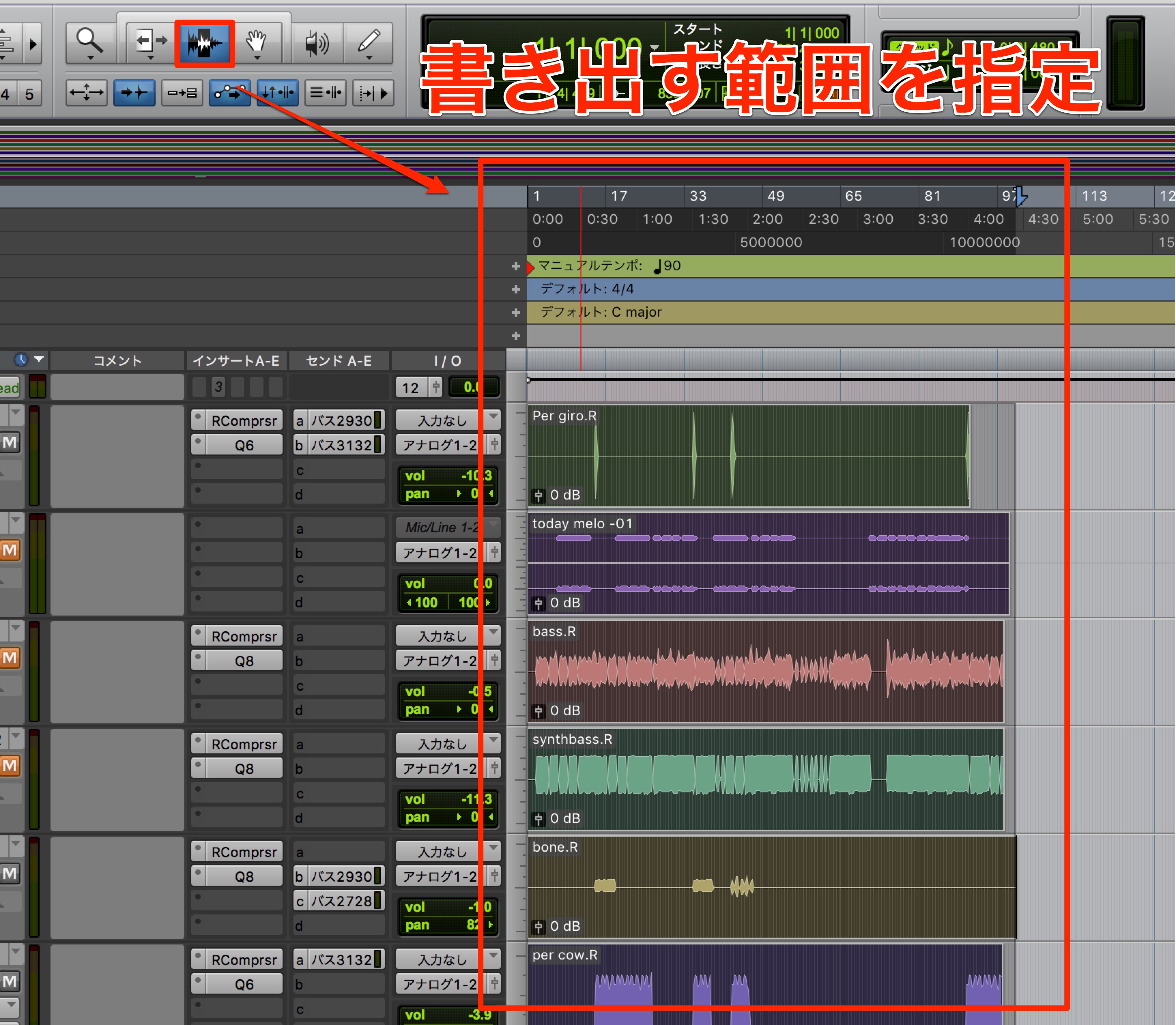
選択ツールをクリックし、書き出したい範囲を指定します。
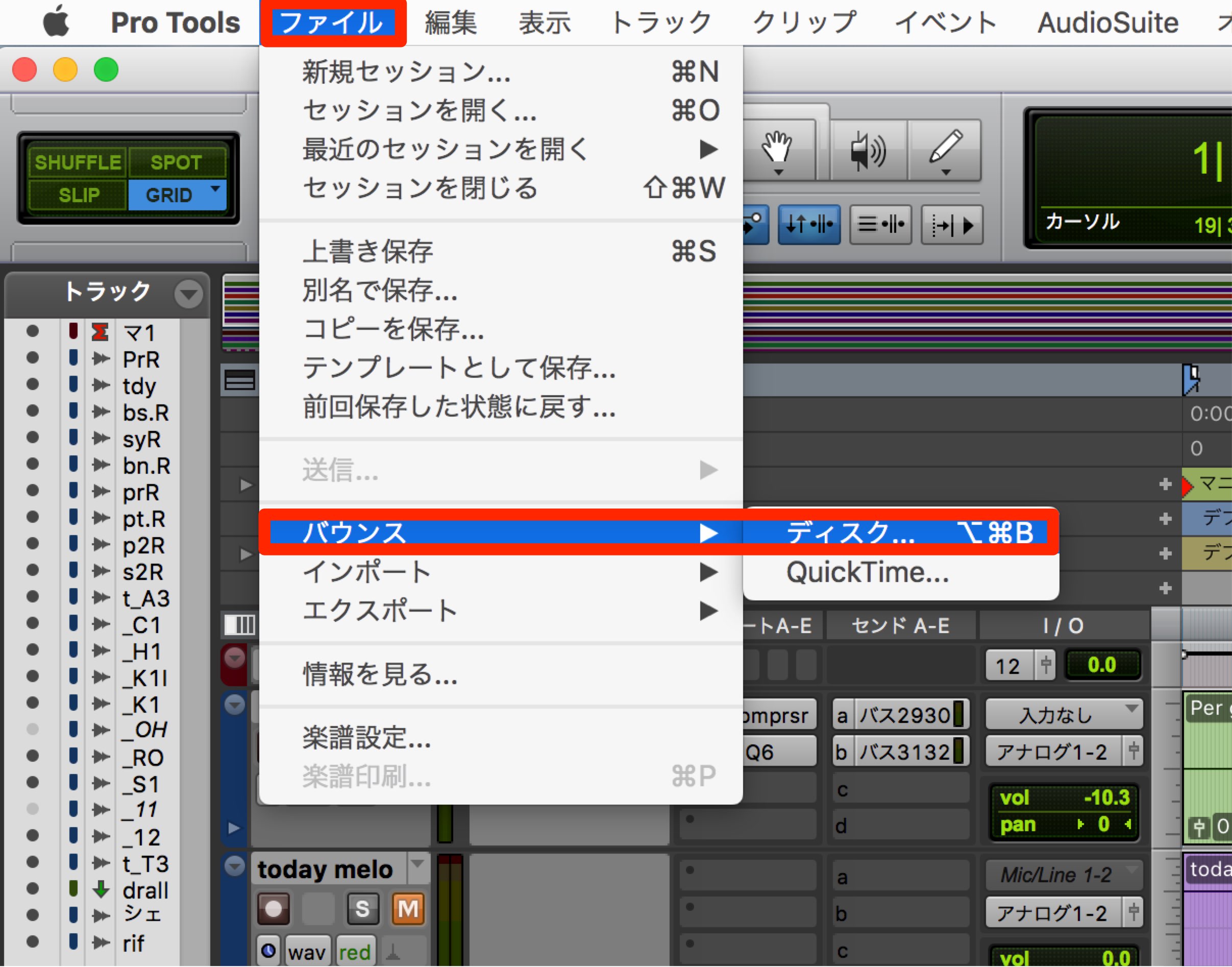
上メニュー→「ファイル」→「バウンス」→「ディスク」をクリックします。
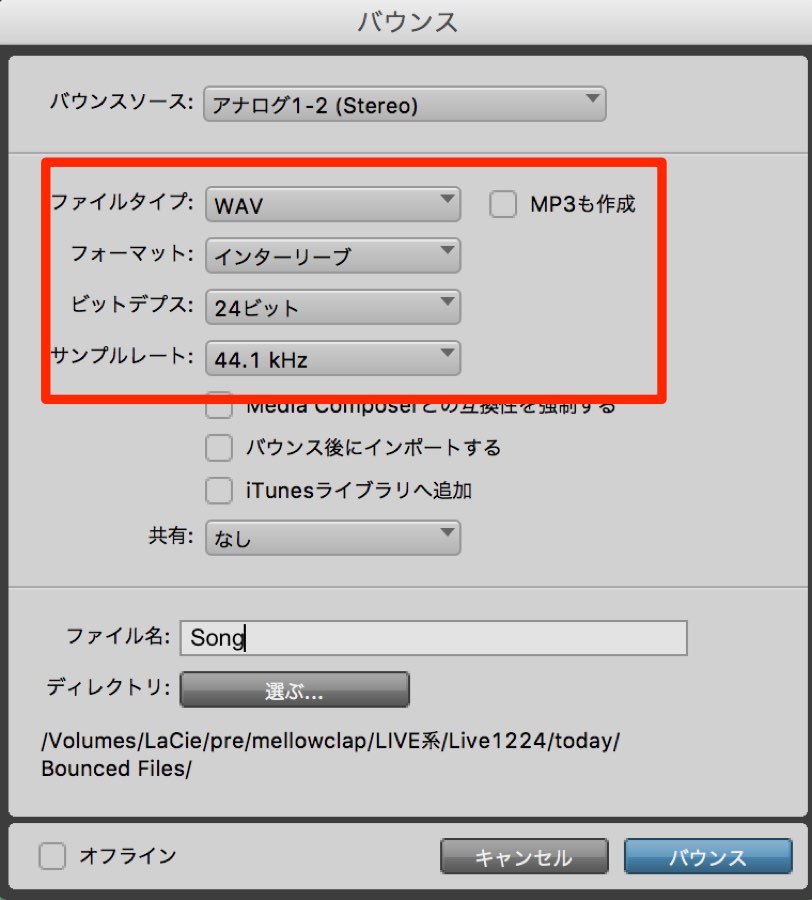
バウンスウィンドウが開きます。
設定が上記のようになっているかを確認してください。
任意の名前をつけ、「ディレクトリ」より保存先を指定します。
その後に「バウンス」ボタンを押します。
左下の「オフライン」はProtools11以降で使用することができ、
高速で楽曲を書き出すことができます。
オフラインバウンス動画


よくある質問
Q1. ProToolsで楽曲を書き出す際、バウンスとは何ですか?
バウンスは複数のトラックを1つのステレオファイルに統合・書き出す機能です。完成した楽曲をWAVやMP3などのファイル形式で保存し、iTunesへの取り込みや配信準備ができます。
Q2. オフラインバウンスのメリットは何ですか?
ProTools11以降で使用可能なオフラインバウンスは、リアルタイム処理なしで高速に楽曲を書き出せます。通常のバウンスより時間短縮でき、効率的な制作ワークフローが実現できます。
Q3. バウンスで書き出したファイルはどのような形式で保存されますか?
WAV、MP3、AIFFなど複数の形式から選択できます。CD作成やストリーミング配信など、用途に応じて最適なファイル形式を指定して保存することが推奨されます。


このような記事も読まれています
\ 無料体験レッスン 受付中 /
オンラインDTMレッスン専門 / 2009年から17年







