

PROTOOLSの使い方 オーディオインターフェイスの設定

ProToolsでオーディオインターフェイスを正しく設定することは、DTM制作において音声の出力と録音を安定させるための必須プロセスです。本記事では、プレイバックエンジンの選択からI/Oセッティングまで、段階的な設定方法を解説しており、初心者でも迷わず対応できる実践的な手順を提供します。さらに、音が出ないなどのトラブル発生時の対処法も網羅しているため、制作環境の構築から運用まで包括的なサポートが得られます。
ProToolsの音を出力するデバイス設定
お使いの「オーディオインターフェイス」で
「Protoolsの音を出す」「楽器を録音する」ために行う設定です。
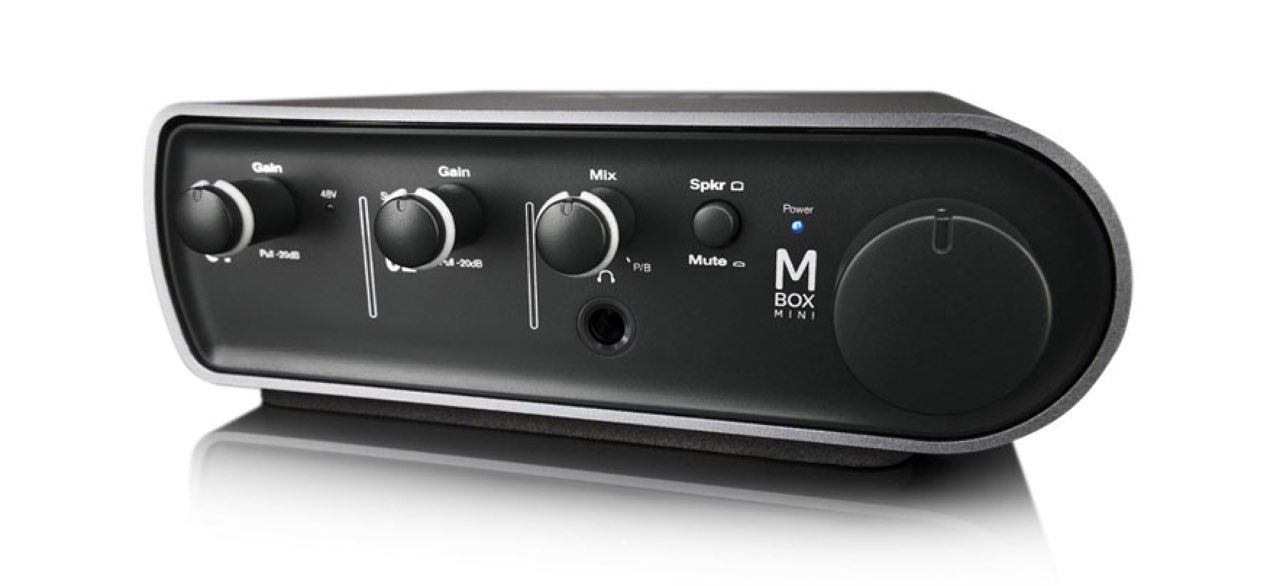
※Protoolsの「Ver8」以前は「Mbox」など規定の製品のみ動作します
そのため、設定は必要ありません。
ProTools _ オーディオインターフェイスの設定方法
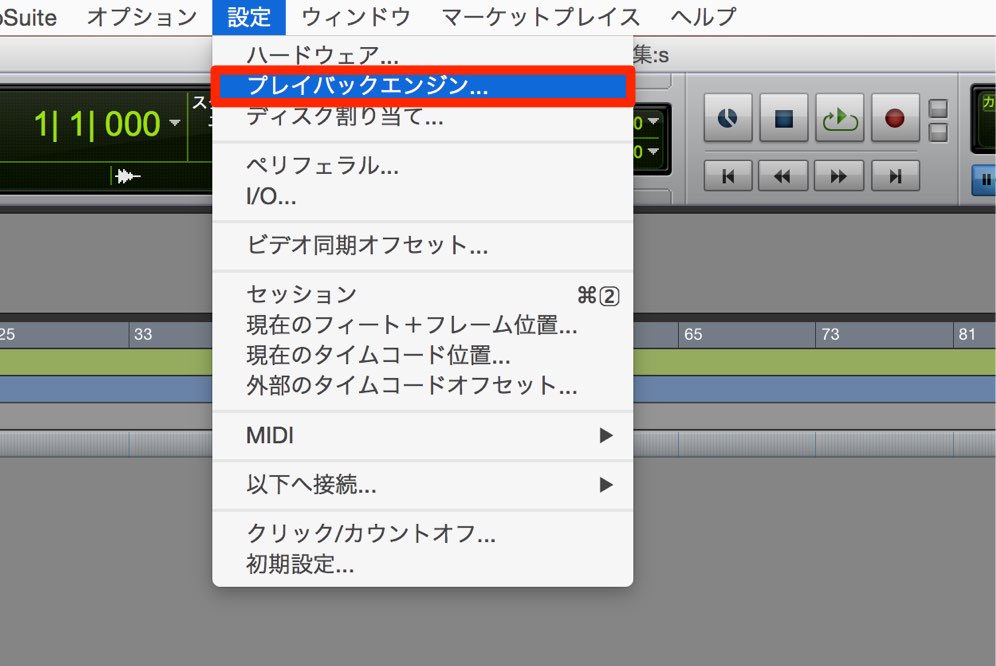
↑ 上メニューから「設定」→「プレイバックエンジン」を選択します。
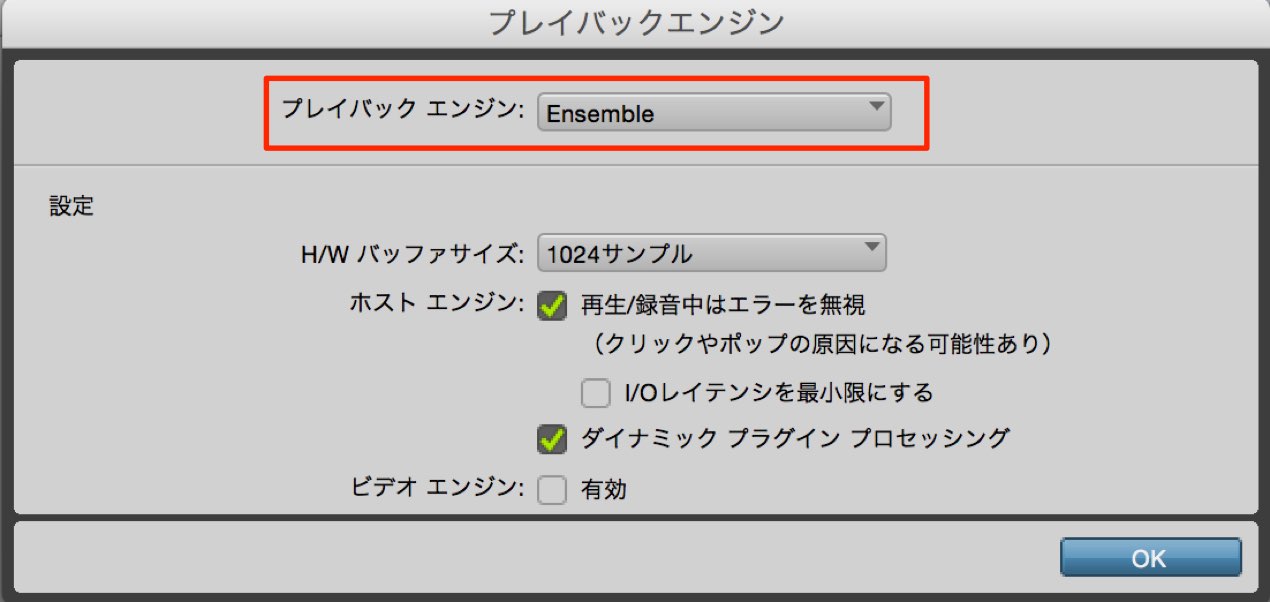
↑ 赤囲み部分を、使用したい「オーディオインターフェイス」に変更し
「OK」を選択します。
これで設定が完了です。
Protoolsの音が全て選択したオーディオインターフェイスから出力されます。


I/Oのセッティングを行う
音の出入り口となる「I_Input」「O_Output」を設定します。
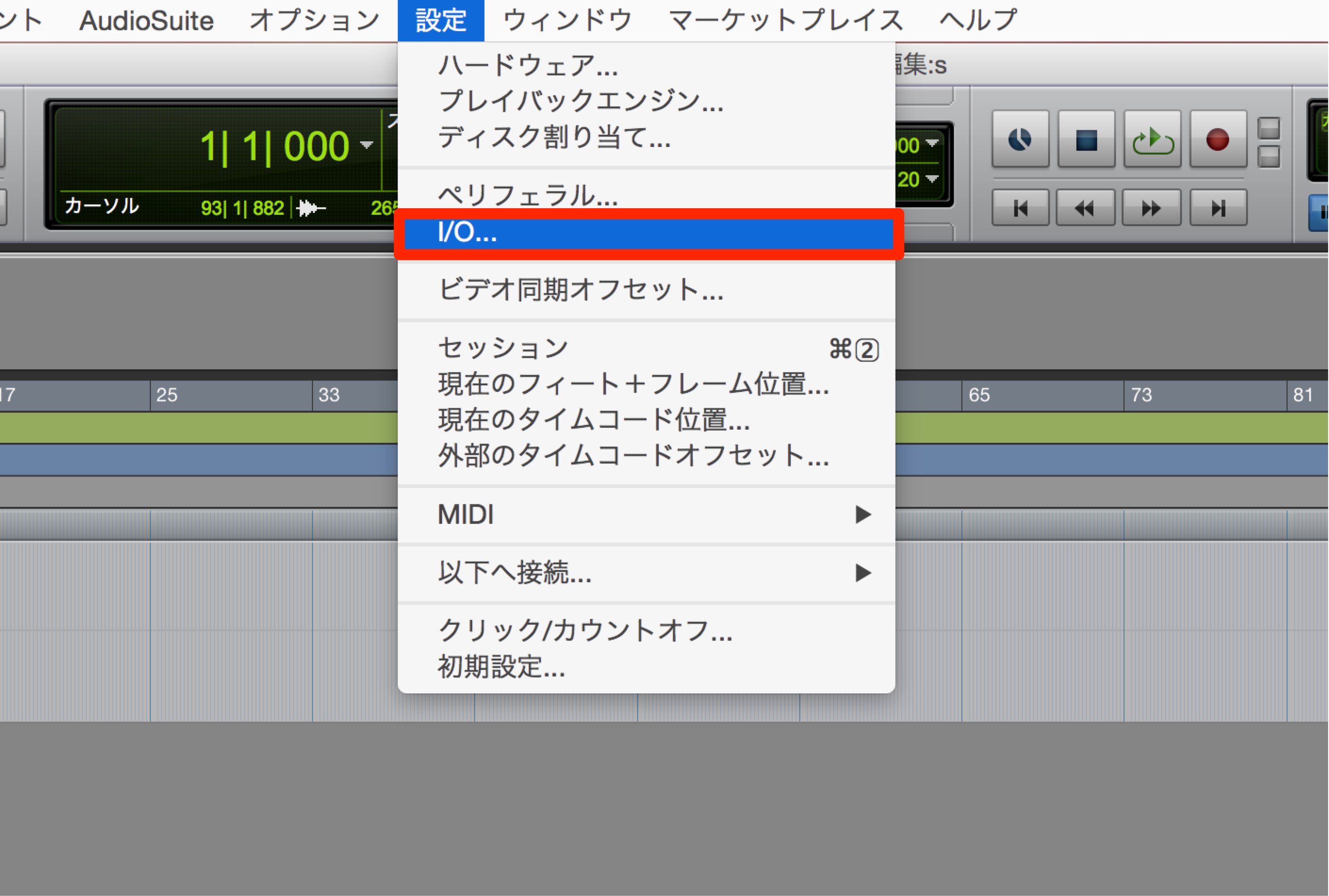
上メニューの「設定」→「I/O」を選択します。
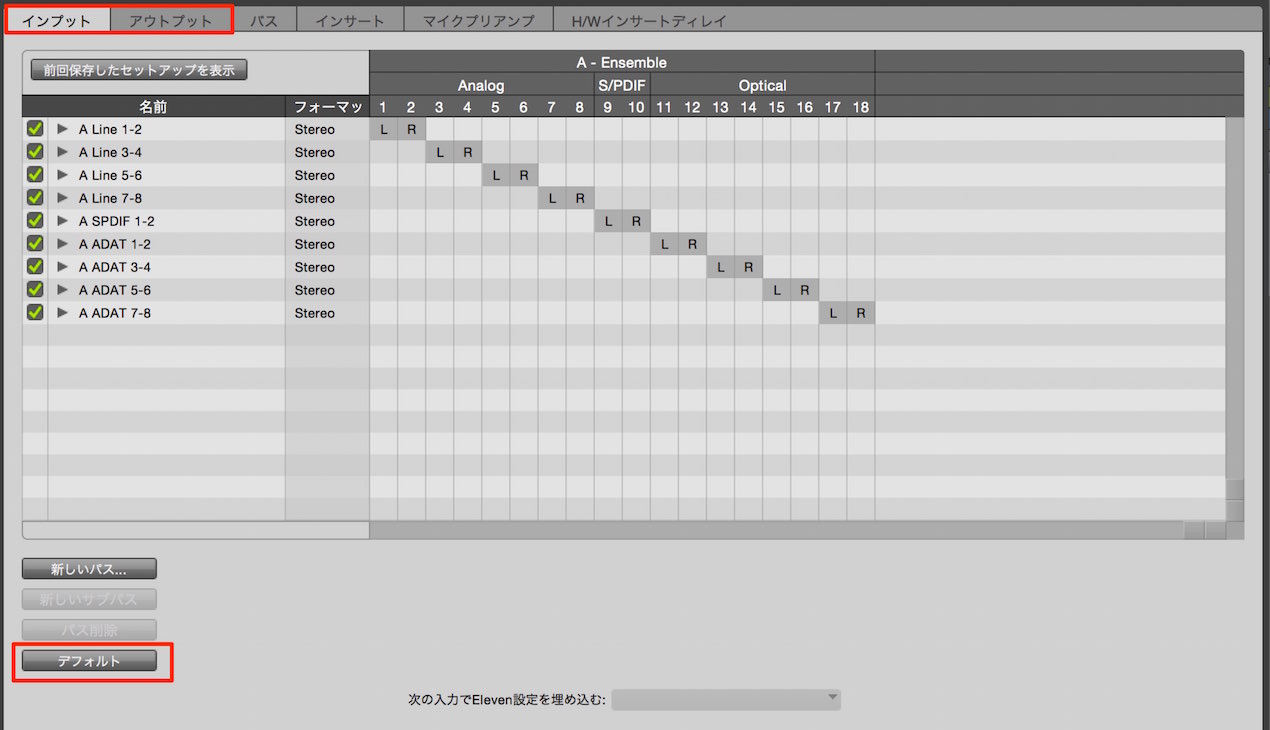
各「インプット」「アウトプット」ごとに「デフォルト」を選択します。
I/Oがオーディオインターフェイスに最適化されます。
オーディオインターフェイス選びに関して


- サイト使用協力 : 株式会社サウンドハウス
機材トラブルがあった場合は
音が鳴らない等、機材がうまく機能しない場合は以下の方法をお試しください。
よくある質問
Q1. ProToolsでオーディオインターフェイスが認識されません。どうすればいいですか?
最新のドライバーをメーカー公式サイトからダウンロードしてインストールしてください。インストール後、ケーブル接続が正しいか確認し、必要に応じてProToolsを再起動してプレイバックエンジンで該当デバイスを選択し直してください。
Q2. ProTools Ver8以前でも他社製のオーディオインターフェイスは使用できますか?
Ver8以前はMboxなど規定の製品のみ対応しており、他社製品は動作しません。他社製オーディオインターフェイスを使用する場合は、最新版のProToolsへのアップグレードが必要です。
Q3. I/Oセッティングで「デフォルト」を選択すると何が変わりますか?
オーディオインターフェイスの入出力チャンネルが自動的に最適化され、ProToolsがインターフェイスのすべての機能を正確に認識できるようになります。これにより安定した信号の入出力が実現します。
Q4. 設定後も音声がレイテンシー(遅延)してしまう場合はどうしたらいいですか?
バッファサイズを縮小する、不要なプラグインを削除する、CPUスペックを確認するなどの対処が考えられます。本記事ではレイテンシー確認専用ページで詳細な解決方法を提供しています。

オンラインDTMレッスン専門 / 2009年から17年
- CATEGORY:
- Protoolsの使い方 初心者編







