

プリセットを選択する FL Studio 使い方

FL Studioで楽曲制作を進める際、クオンタイズで演奏のタイミングを整えた後は、プリセット音色の選択が楽曲全体の印象を大きく左右します。シンセ画面の左右矢印ボタンでプリセットを切り替えたり、メニューから「Preset」を選択してカテゴリー分類された音色一覧を確認したりすることで、効率よく最適な音色を見つけられます。MIDIキーボードで演奏しながらプリセットをプレビューすることで、音色変更が楽曲に与える影響を素早く確認でき、制作作業が飛躍的に効率化されます。
楽曲に合うプリセット音色を選択する
前項のクオンタイズ機能で、演奏のタイミングが整いました。
フレーズはいい感じですが、音色が初期設定のままなので、微妙ですね。
FL Studioの音源やエフェクトには、様々なプリセット音色が備わっています。
それらをプレビューして気に入った音色をチョイスしていくだけでも、
楽曲の印象が大きく変わってきます。
ここではプリセット音色の選択方法を解説していきます。
プリセットを切り替える方法
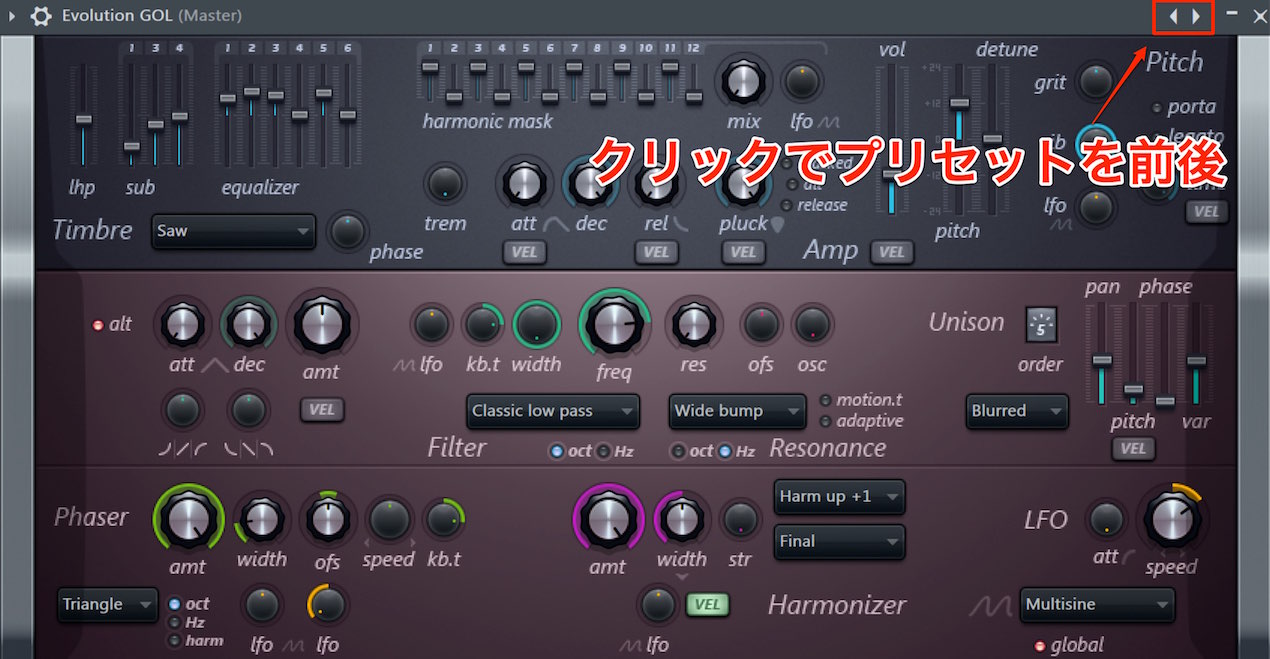
もっとも簡単な方法として、シンセ画面右上の左右矢印ボタンを押すと、
プリセットを切り替えることができます。
MIDIキーボードを弾いたり、打ち込んだものをプレイバックしながらプリセットを変更していくと、
素早く音色を確認できるため、非常に便利です。
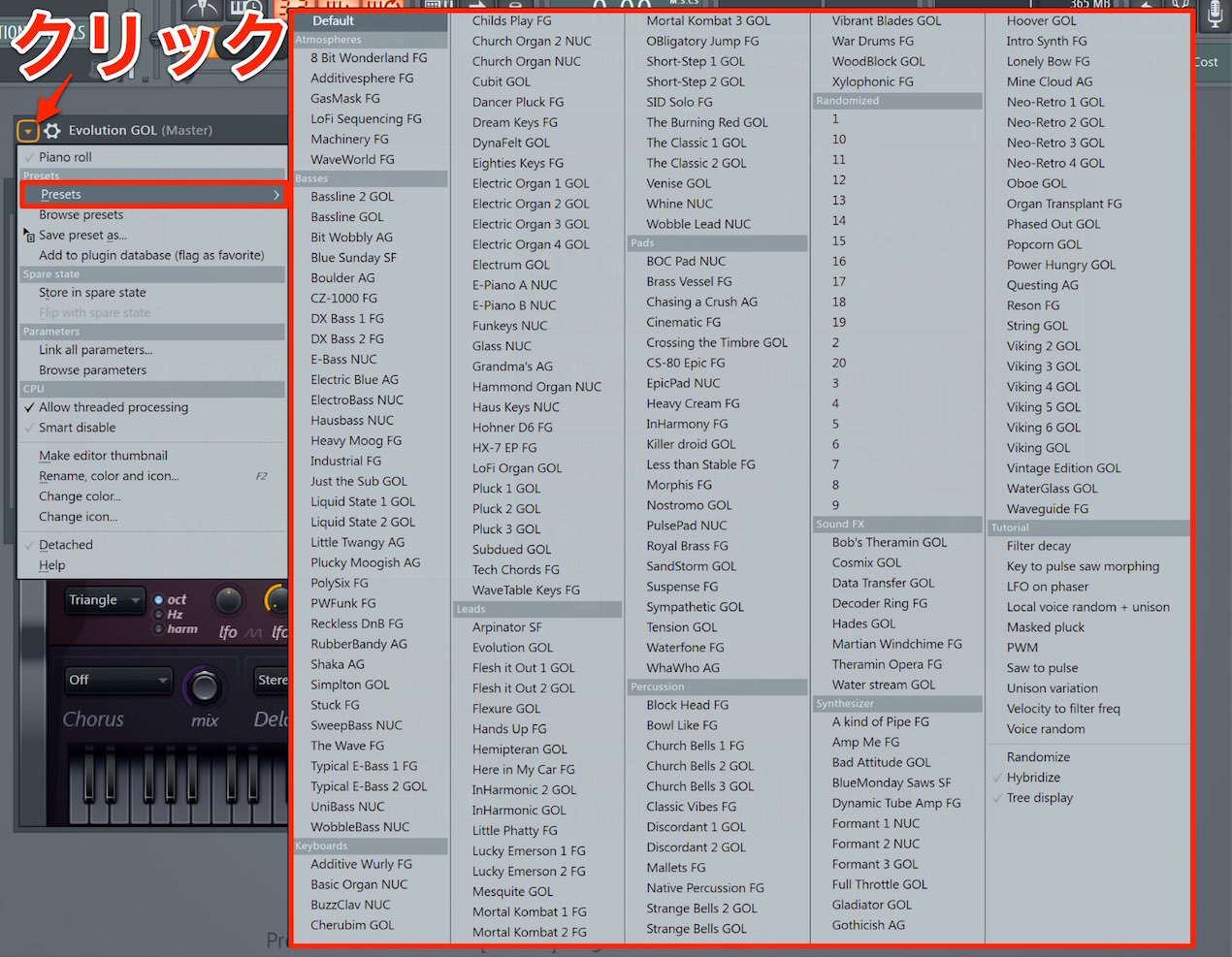
画面左上の矢印アイコンをクリックし、
メニューから「Preset」を選択すると、プリセット一覧を確認することができます。
音色がカテゴリーに分類されているため、傾向が把握しやすいですね。
また、ここで音色を選んだ後、
左右矢印をクリックすることで、同系統カテゴリーの音色へ切り替わっていきます。
今回は「Lead」カテゴリーから音色をチョイスしました。
このように大きく印象が変わります。
音色選びは、ぜひこだわってみて下さい。



よくある質問
Q1. FL Studioでプリセット音色をリアルタイムで確認しながら選ぶ方法は?
MIDIキーボードで演奏したり、打ち込んだフレーズをプレイバック中に、シンセ画面右上の左右矢印ボタンを押してプリセットを切り替えます。このリアルタイムプレビューにより、各音色が楽曲にどう影響するかを素早く判断できます。
Q2. プリセット音色がカテゴリー分類されるメリットは何ですか?
音色がカテゴリーに整理されることで、「Lead」「Pad」「Bass」など求める音色の傾向が把握しやすくなります。同系統の音色から選べるため、試行錯誤の時間が削減され、制作効率が大幅に向上します。
Q3. プリセット選択後、さらに別の音色に変更する場合どうしますか?
一度選択したプリセットのカテゴリー内で、左右矢印ボタンをクリックすることで、同系統カテゴリーの他の音色へ次々と切り替えられます。これにより素早く類似音色を探索できます。
このような記事も読まれています

エフェクトプリセットを管理して作業を効率化する FL Studio
よく使用するエフェクト設定を保存し簡単に呼び出すことで作業スピードが圧倒的に向上します。是非、お気に入りの設定を登録してみてください。
ブラウザの表示状態を記憶するスナップ機能 FL Studio
ソフトシンセやループなど様々な音楽素材を扱うことができるブラウザの表示状態を便利にしてくれるのがスナップ機能です。
マーカーを使用して楽曲構成を素早く管理する FL Studio
マーカー機能を使用することで楽曲構成を素早く把握、管理することができます。
チャンネルに「グループ」を設定し作業を効率化する FL Studio
チャンネルラックに楽器が増えてきた場合、その管理がとても煩雑になってしまいます。ここではチャンネルをグループ化してより見やすい画面構成を作成します。


オンラインDTMレッスン専門 / 2009年から17年







