

プロジェクトの作成と保存 FL Studio 使い方

FL Studioで楽曲制作を始める際、プロジェクトの作成と保存は最初に行うべき重要な手順です。本記事では、FL Studioの起動方法から、プロジェクトの新規保存、保存場所の設定、さらに過去の作業ファイルを効率的に開く方法まで、初心者が知っておくべき基本操作を詳しく解説しています。定期的な保存習慣を身につけることで、予期しないトラブルから制作データを守ることができます。
FL Studioにおける楽曲の作成・保存・管理

基本の設定を終えたら、いよいよ楽曲制作へと進んでいきましょう。
まずは、FL Studioを立ち上げます。
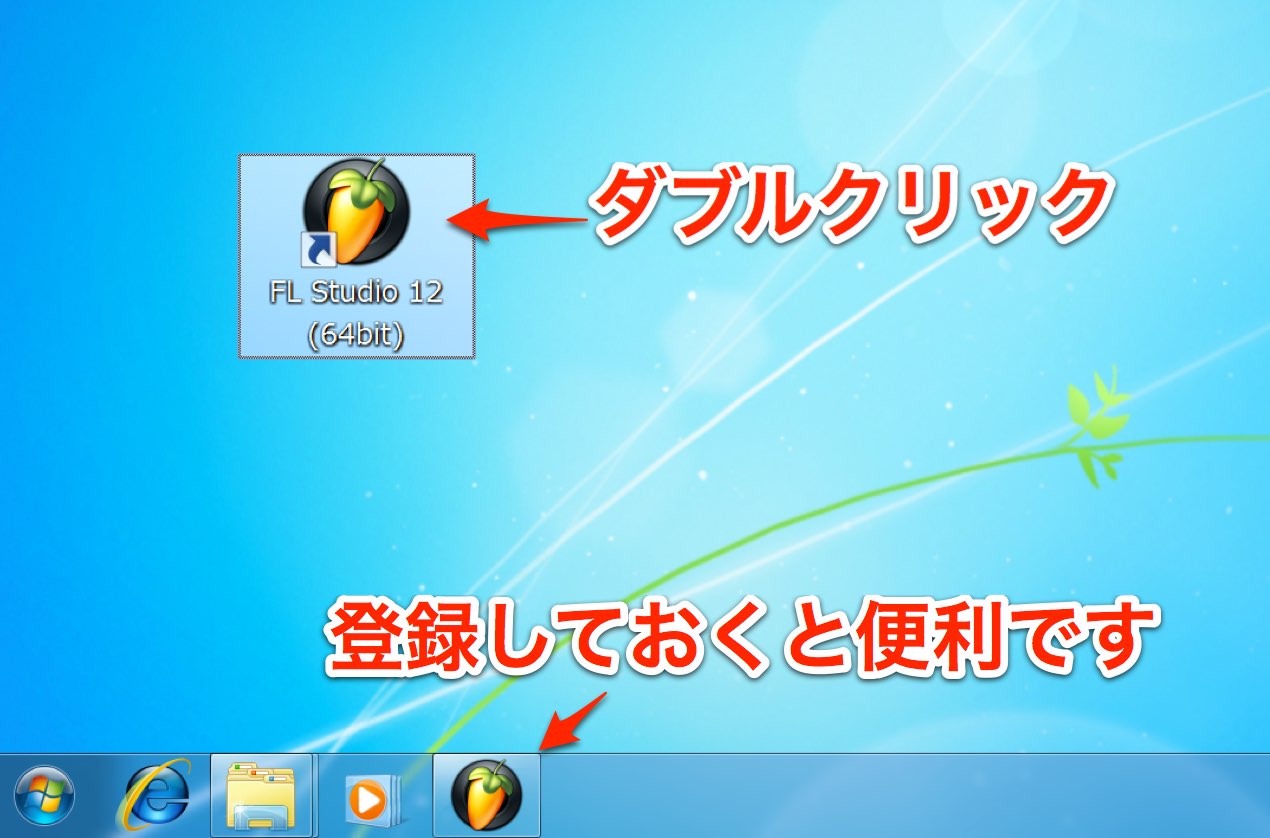
デスクトップにアイコンがある場合は、ダブルクリックで立ち上げます。
ソフトを画面の下部分にドラッグし登録しておくというのもお勧めです。
もし、デスクトップにアイコンがない場合は、
「Cディスク」→「ProgramFiles(×86)」→「Image-Line」→「FL Studio 12」へアクセスします。
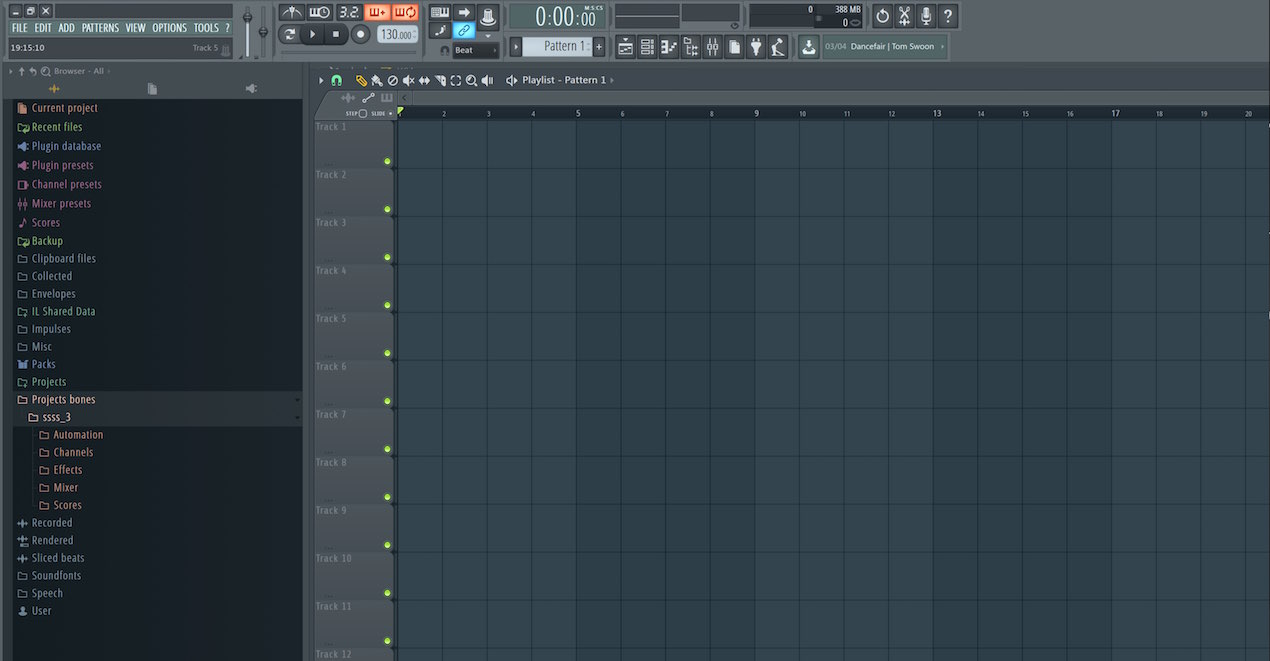
起動したら、先に保存を行い、名前と場所を確定してしまうことをお勧めします。
FL Studio では楽曲のことを「Project」と呼びます。
今後もよく出てくる用語ですので、ここで覚えておいて下さい。
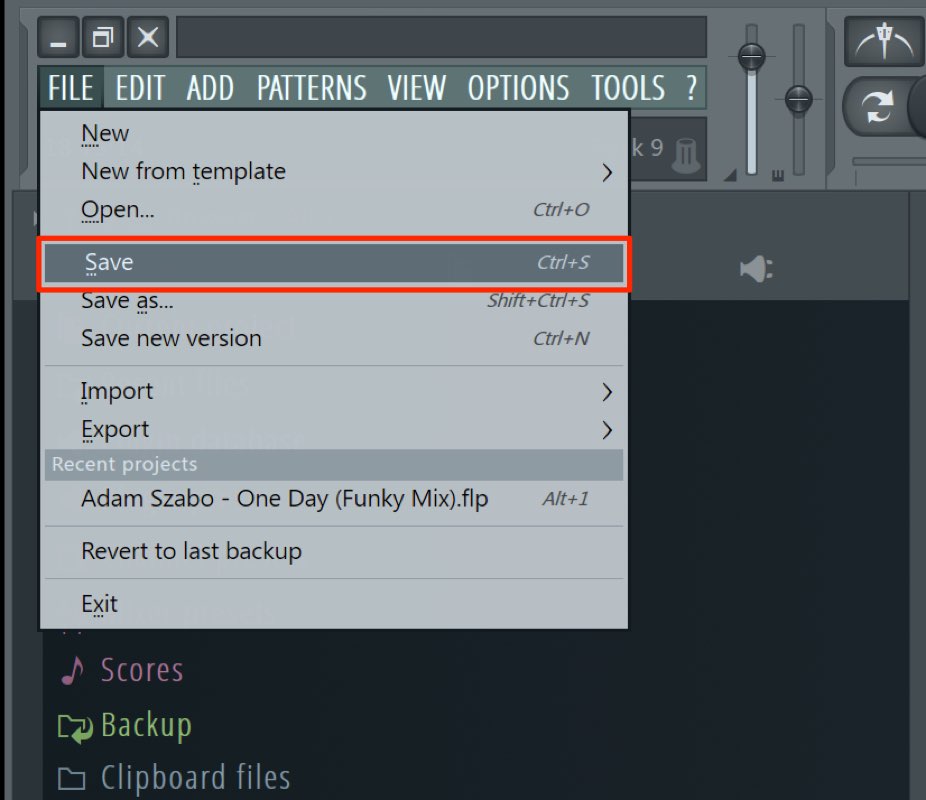
Fileメニューから「Save」を選択します。
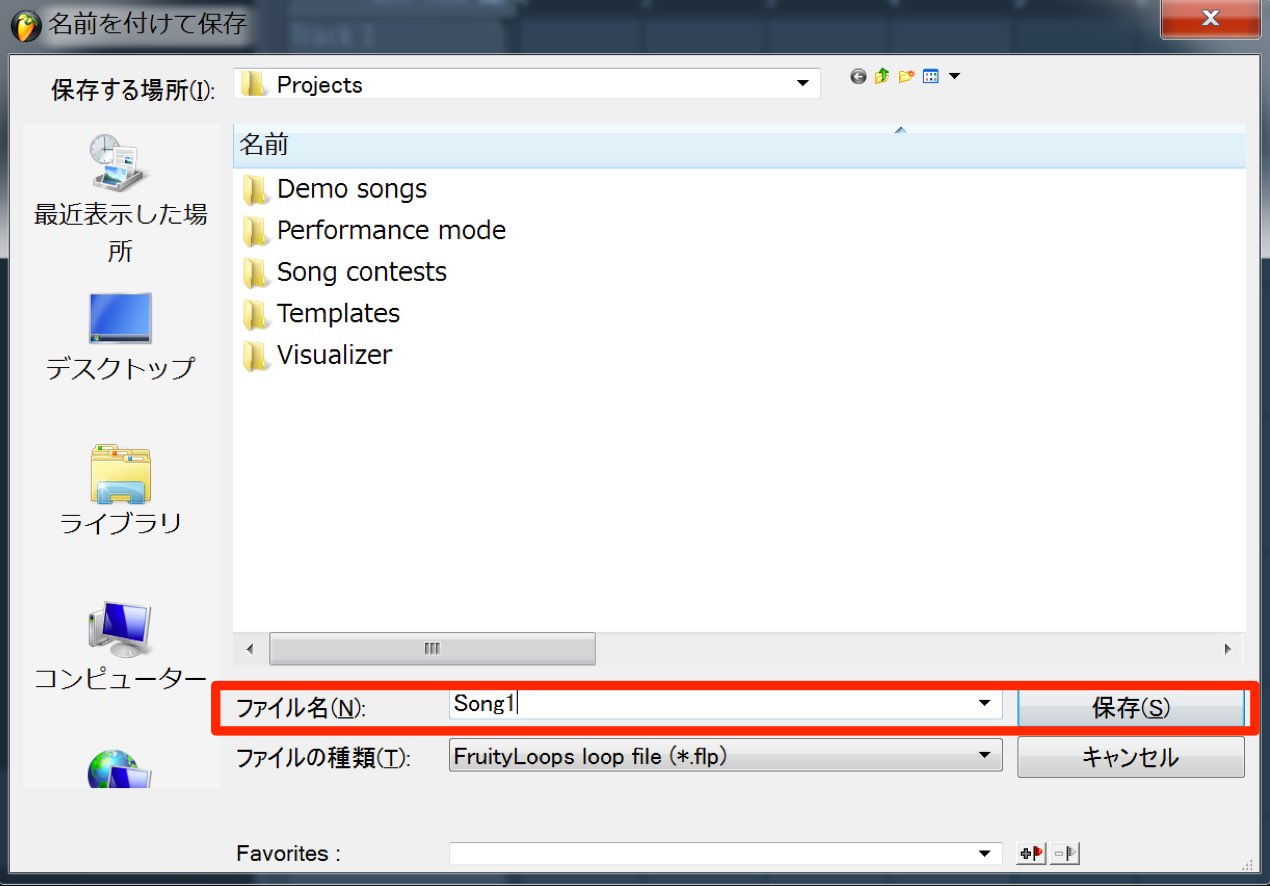
名前を尋ねられますので、任意の名前をつけ「保存」を選択します。
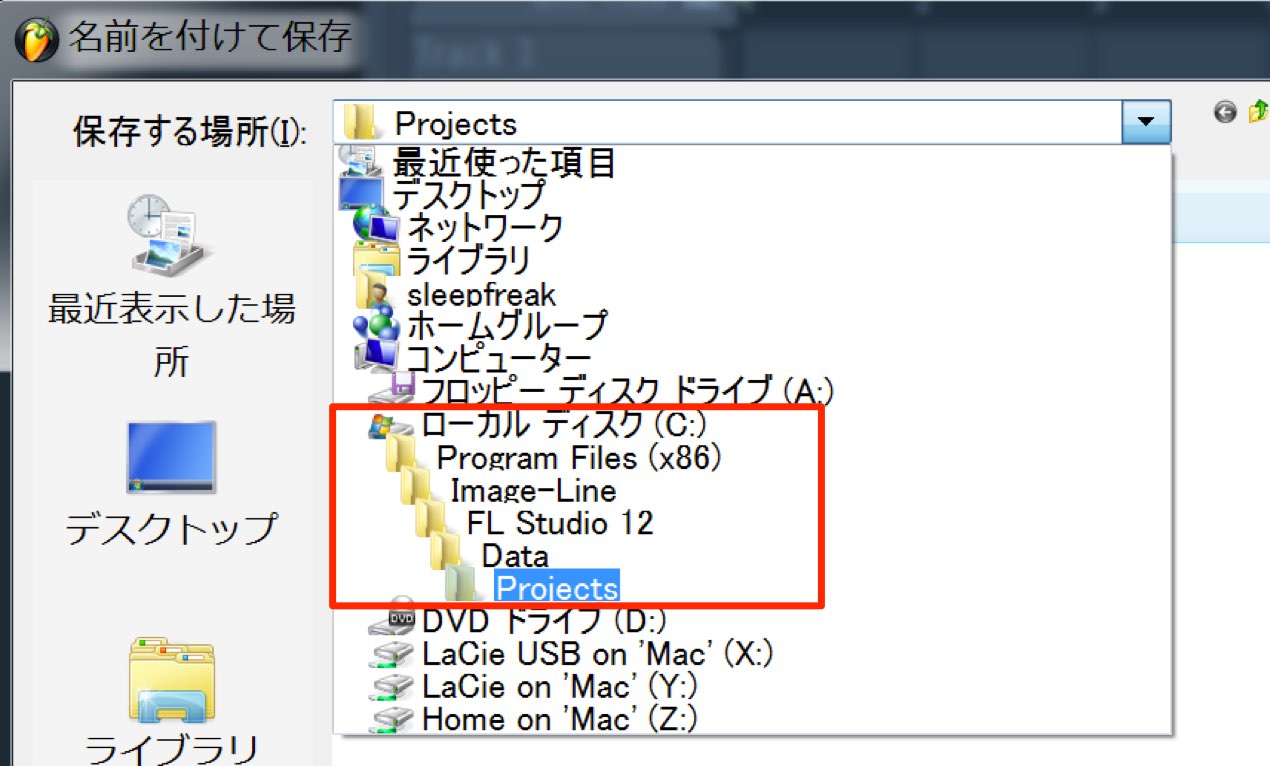
初期設定の保存場所は
「Cディスク」→「ProgramFiles(×86)」→「Image-Line」→「FL Studio 12」→
「Data」→「Projects」です。
保存場所を変更したい場合は、
任意の場所へ専用のフォルダを選択(または作成)し、その中に保存するようにしてください。
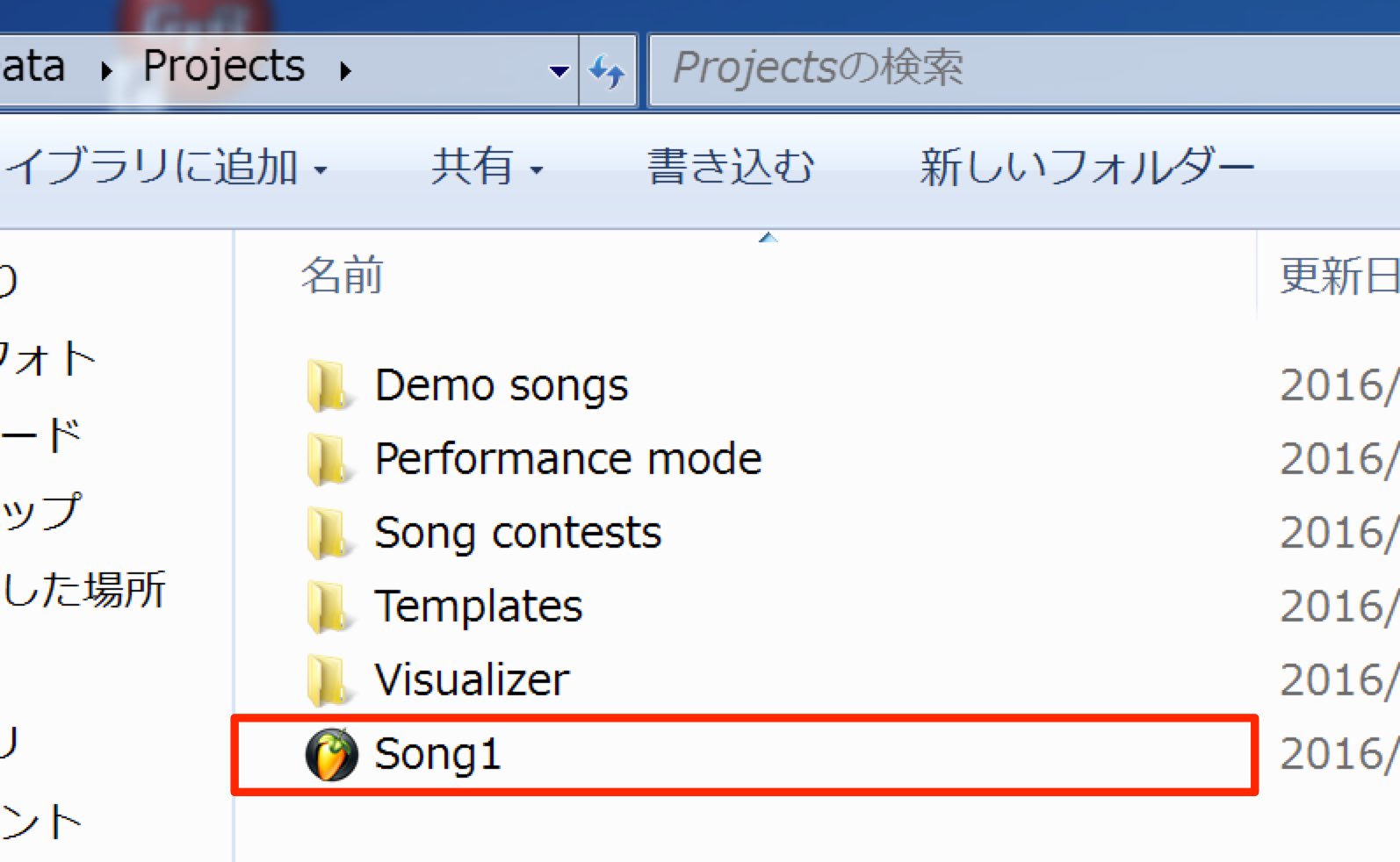
これで保存が完了です。
次回の保存からプロジェクトを上書きする形で、作業結果が保存されます。
曲を作るごとに、この操作を行います。
保存したプロジェクトを開くには?
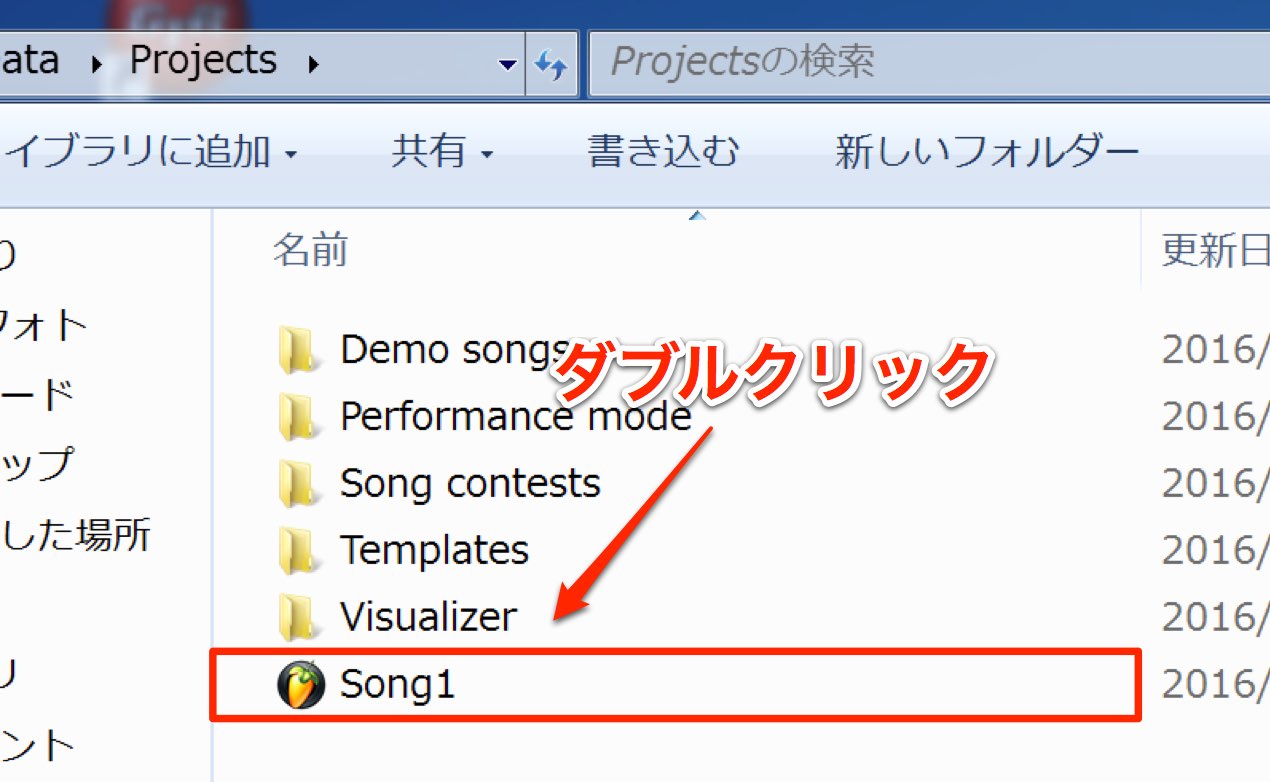
Project保存場所へアクセスし、
楽曲ファイルをダブルクリックすることで立ち上げることができます。
毎回この場所にアクセスするのが面倒という方もいらっしゃると思います。
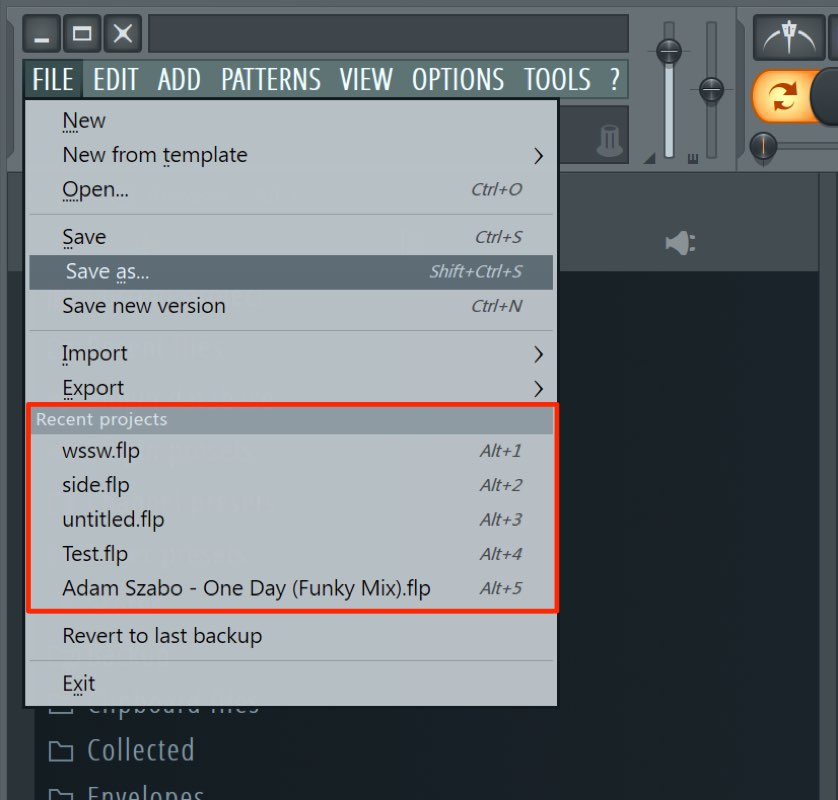
Fileメニューの中に「Recent projects」というリストが表示されていますので、
ここから過去に作業したProjectへ簡単にアクセスすることが可能です。
不慮のトラブル等の際に作業結果が失われないよう、保存はマメに行うようにしてください。



よくある質問
Q1. FL Studioのプロジェクトとはどういう意味ですか?
FL Studioでは、制作中の楽曲ファイル全体を「プロジェクト」と呼びます。これは一つの完成楽曲や制作途中の作業ファイルを指し、DAW内で使う重要な用語です。
Q2. 初回保存後、次回からの保存方法に違いはありますか?
いいえ、初回保存で名前と場所を決定した後は、以降の保存操作で自動的にそのプロジェクトが上書き保存される形となり、特に操作は変わりません。
Q3. 保存したプロジェクトを素早く開く方法を教えてください。
Fileメニュー内の「Recent projects」リストから、最近開いたプロジェクトを簡単にアクセスできます。毎回保存場所のフォルダにアクセスする手間が不要です。
Q4. プロジェクトの保存場所を変更することはできますか?
はい、初期設定の場所(ProgramFiles内)から任意の場所へ変更可能です。専用フォルダを作成し、そこに保存することで管理が容易になります。
このような記事も読まれています


オンラインDTMレッスン専門 / 2009年から17年







