

楽曲を書き出す FL Studio 使い方

FL Studioで制作した楽曲の書き出し方法を解説した記事です。ミキサーで音量バランスを整えた後、プレイリスト上で書き出し範囲を指定し、FileメニューからExportを選択することで、MP3やWavなどのフォーマットで楽曲を保存できます。書き出した楽曲はiTunesに取り込んだり、Webサイトにアップロードして共有することが可能です。本記事はFL Studio初心者が音楽制作の最終段階を習得するために必要な、実践的で具体的な操作手順を提供しています。
制作した楽曲をMp3などで書き出す
前項のミキサーウィンドウで全体のバランスを整えた後は、楽曲を書き出してみましょう。
一般的なフォーマットで書き出せば、「iTunes」へ取り込んでポータブルプレイヤーで聴いたり、
Webサイトへアップロードして皆に聴いてもらうこともできます。
解説動画

楽曲の書き出し
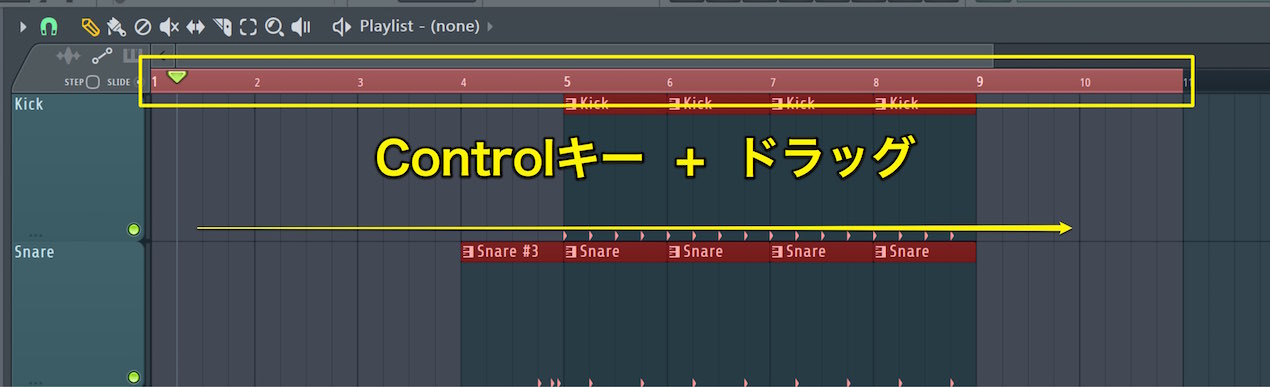
プレイリスト上部のルーラー部分を「Control + ドラッグ」し、書き出す範囲を指定します。
楽器の残響が途切れてしまわぬように、最後に少し余裕を持たせておくと良いでしょう。
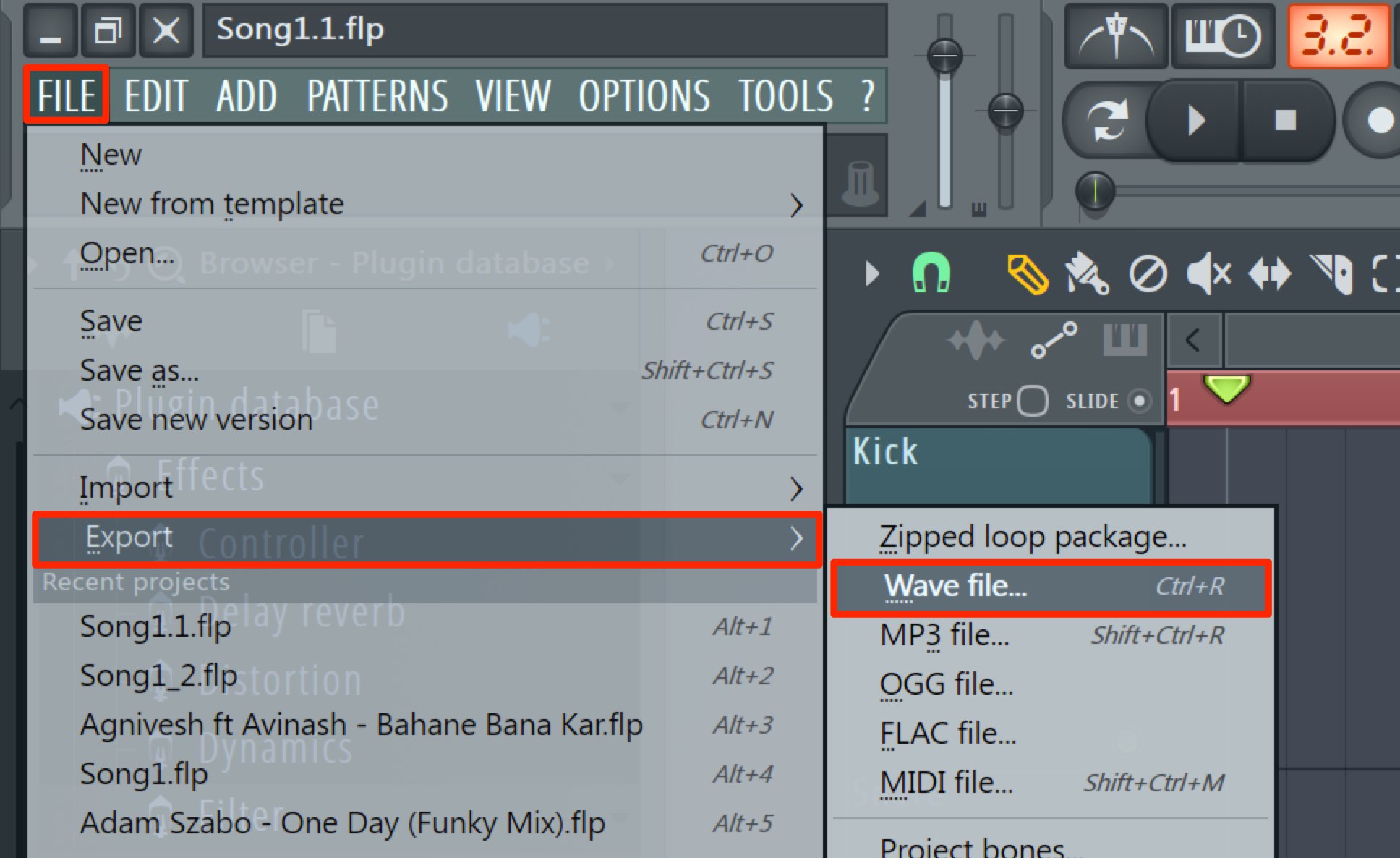
「File」から「Export」→「Wave File」を選択します。
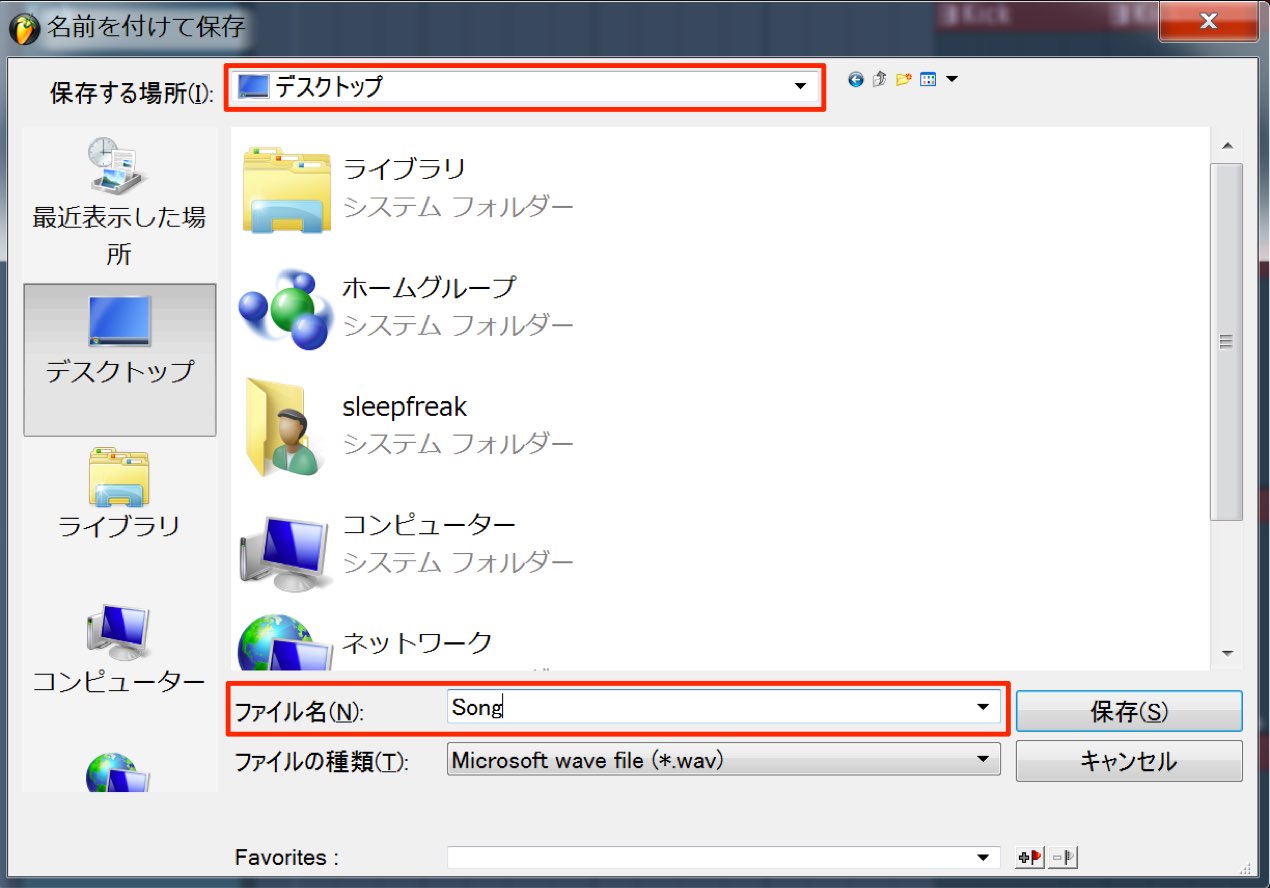
楽曲が書き出される場所と、名前を指定します。
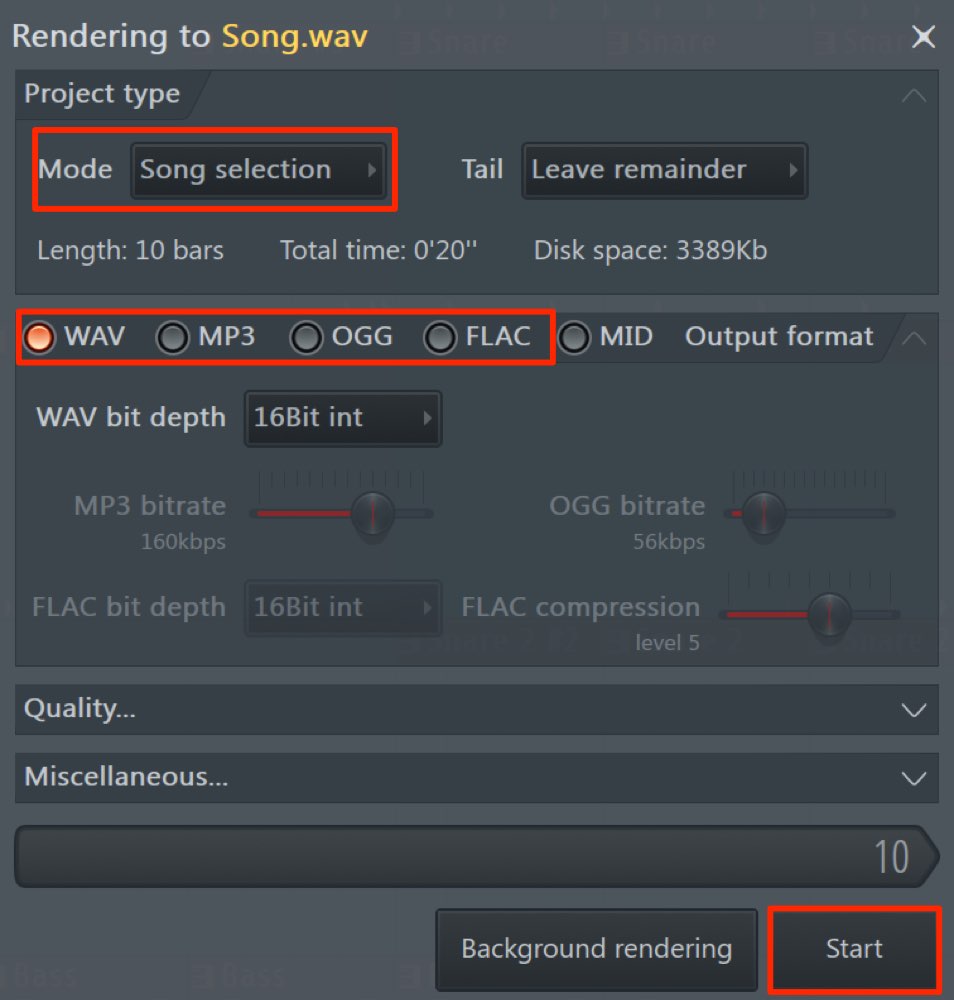
- モード : 「Song selection」になっていることを確認します
- フォーマット : 「MP3」や「Wav」など書き出したい音楽フォーマットを選択します
最後に「Start」を押すことで楽曲が書き出されます。


ここまでの学習を終えて
お疲れ様でした。
「パソコン音楽制作」のためのFL Studioの操作を説明してきました。
ここまで頑張ってこられた皆様は、かなりの操作を行うことができるようになっていると思います。
また、パソコンでの音楽制作は決して難しいものではない、ということも
お分かりただけたかと思います。
これからも出来るだけ毎日ソフトを触るようにして、体に操作を覚えこませください。
きっと知らず知らずの内に、音楽制作に没頭していることでしょう。
FL Studioにはこの他にも様々なテクニックがあります。
これまでご紹介した機能・操作を、更に発展させたテクニックを「上級編」としてご紹介していますので
是非、ご覧ください。
Sleepfreaksは、皆様の素晴らしい音楽ライフの実現を応援しています。
よくある質問
Q1. FL Studioで楽曲を書き出す時に、音が途中で切れてしまうのはなぜですか?
楽器の残響が途切れる場合があるため、書き出し範囲の最後に少し余裕を持たせることが重要です。プレイリストのルーラー部分をControl+ドラッグして、曲の終わりより後ろに余裕を設定してください。
Q2. MP3とWavフォーマットの違いは何ですか?どちらを選べばいいですか?
Wavは高音質ですが容量が大きく、編集に適しています。MP3は圧縮形式で容量が小さく、iTunesやWebアップロードに向いています。用途に応じて選択してください。
Q3. 書き出した楽曲をiTunesに取り込むにはどうすればいいですか?
FL Studioで書き出したMP3またはWavファイルをiTunesにドラッグ&ドロップするか、ファイルメニューからインポートすることで簡単に取り込めます。その後、ポータブルプレイヤーに同期できます。
このような記事も読まれています


オンラインDTMレッスン専門 / 2009年から17年







