

クリップを編集する コピー/結合/分割/伸縮 FL Studio 使い方

FL Studioでの楽曲制作において、配置したクリップを編集することは楽曲構成を完成させるための重要なステップです。本記事では、スナップ値による音価指定、シフトキーを使った素早いコピー方法、複数クリップの結合、スライスツールによる分割、そしてクリップの伸縮操作など、5つの基本的なクリップ編集テクニックを実作業を通じて解説しています。これらの操作をマスターすることで、より細かで自由度の高い楽曲構成の制作が可能になり、制作効率が大幅に向上します。
配置したクリップを編集する
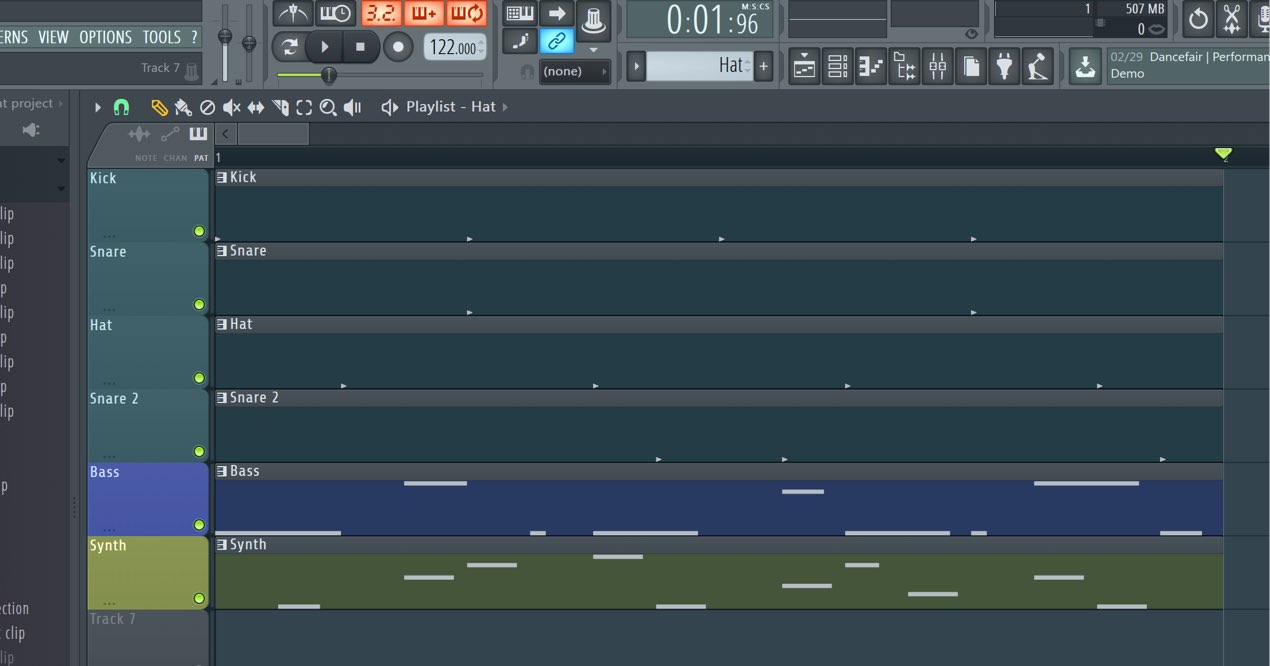
前項ではクリップの配置について解説しました。
無事に各パターンを配置することはできたでしょうか?
ここから楽曲の構成を作るために、配置したクリップを編集していきます。
実作業を通して編集を行うことで、各操作の理解をより深めることができます。
解説動画
クリップ編集の音価を指定する
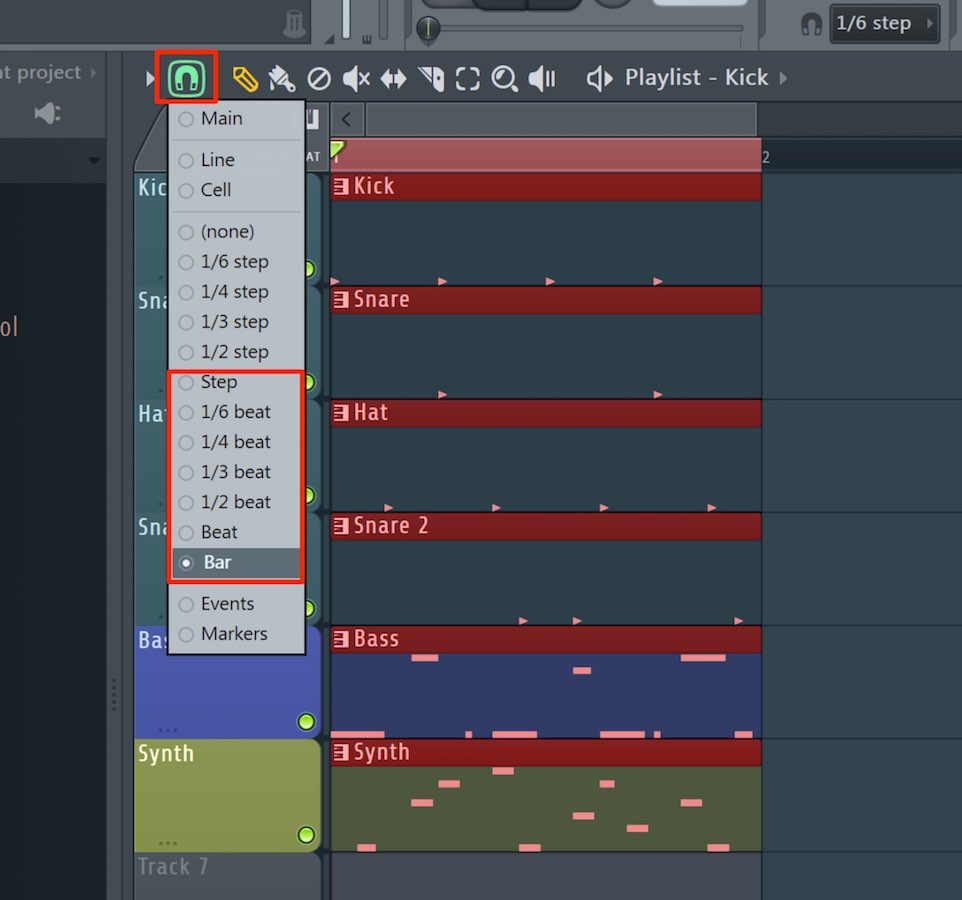
基本的に編集は音符の長さを基準として行われます。
「移動、配置、選択、伸縮」などの編集項目はスナップ値に依存します。
予めこの「スナップ」から、編集に最適な音価を選択しておく必要があります。




クリップを素早く簡単に複製
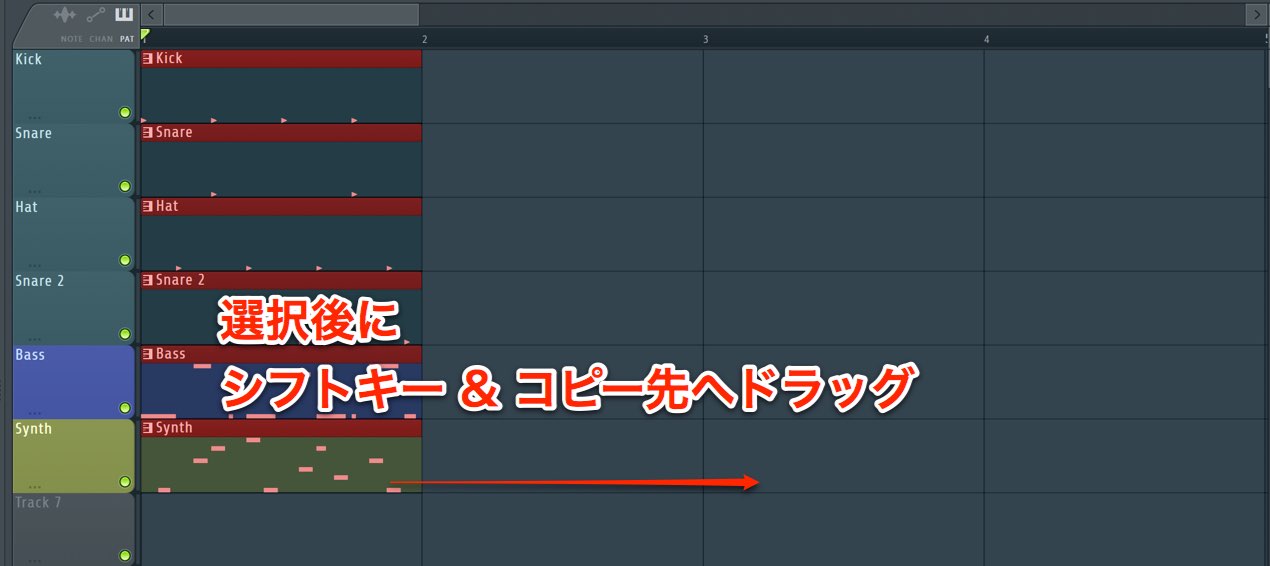
コピーしたいクリップを選択し、「シフトキー」を押しながらコピー先へ移動します。
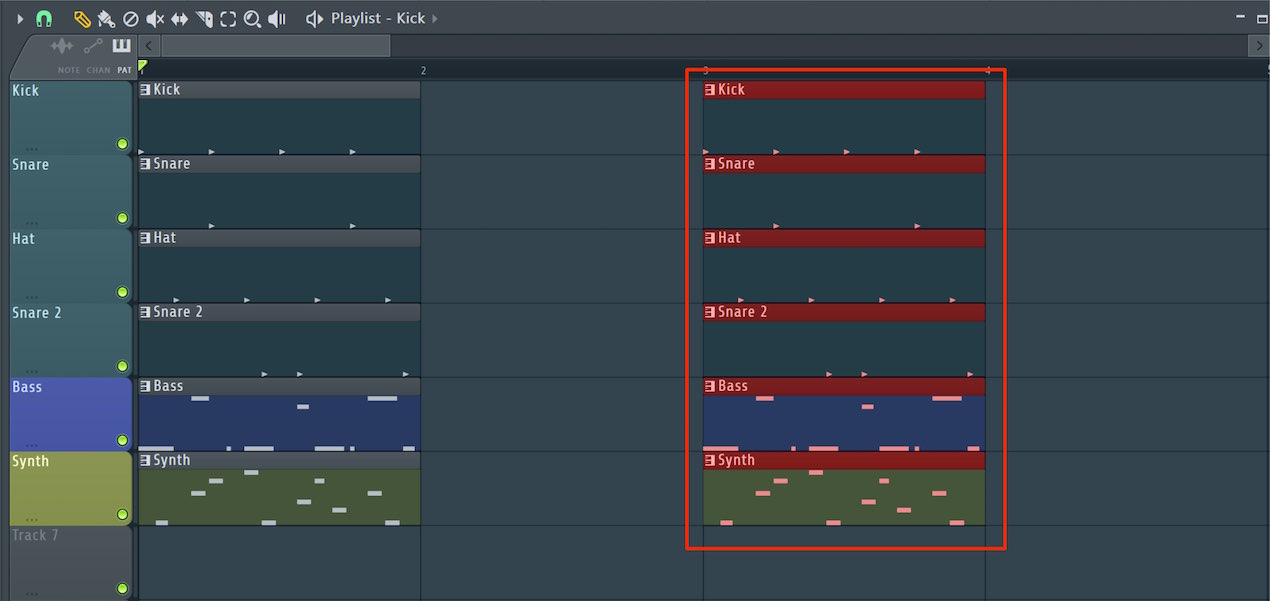
このようにコピーされます。
作業中に頻繁に使用するオススメのコピー方法です。
複数のクリップを繋げて1つに
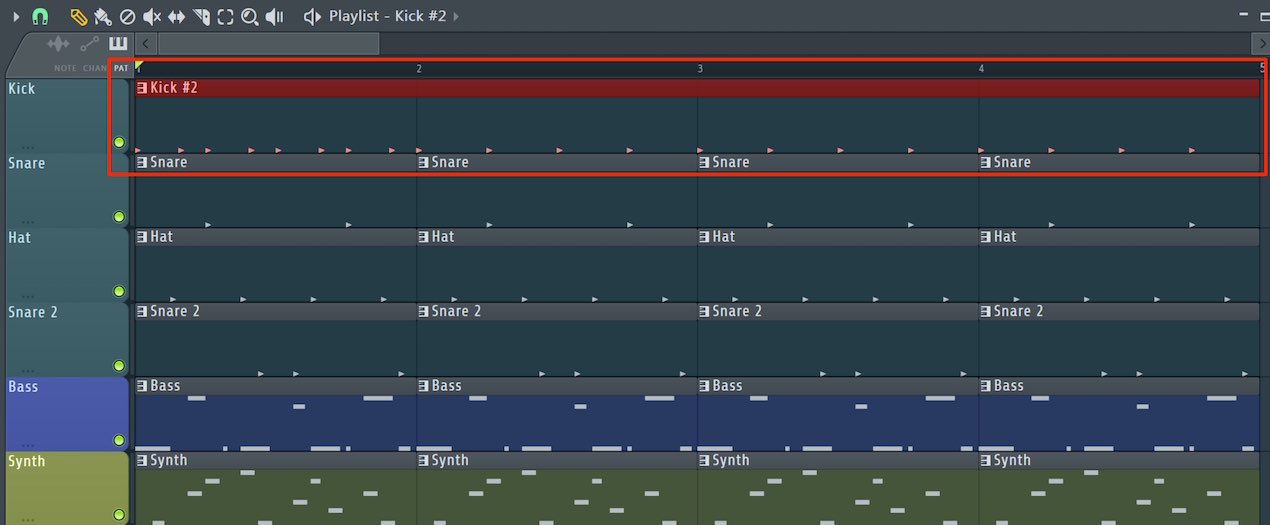
複数のクリップを1つ結合し、扱いやすくすることができます。
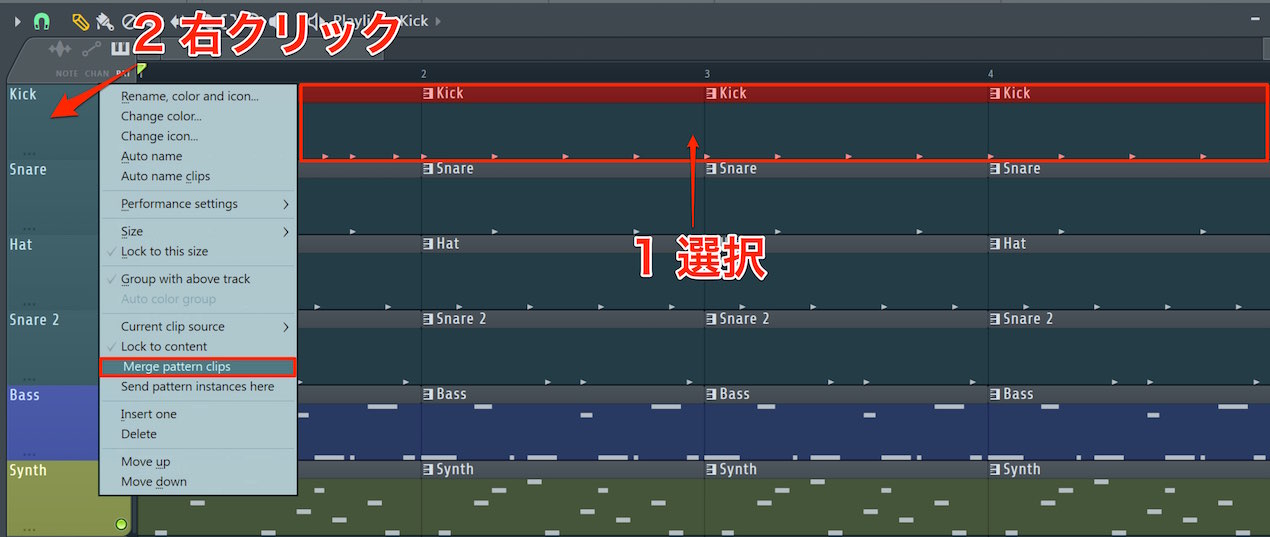
結合したいクリップを選択し、トラックを右クリックします。
その後に、表示されるメニューから「Merge pattern clips」を選択します。
クリップを分割する
クリップを分割することで、より細かな操作を行うことができるようになります。
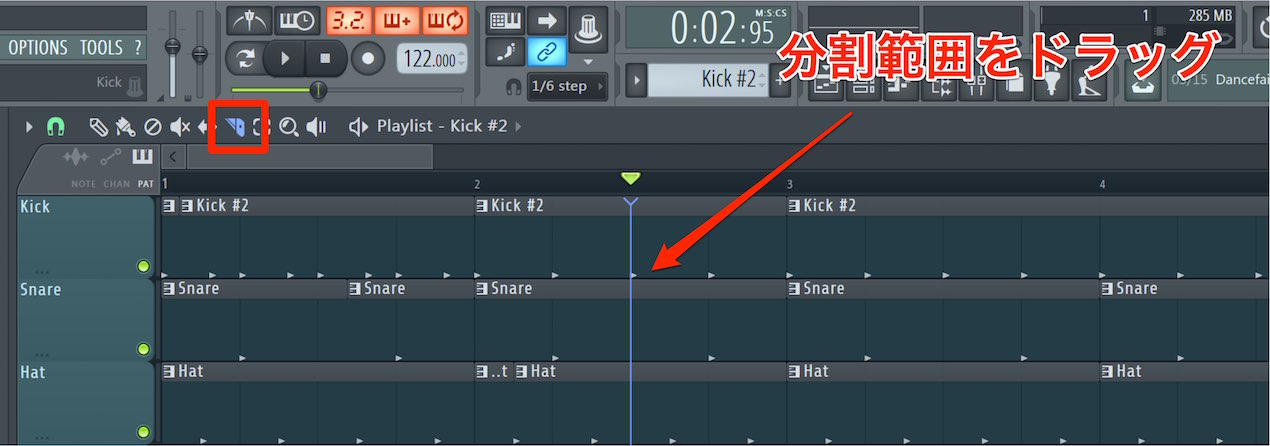
「スライスツール」を選択し、分割したい箇所を上下にドラッグします。
クリップの長さを伸縮する
編集時に、クリップの長さを変更する必要が出てくる場合もあります。
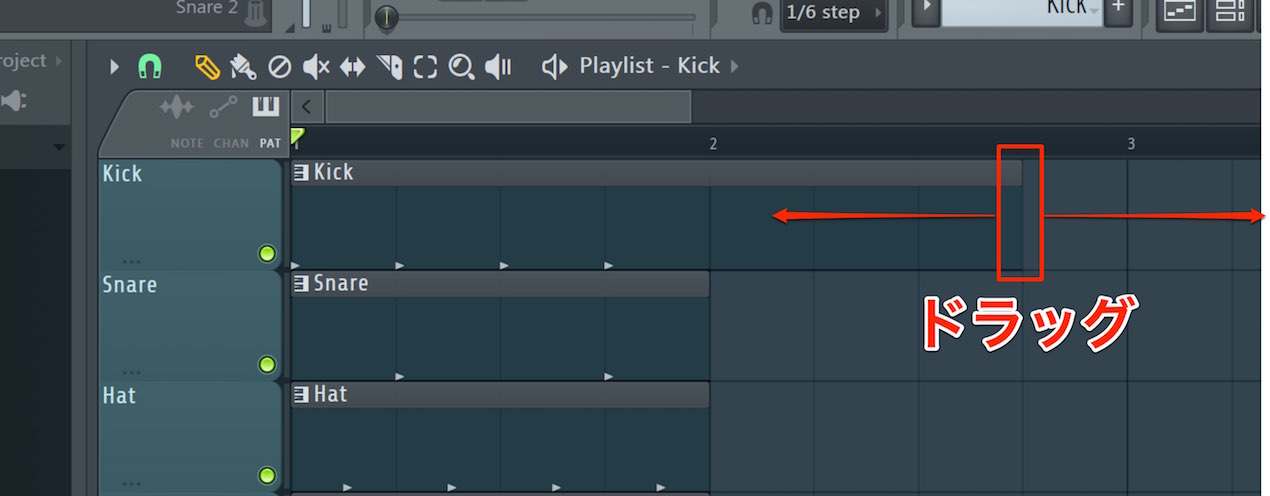
クリップの端を左右ドラッグします。
次回はこれらの機能を使って、楽曲の展開を作っていきましょう。

よくある質問
Q1. FL Studioでクリップをコピーする最も簡単な方法は?
コピーしたいクリップを選択し、シフトキーを押しながらコピー先へ移動させるだけです。この方法は作業中に頻繁に使用できる、最もオススメのコピー方法です。
Q2. 複数のクリップを1つにまとめるにはどうするの?
結合したいクリップを選択してトラックを右クリックし、メニューから「Merge pattern clips」を選択するだけで複数のクリップが1つに統合されます。
Q3. クリップ編集時に「スナップ」が重要な理由は?
スナップ値を事前に設定することで、移動・配置・選択・伸縮などすべての編集が指定した音符を基準に行われるため、正確で効率的な編集作業が実現します。
Q4. クリップを分割してどのような利点がある?
クリップを分割することで、より細かな部分的な操作が可能になり、楽曲の細部の調整や独創的なアレンジの自由度が大幅に増します。
このような記事も読まれています

ギターチョップ処理
オーディオ素材を途中でカットし、「8分、16分、32分」へ配置し直すテクニックです。素材から新たなリズムを作成することができる他、独特のブツ切り感を得ることができます。
サンプリング音源を楽曲へ上手く取り入れる
DAWを購入すると付属する「サンプリング音源」これが楽曲へ上手く取り入れる方法を解説していきます。
Progressive Houseの作り方
ここでは人気のEDM_プロフレッシブハウスの制作ノウハウを解説していきます。
シンセリフ / バッキングの作り方
今回は、このシンセリフ/バッキングを簡単に作成する方法をご紹介します。楽器が弾けなくても大丈夫なので、楽しみながら納得のいくまで作り込んでみましょう。

オンラインDTMレッスン専門 / 2009年から17年







