

オーディオイベントをトランスポーズする Studio One 使い方

StudioOneのオーディオトランスポーズ機能は、録音済みのオーディオ素材をMIDIのように柔軟に音程調整できる強力なツールです。気に入ったループ素材が楽曲のキーと合わない場合や、ボーカルレコーディング時に想定と異なるキーで録音してしまった場合など、制作現場でよくある問題を簡単に解決できます。イベント単位での細かなピッチ調整が可能で、パートごとに異なるキー設定を行うことで、より創造的で柔軟な楽曲編集が実現します。
音程を変えて楽曲へ最適化する
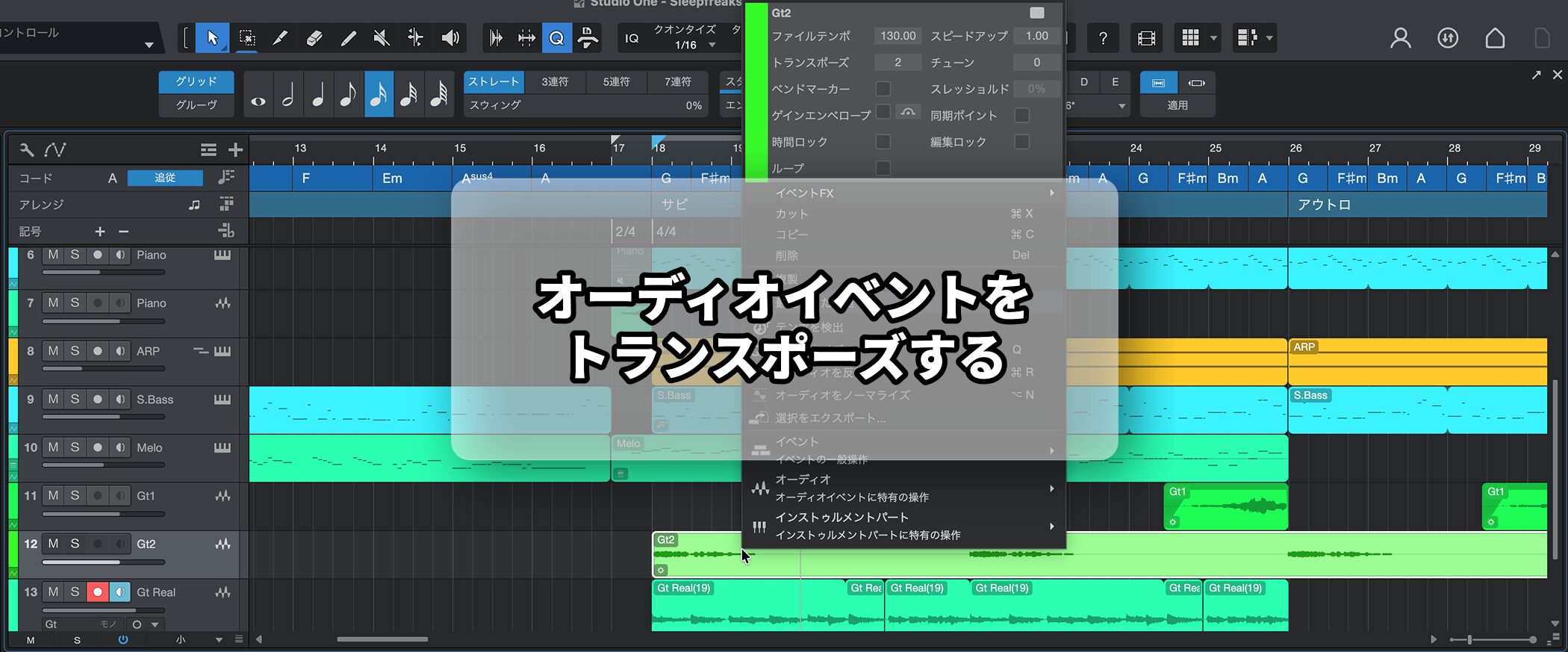
- 気に入ったオーディオ素材を使用したいが、楽曲のキーと合わない
- オケを用意してボーカルレコーディングに臨んだものの、キーが合わず変更が必要になった
こうした場面は制作中にたびたび訪れます。
オーディオはMIDIと違い、気軽にピッチを変更できないというデメリットがあります。
それを解消するのが「オーディオトランスポーズ機能」です。
この機能を使用することで、上記の問題を解決できます。
トランスポーズの設定方法
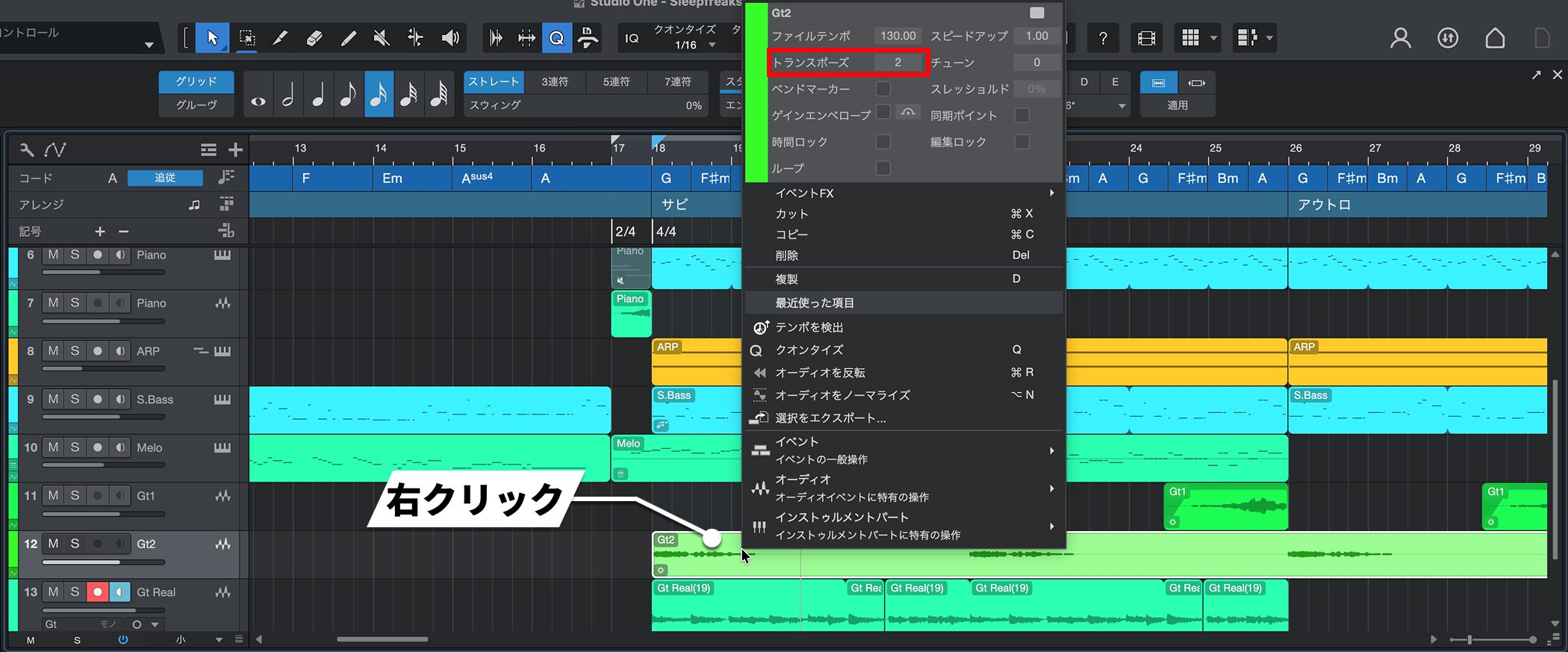
トランスポーズを行いたいイベントで右クリックし、「トランスポーズ」の値を変更します。
「+1」で半音上がり、「-1」で半音下がります。
イベントごとにトランスポーズができる
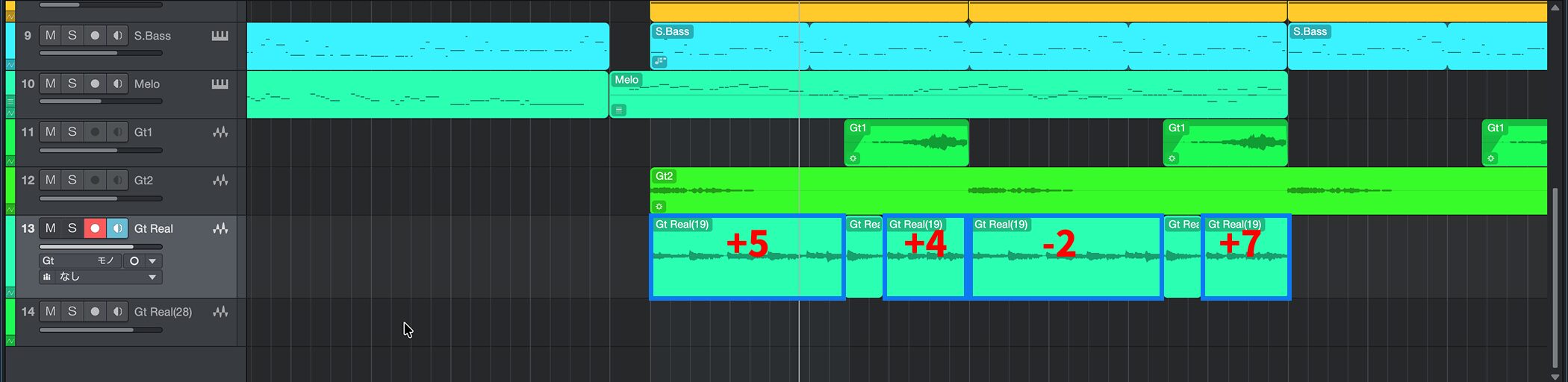
イベントを分割することで、それぞれのイベントに対して異なるトランスポーズ値を設定できます。
これにより、パートごとに異なるキー調整が可能になり、編集の幅が広がります。

よくある質問
Q1. StudioOneでオーディオの音程を変えるにはどうすればよいですか?
トランスポーズしたいオーディオイベントを右クリックして「トランスポーズ」の値を変更します。「+1」で半音上がり、「-1」で半音下がります。数値を入力することで自由に調整できます。
Q2. 複数のオーディオイベントに異なるトランスポーズ値を設定することはできますか?
はい、可能です。オーディオイベントを分割することで、それぞれのイベントに対して異なるトランスポーズ値を個別に設定できるため、パートごとに異なるキー調整が簡単に実現します。
Q3. オーディオトランスポーズとMIDIの音程変更に違いはありますか?
MIDIは気軽にピッチを変更できますが、オーディオは通常難しいという課題がありました。トランスポーズ機能により、オーディオもMIDI同様に柔軟な音程調整が可能になります。


このような記事も読まれています

メロディーと楽曲キーのとり方 耳コピ講座
楽曲のキーと構成音に関して解説を行っていきます。
StudioOne 3 新機能 スクラッチパッド
StudioOne3から新たに搭載された「スクラッチパッド」作業中の楽曲を一切変更することなく、自由にアイディアを構築することができます。
オーディオ素材をスライスするベンドマーカー
気に入ったドラムパターンからキックを抽出したい。声素材の一部を使い回したい。など、オーディオ素材から新たな効果を作り出したいという場面はかなりあります。ここではそのような便利機能をご紹介していきます。
インバート機能で位相を反転させる
位相を反転させ、トラック間の関係性を変えたり、MS処理を行うことができます。


オンラインDTMレッスン専門 / 2009年から17年







