

楽曲データの効率的な整理とバックアップ Studio One 使い方

StudioOneで楽曲制作を完了した後、最も重要な工程がデータの整理とバックアップです。本記事では、パソコンのトラブルや操作ミスから大切な楽曲を守るための効率的なバックアップ方法を解説しています。特にStudioOneは使用していないボツテイクも保存しているため、「新規フォルダに保存」機能を活用して不要なオーディオファイルを自動削除し、クリーンな状態でプロジェクトを保存することが重要です。これにより、ファイル容量を削減しながら、制作データを安全に保管できます。
StudioOneで楽曲が完成した際のデータ整理にバックアップを

無事に楽曲を完成させた後に必ず行いたいのが、「バックアップ作業」です。
「パソコントラブル」や「操作ミス」に備えてデータを保管します。
楽曲のファイル容量のほとんどを占めるのは
歌、ギターなどの「オーディオファイル」です。
StudioOneは楽曲中で使用しているファイルはもちろん、ボツテイクも全て記憶しています。
これら使用しないテイクを削除し、
奇麗な状態でプロジェクトを保存する効率的なバックアップ方法をご紹介します。
楽曲を保存する
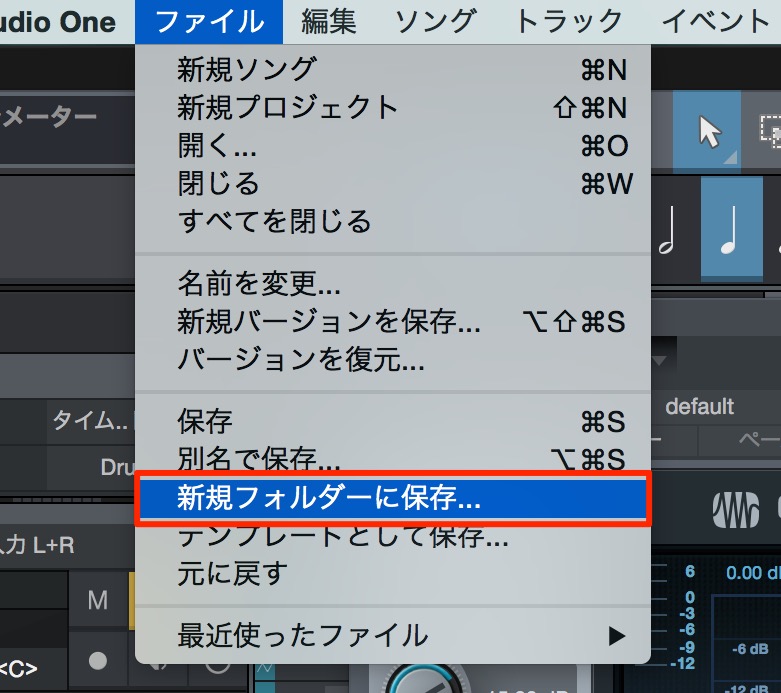
↑ 上メニューから「ファイル」→「新規フォルダに保存」を選択します。

↑ 「名前」と「保存場所」を選択し「Save」をクリックします。
これで、指定した場所に新しい「ソング」が保存されます。
必要のない「オーディオファイル」も自動で削除されています。



よくある質問
Q1. StudioOneで楽曲完成後、最初に行うべき作業は何ですか?
バックアップ作業です。「ファイル」メニューから「新規フォルダに保存」を選択し、プロジェクトを新しい場所に保存してください。この際、使用していないボツテイクやオーディオファイルが自動削除され、効率的にデータを整理できます。
Q2. StudioOneで楽曲のファイル容量が大きくなるのはなぜですか?
ほとんどのファイル容量は、ボーカルやギターなどの「オーディオファイル」が占めています。StudioOneは使用した音声のみでなく、削除したボツテイクも記憶しているため、不要なテイクを削除することで容量を大幅に削減できます。
Q3. 「新規フォルダに保存」と通常の保存に違いはありますか?
「新規フォルダに保存」は、使用中のファイルだけを整理して新しい場所に保存し、不要なオーディオファイルを自動削除します。これに対し通常の保存は、ボツテイクを含むすべてのデータを保持するため、容量が増加したままになります。
このような記事も読まれています

「別名で保存」でトラブルを防ぐ
1度セッションを閉じてしまった場合や、日数が経ってしまったものに関しては「アンドゥ機能」を適用できません。「別名で保存」し、作業をするクセをつけましょう。
パソコンのバックアップ
Mac、Windowに備わっている便利なバックアップ機能。これら使用方法を解説していきます。
クラウドサービスの仕組み
様々なアプリケーションやサービスに利用されているクラウドに関して解説を行っていきます。
手軽で便利なファイル共有ソフト「Droplr」
「ファイル容量が大きすぎてメールで送れない」「複数のパソコンを持っていて、パソコン間のファイル管理をスムーズにしたい」という方はとても多いはずです。そこで役に立つのが「Droplr」です。「ドラッグ&ドロップ」で効率的にファイルをアップロード/管理することができます。
異なるDAWで楽曲を互換させる
異なるDAWで共同作業を行う際のファイル互換に関して解説していきます。


オンラインDTMレッスン専門 / 2009年から17年







