

MIDIトラックを音程ごとに分割する Studio One 使い方

StudioOneでMIDIトラックを音程ごとに分割することで、特にドラム制作において大幅な作業効率化が実現できます。この機能を使うと、一度に打ち込んだキック、スネア、ハット、シンバルなどのドラムエレメントを自動的に個別トラックに振り分けられるため、後からの細かい編集調整やミックスが容易になります。右クリックメニューから「ピッチをトラックへ展開」を選択するだけで、複雑な手作業なしに効率的なトラック管理が可能です。オーディオ変換と組み合わせることで、さらに柔軟な音声制作ワークフローを構築できます。
特にドラムトラックに便利!!
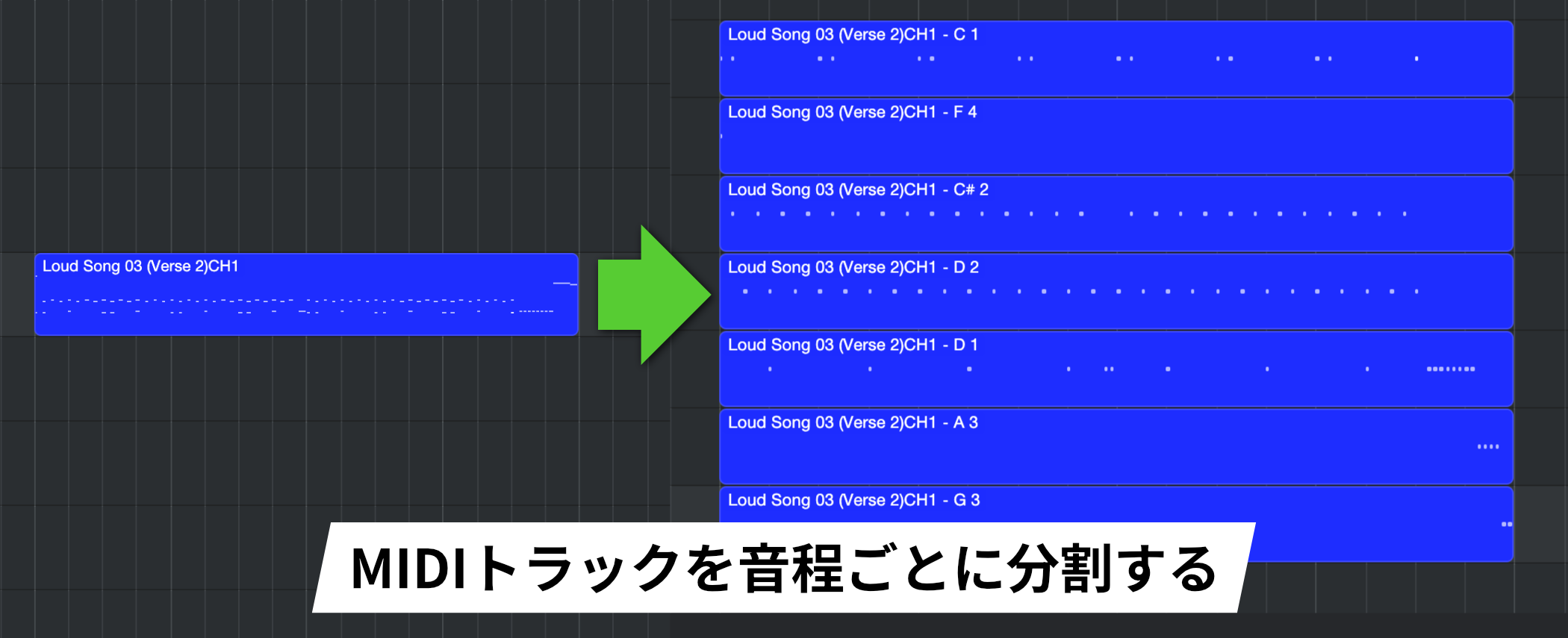
1つのMIDIトラックを「音程ごと」に分割すると「柔軟な打ち込み」「オーディオへの書き出し」などのメリットがあります。
このテクニックは、特に「MIDIドラムトラック」において効果的です。
勢いに任せてドラムを打ち込んだ後に、「キック」「スネア」「ハット」「シンバル」といった各ドラムキットをトラックごとに分けることができるため、非常に便利です。
MIDIトラックを音程ごとに分割する方法
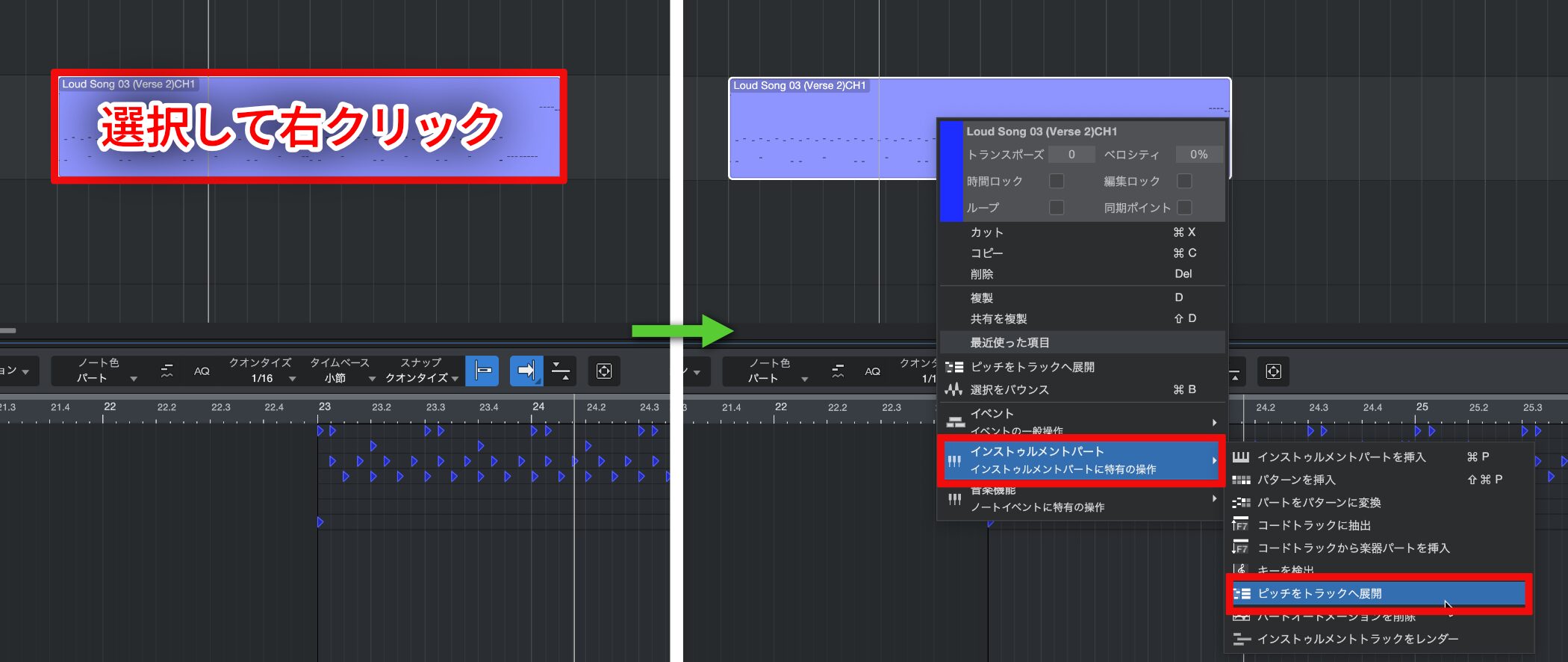
分割したいMIDIイベントを選択し、右クリックします。
メニューから「インストゥルメントパート インストゥルメントパートに特有の操作」→「ピッチをトラックへ展開」を選択します。
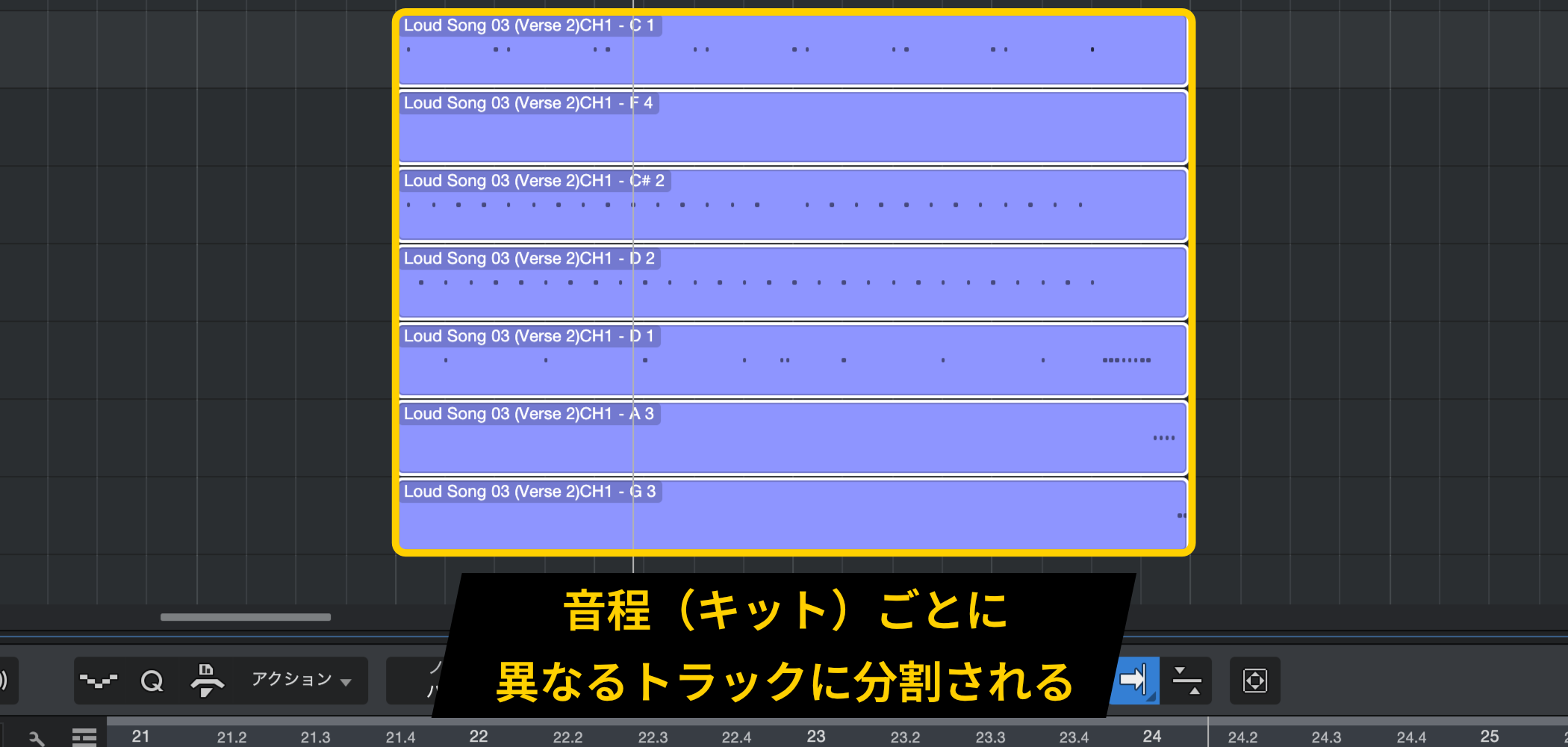
選択したMIDIイベントが、音程(キット)ごとに自動的に異なるトラックに分割されます。
この機能は、前項で説明した「MIDIトラックをオーディオへ変換」と組み合わせることで、さらに便利に活用できます。

よくある質問
Q1. StudioOneでMIDIドラムトラックを分割するメリットは何ですか?
キック、スネア、ハットなど各ドラムエレメントを個別トラックに分けることで、個別のボリューム調整、エフェクト処理、オーディオ変換が可能になります。これにより、ミックス時の自由度が大幅に向上し、プロフェッショナルな音響表現が実現できます。
Q2. 「ピッチをトラックへ展開」はどうやって使いますか?
分割したいMIDIイベントを選択して右クリックし、メニューから「インストゥルメントパート」→「ピッチをトラックへ展開」を選択するだけです。自動的に音程ごとに異なるトラックが生成されます。
Q3. この機能はドラム以外にも使えますか?
はい、使用できます。ただしドラムトラック での利用が最も効果的とされています。複数音程を含むあらゆるMIDIデータに対応しており、柔軟な編集が必要な場面で活躍します。


このような記事も読まれています

究極な出音を実現した生ドラム音源 BFD3
音質が徹底的に追及されており、そのサウンドをマイキング/エフェクトなど細部に渡り作り込み可能です。よりリアルな音質を求める方へお勧めします。
大人気の生ドラム音源 Addictive Drums 2
予めしっかりと作り込まれたプリセットは即戦力として使用でき、多くのパターンプリセットを搭載。初心者の方でも迷うことなく使いこなすことができます。
外部MIDIコントローラーと連携させる(登録編
MIDIコントローラーをお持ちの方に是非チャレンジしていただきたいのが、コントローラーとStudioOneの連動です。オペレートが非常に直感的、かつ早くなります。まずは外部機器を登録する方法を解説していきます。
SMFの書き出し/読み込み
「SMF」を使用することで、楽曲のMIDIファイルを違うプロジェクトや他のDAWと連携させることができます。


オンラインDTMレッスン専門 / 2009年から17年







