

サイドチェインを使用する Studio One 使い方

StudioOneでサイドチェインを設定する方法について、初心者向けに具体的な手順を解説した記事です。キックドラムが入るタイミングで自動的にベースやシンセサイザーの音量を下げるこのテクニックは、クラブミュージックやEDMで広く使われています。コンプレッサープラグインを活用し、キックトラックのセンドをベーストラックのコンプレッサーに接続することで、ウネウネとした躍動感のあるサウンドを簡単に実現できます。スレッショルドやレシオなどのパラメータ調整により、波の動きを細かくコントロールすることも可能です。
StudioOne クラブサウンドの定番テクニック「サイドチェイン」

このサウンドを聴いてみてください。
ウネウネしたサウンド。
一度は聴いたことがあると思います。
このサウンドはサイドチェインというテクニックを使用して作られています。
クラブ系の音楽では定番となっている手法で、
「キック」が入るタイミングで「ベース」や「シンセサイザー」の音量が下がるように設定されています
今回はこの「サイドチェイン」の設定方法をご紹介していきます。
サイドチェイン解説動画

サイドチェイン設定方法
「キック」が入っている時に合わせて
「ベース」「シンセサイザー」の音量を下げるという設定を行います。
これには音量調整のプラグイン
「コンプレッサー」を使用します。
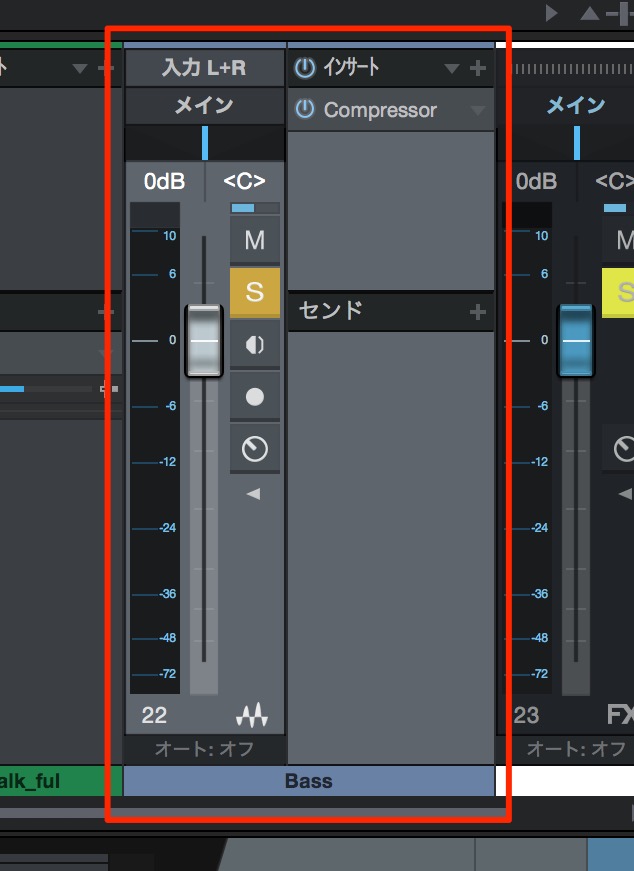
↑ 「キック」と連動させたいトラックに「コンプレッサー」を適用します。
ここでは「ベーストラック」へ適用します。
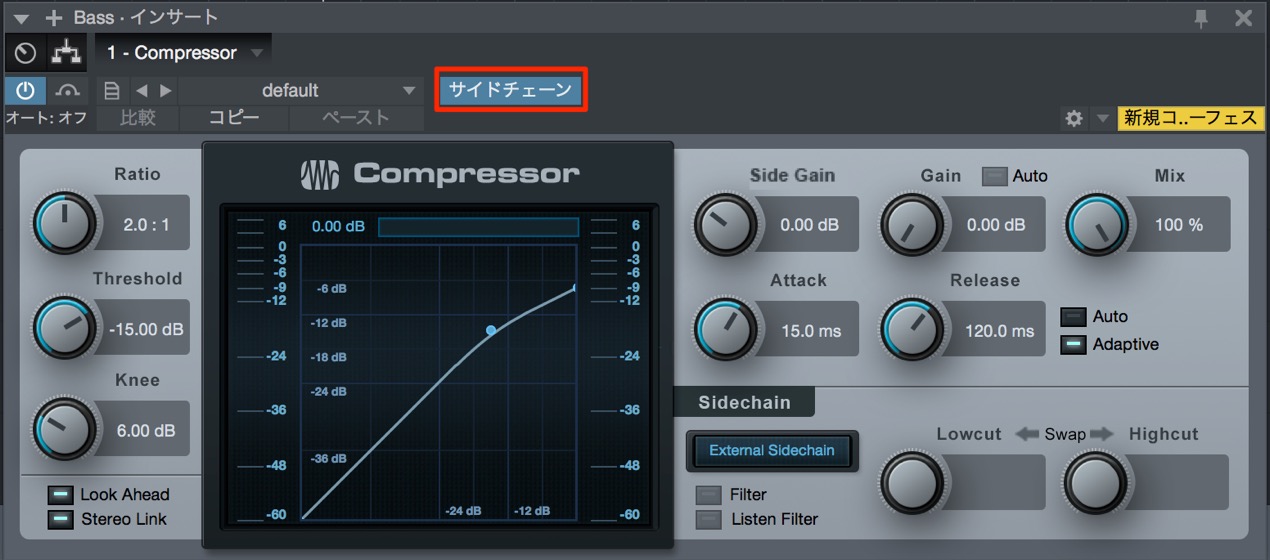
↑ 「ベース」の「コンプレッサー画面」です。
赤囲み部分を点灯させ、「サイドチェイン」をオンにします。
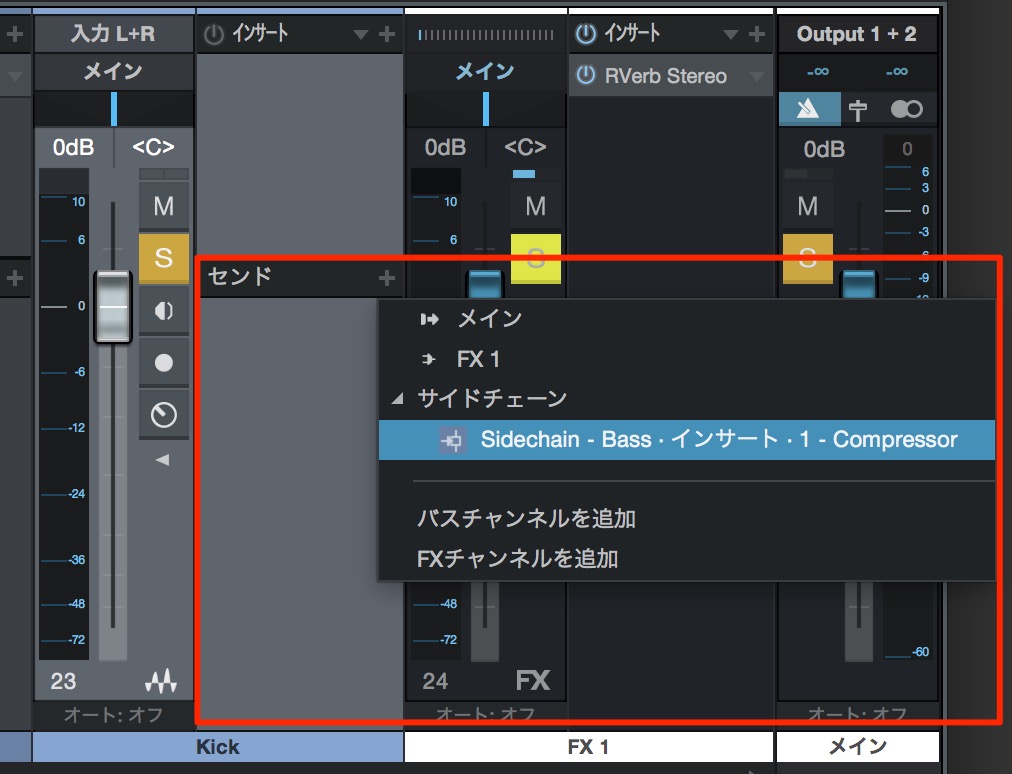
↑ 「キックトラック」のセンドを開くと、
「ベース」にインサートした「コンプレッサー」が表示されています。
これを選択します。
これで設定は完了です。
キックに合わせて「ベーストラック」の音量が変化します。
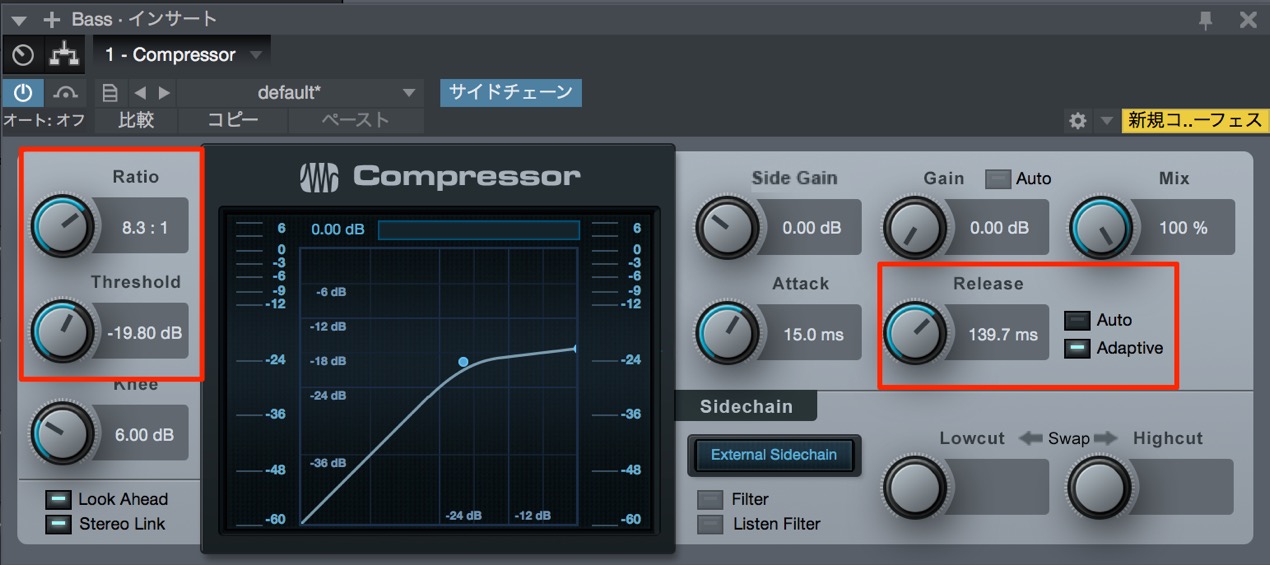
↑ 「ベーストラック」の「コンプレッサー」画面です。
「スレッショルド」「レシオ」「リリース」などで
波の具合を調整することができます。
今回は「ベース」を使いましたが、
その組み合わせは自由です。
同じ要領で「シンセサイザー」などにも適用することができます。
色々と実験して面白いサウンドを作ってみてくだい。



よくある質問
Q1. サイドチェインとは何ですか?
キックドラムなどの特定のトラックに反応して、他のトラック(ベースやシンセなど)の音量を自動的に下げるテクニックです。クラブミュージックで特に多用される定番的な手法で、ダイナミックで躍動感のあるサウンドを生み出します。
Q2. StudioOneでサイドチェインを設定するには何が必要ですか?
コンプレッサープラグインと、キックトラック、音量を変化させたいトラック(ベースやシンセなど)の3つが必要です。音量を変化させるトラックにコンプレッサーを挿入し、キックトラックのセンドを接続することで設定できます。
Q3. サイドチェインの波の動きは調整できますか?
はい、可能です。コンプレッサーのスレッショルド、レシオ、リリースなどのパラメータを調整することで、波の具合や周期を自由に変更でき、様々なサウンド表現が実現できます。
このような記事も読まれています

サイドチェイン_SideChain
EDMで頻繁に使用されるサイドチェインの概要を解説しています。
Waves OneKnob Pumper サイドチェイン効果
適用するだけで簡単にサイドチェインを得ることができるインスタントプラグインです。もちろん波の動きや周期も変更可能です。
サイドチェインを使用する
サイドチェインの概要とDAW別の設定動画を配置しているため簡単にサイドチェインを取り入れることができます。
Massive疑似サイドチェイン
LFOを利用し、擬似的にサイドチェイン効果を作り出す方法をMassiveを使用して解説しています。
コンプレッサー基礎編_なぜ音圧が上がるのか?
サウンドをまとめて、音圧を上げることができるコンプレッサーの概要と仕組みを解説しています。


オンラインDTMレッスン専門 / 2009年から17年







