

スケール機能を使用する Studio One 使い方

StudioOneのスケール機能を活用することで、楽曲制作時のキーとスケール設定が効率化され、MIDIエディターで正しい音のみを入力できるようになります。キーナビゲートで「メジャー」「マイナー」を選択して「スケールにスナップ」機能を有効にすると、鍵盤に青色の印が表示され、該当する音が一目瞭然になります。Studio One 7.2から導入されたナッシュビル・ナンバー・システムは、コードを度数で表記するため、キーが変わってもコード進行の構造を直感的に理解でき、作曲初心者からプロまで幅広いユーザーの制作効率を大幅に向上させます。
StudioOneで楽曲のスケール音を簡単に把握
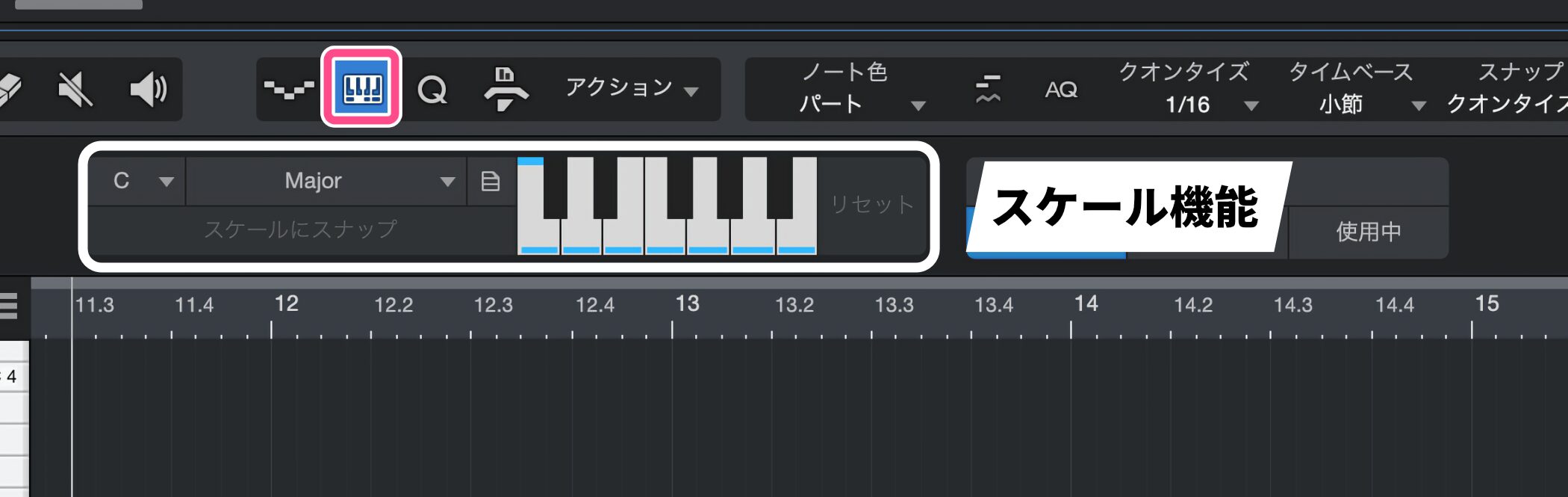
楽曲には必ず「キー」が存在し、その「キー」の中でどの音を組み合わせるかを決定する「スケール」があります。
StudioOneには、これらを効果的に「ナビゲート」する便利な機能が搭載されています。
キーナビゲートの使用方法
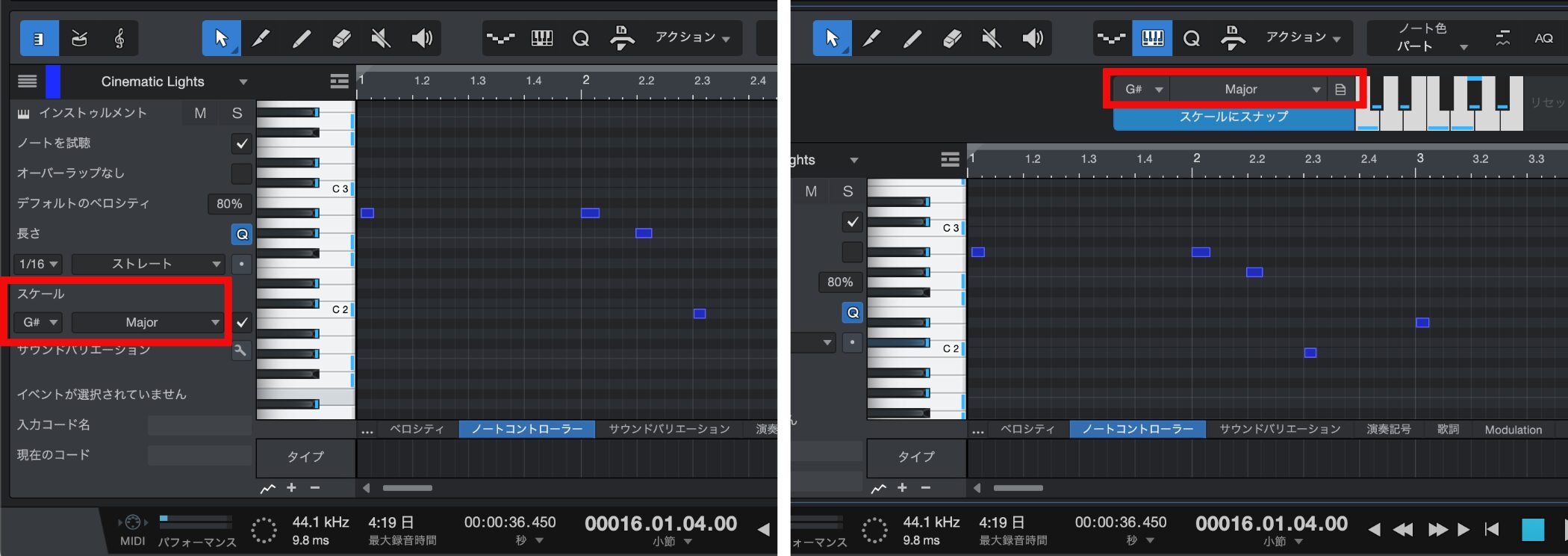
編集ウィンドウ左のスケールもしくは、スケールパネルから「キー」と「スケール」を設定します。
「メジャー」または「マイナー」を選択しておくだけでも、作業がスムーズになります。

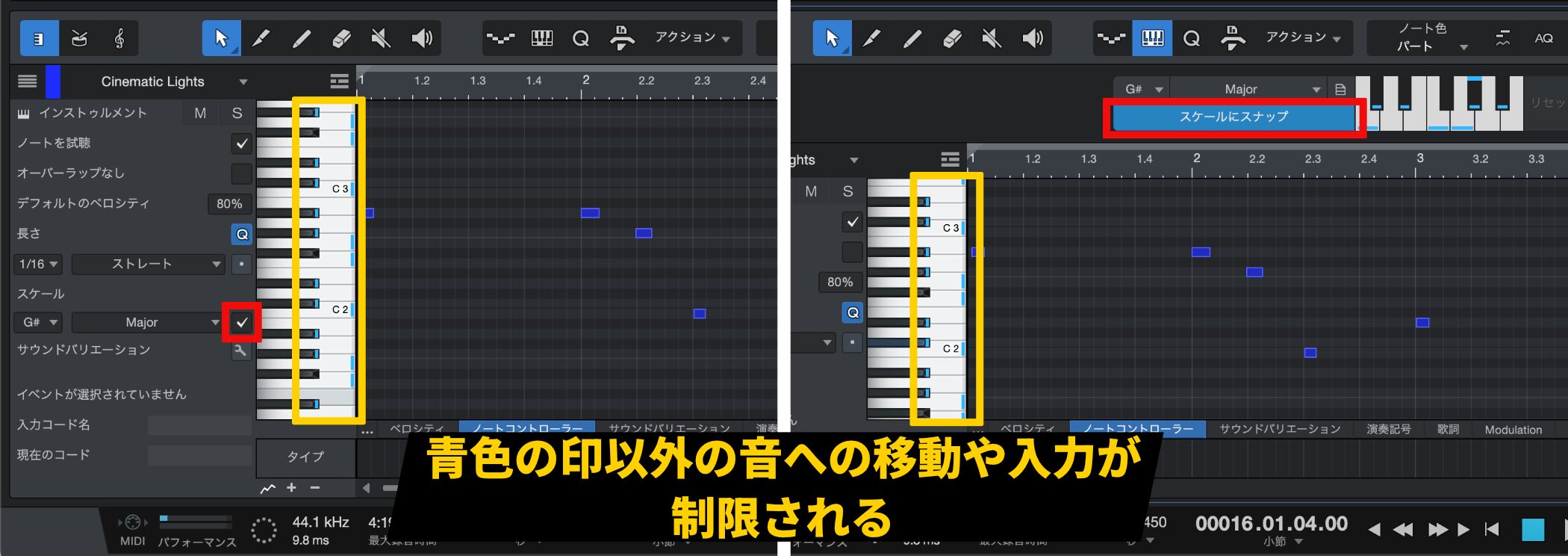
スケールボックスにチェックを入れるか、「スケールにスナップ」機能をオンにすると、MIDIエディターの鍵盤部分に青色の印が表示されます。
この印は「キー」や「スケール」に該当する音を示しており、それ以外の音への入力や移動が制限されます。
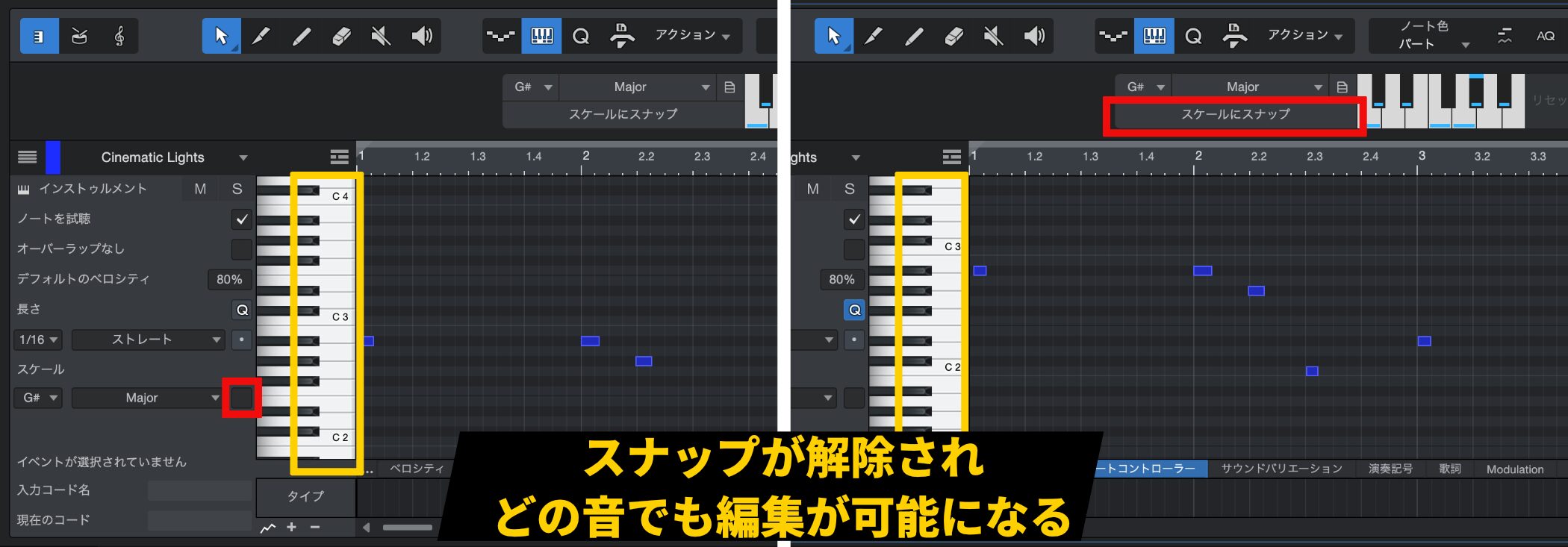
「キー」や「スケール」以外の音を使用する場合は、チェックを外すか、「スケールにスナップ」機能をオフにしてください。
ナッシュビル・ナンバー・システムでコードを分析
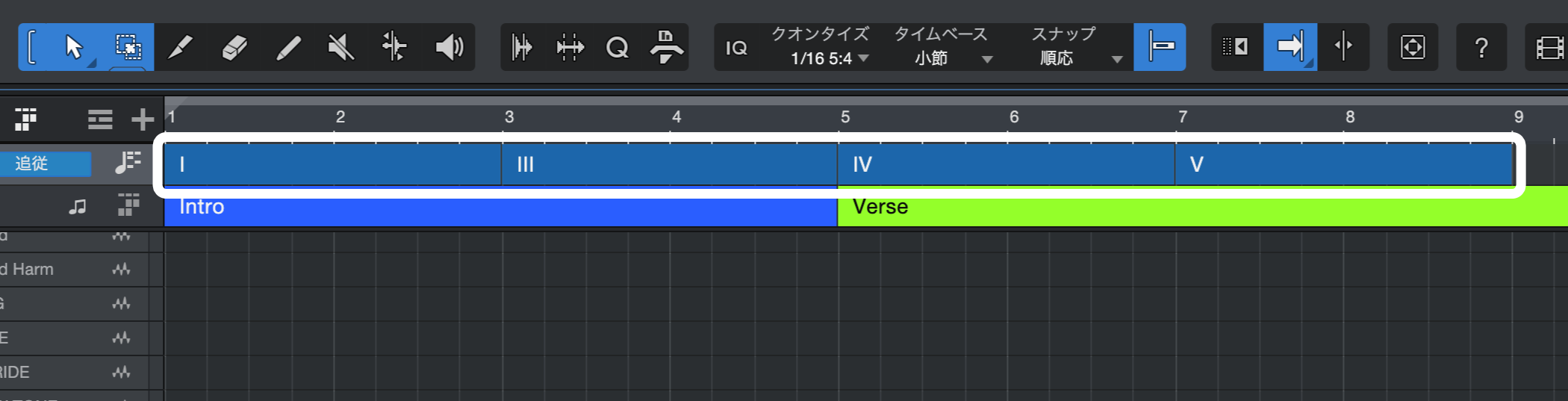
Studio One 7.2からは、キーやスケールに関連する機能として「ナッシュビル・ナンバー・システム」が追加されました。
これは、コードをその楽曲のキーに対する度数(ディグリー)で表記する機能です。
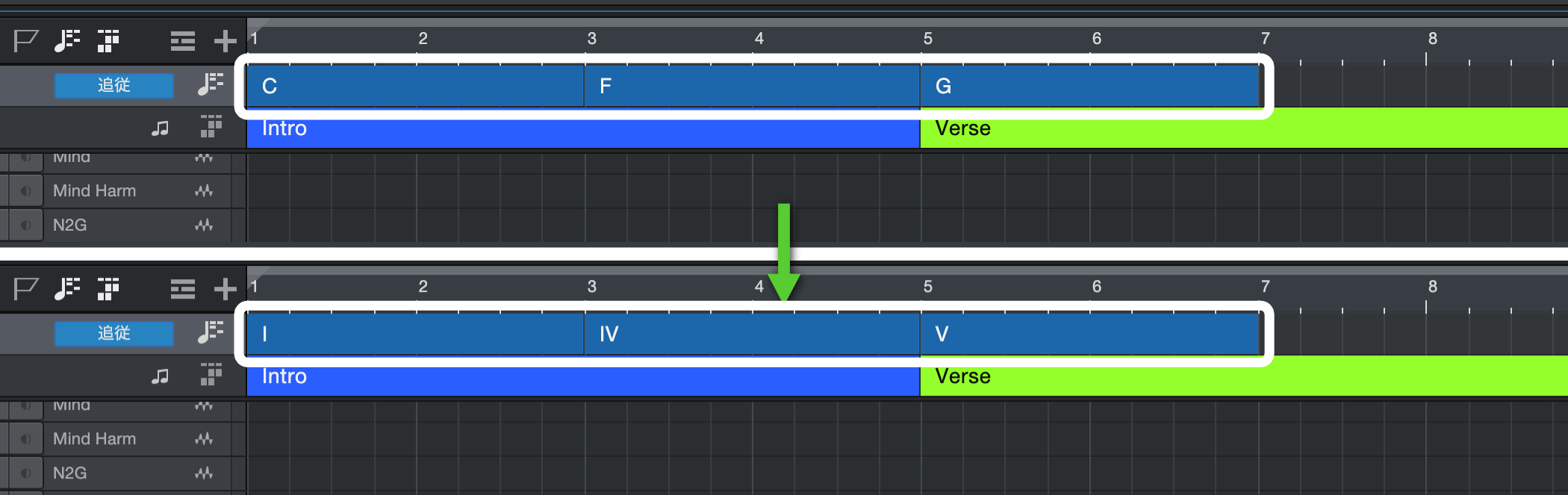
例えば、キーがCメジャーの場合、「C」は「I」、「F」は「IV」、「G」は「V」と表示されます。
これにより、キーが変わってもコード進行の構造的な役割を直感的に理解しやすくなります。
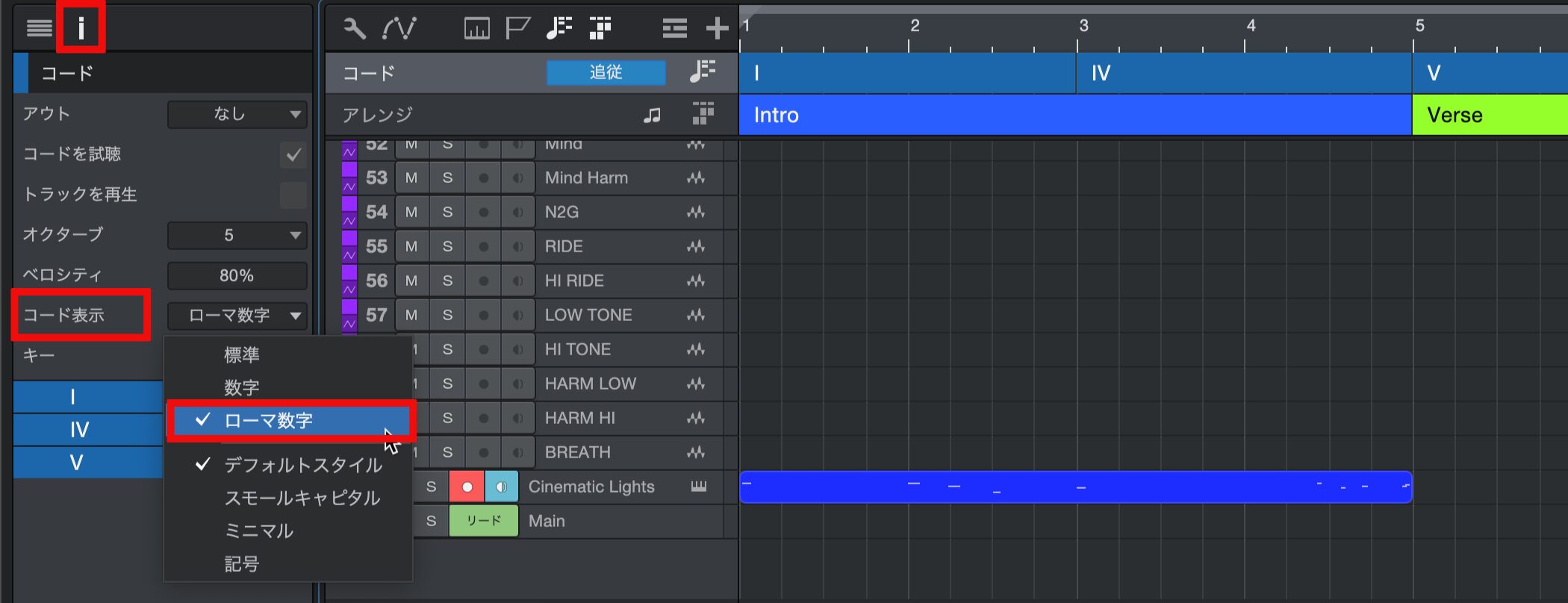
表示方法は簡単で、インスペクター内の「コード表示」で「ローマ数字」に切り替えるだけです。
この設定は、コードトラックだけでなく、エディター、イベント、フローティング・コードディスプレイ、スコアエディターなど、コードが表示されるすべての場所で一括して適用されます。

よくある質問
Q1. StudioOneのスケール機能とは何ですか?
スケール機能は、楽曲のキーに基づいて使用可能な音を限定し、MIDIエディターで該当する音を視覚的に表示する機能です。「スケールにスナップ」をオンにすると、設定したキーとスケール以外の音への入力が制限されます。
Q2. キーナビゲートの基本的な使い方は?
編集ウィンドウ左のスケールパネルから「キー」と「スケール」(メジャーまたはマイナー)を設定し、「スケールにスナップ」機能をオンにするだけです。鍵盤上の対応する音が青色で表示されます。
Q3. ナッシュビル・ナンバー・システムのメリットは何ですか?
コードを度数(Ⅰ、Ⅳ、Ⅴなど)で表記することで、キーが変わってもコード進行の役割が一目瞭然になり、転調や作曲時の構造把握が容易になります。
Q4. スケール制限を解除するには?
スケールボックスのチェックを外すか、「スケールにスナップ」機能をオフにすることで、キーやスケール外の音も自由に使用できるようになります。


このような記事も読まれています

オンラインDTMレッスン専門 / 2009年から17年







