

ノーマライズを使用して音量調整 Studio One 使い方

Studio Oneのノーマライズ機能は、録音したオーディオの音量が小さすぎる場合に非常に有効です。この機能は選択したオーディオファイルのピーク値を自動的に0 dBFSまで引き上げることで、トラックのボリュームフェーダーに頼らずにオーディオ素材そのものの音量を最適化できます。メニューから数クリックで適用できるほか、ショートカットキー(Mac: Command + N、Windows: Alt + N)を使えばより迅速に処理可能です。波形の視覚的な変化により効果を確認でき、低音量の素材も楽曲制作で扱いやすくなるため、ミキシング作業の効率が大幅に向上します。
音量の小さいオーディオファイルを最適化する
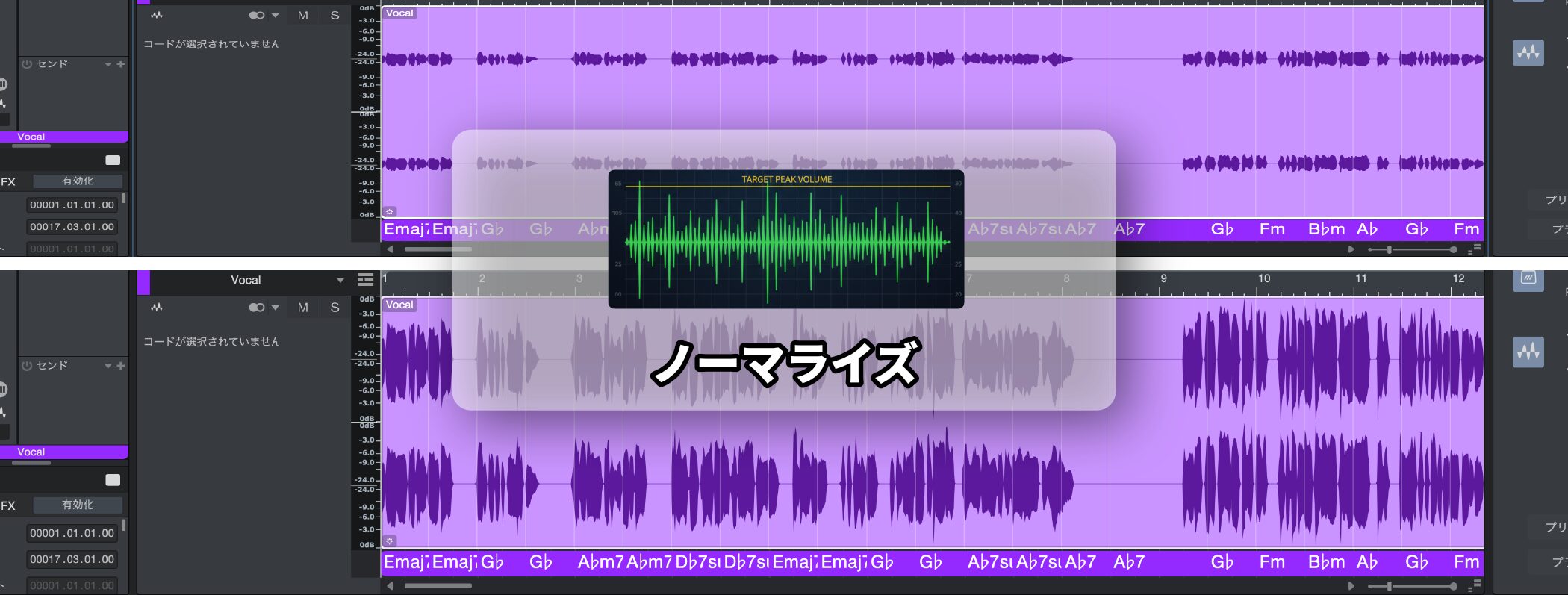
録音したオーディオ素材の音量が小さすぎると感じたことはありませんか。
トラックのボリュームフェーダーを最大にしても、まだ音量が足りないという場面で役立つのが「ノーマライズ(Normalize)」です。
ノーマライズは、選択したオーディオファイルの最も音量が大きい部分(ピーク)を、デジタルで扱える最大値である「0 dBFS」ギリギリまで自動的に引き上げる機能です。
これにより、トラックのボリューム設定とは独立して、オーディオ素材そのものの音量を最適化することができます。
Normalize(ノーマライズ)の解説

ノーマライズ使用方法
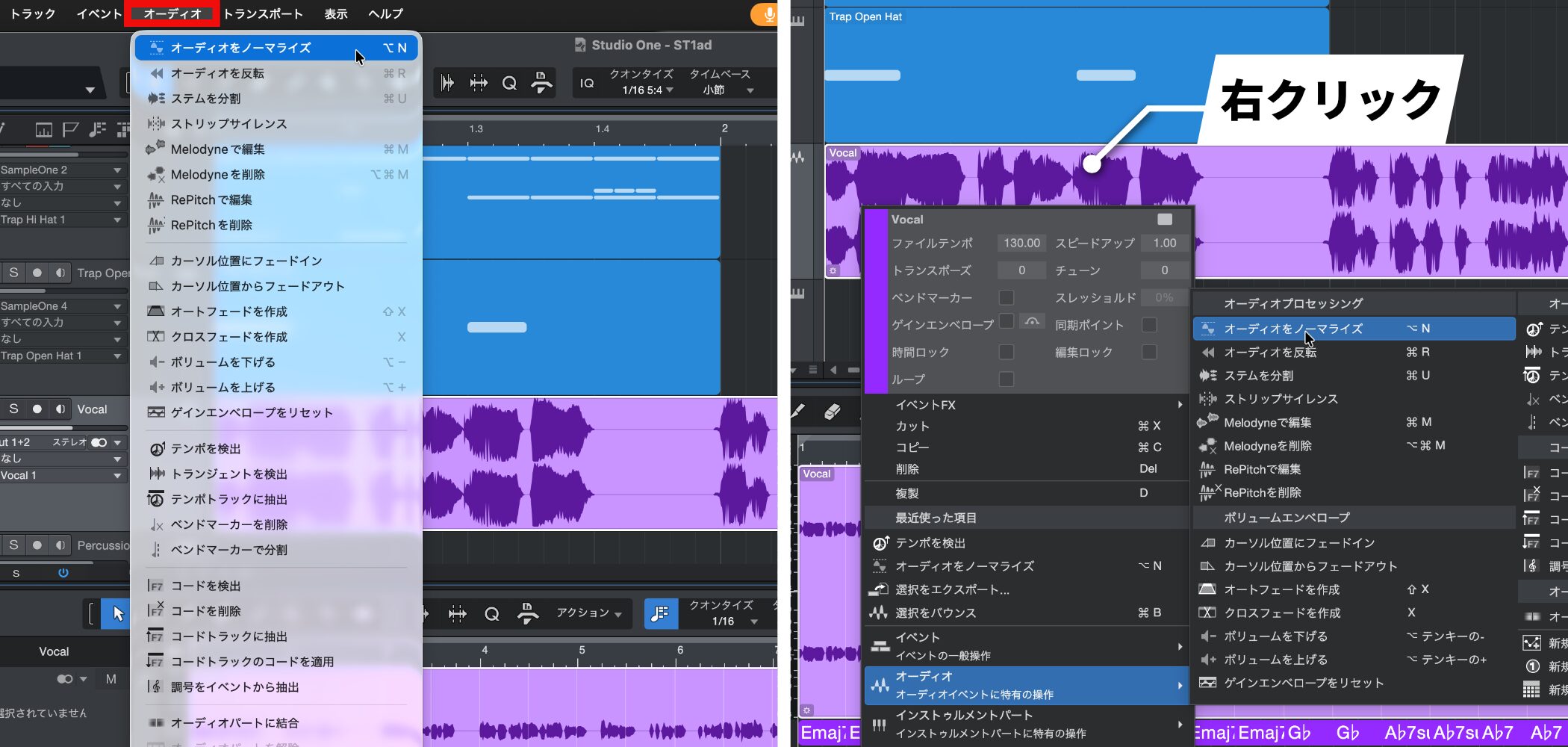
適用するイベントを選択し、上部のメニューから「オーディオ」→「オーディオをノーマライズ」を選択します。
または、選択したイベントを右クリックし、表示されるメニューから「オーディオ オーディオイベントに特有の操作」→「オーディオをノーマライズ」を選択することもできます。
さらに、以下のショートカットキーを覚えておくことで、より素早く適用することが可能です。
- Mac : Command + N
- Windows : Alt + N
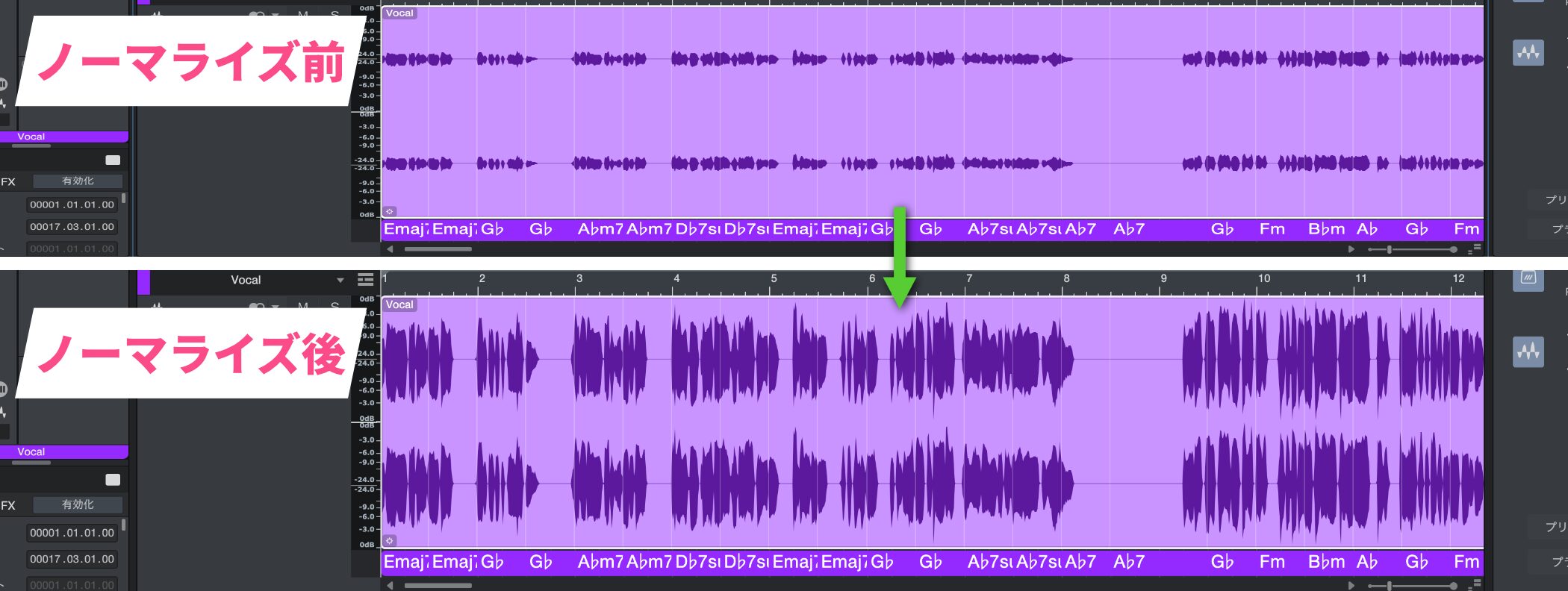
ノーマライズを適用すると、波形全体が大きくなり、音量が最適化されたことを視覚的に確認できます。
音量の小さな素材も、ノーマライズをうまく活用することで楽曲の中で扱いやすくなります。
ぜひ制作に取り入れてみてください。

よくある質問
Q1. ノーマライズとボリュームフェーダーの違いは何ですか?
ボリュームフェーダーはトラック再生時の音量を調整するだけですが、ノーマライズはオーディオファイル自体の音量レベルを恒久的に変更します。そのため、素材の本来の音量を改善したい場合はノーマライズが効果的です。
Q2. ノーマライズを適用すると音質は劣化しますか?
ノーマライズはオーディオデータを単に倍率で拡大するため、音質の劣化はありません。ただし既にクリッピング(歪み)している部分は改善されないため、適切な録音レベルが重要です。
Q3. ノーマライズを間違えて適用した場合、元に戻せますか?
Studio Oneの「編集」メニューから「取り消す」(Ctrl+Z)を選択することで、直前のノーマライズ処理を取り消すことができます。


このような記事も読まれています


オンラインDTMレッスン専門 / 2009年から17年







