

イベントごとにエフェクトを適用 Studio One 使い方

Studio Oneのイベントエフェクト機能を活用することで、トラック全体ではなく特定の部分のみにEQや歪みなどのエフェクトを適用できます。この機能により作業効率が大幅に向上し、細かいサウンドメイキングが可能になります。さらにエフェクト結果をレンダリングしてオーディオファイル化することで、CPU負荷を軽減しながら制作を継続できます。復元機能により元の状態に戻すことも簡単なため、非破壊的な編集と処理の効率化を両立させることができます。
トラック全体ではないため小回りがきく
作業を行っていると、
この部分だけ「EQをかけたい」「歪ませたい」ということが良くあります。
これを実現するのが「イベントFX」です。
イベントのみにエフェクトを適用できるこの機能を使えば作業効率が大きくアップします。
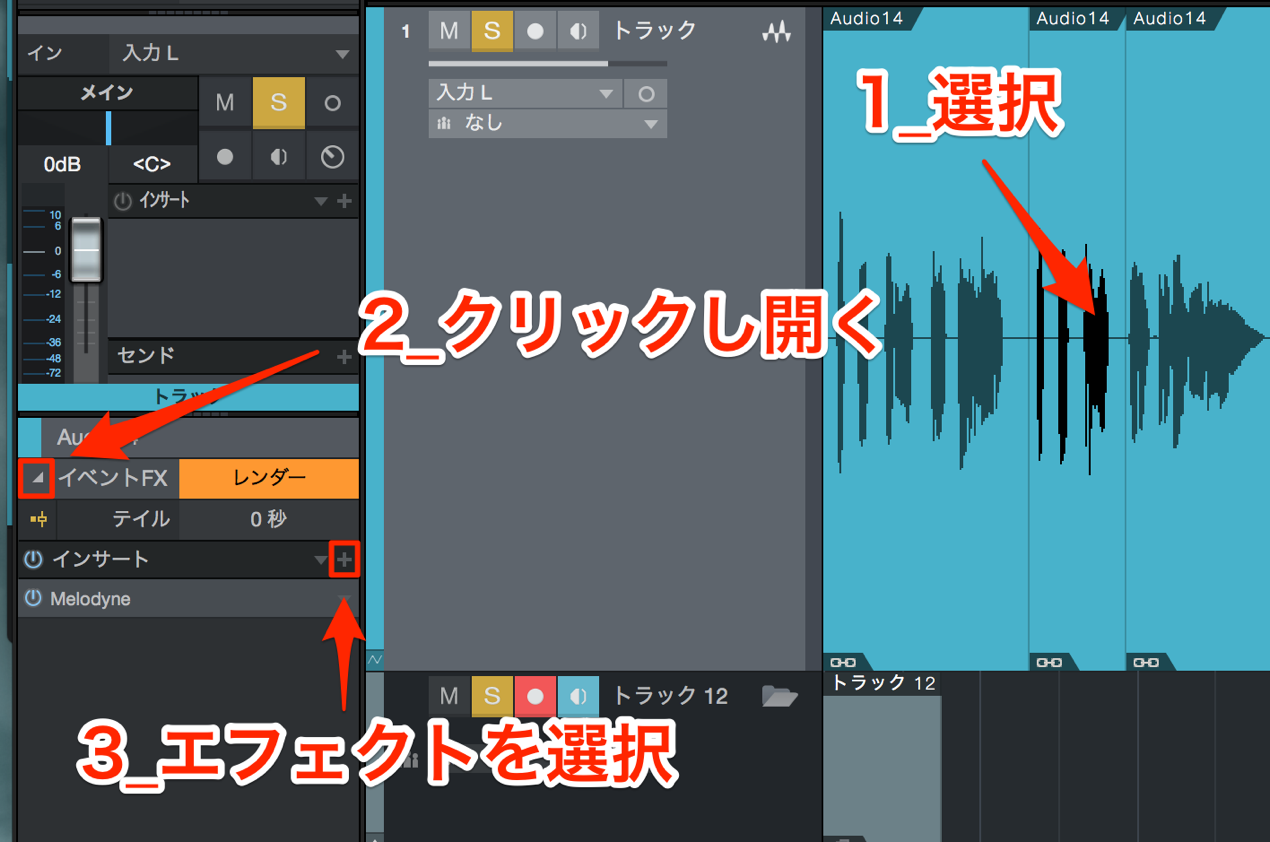
- 1_エフェクトをかけたいイベントを選択します。
イベントを分割することで、より細かい箇所へエフェクトをかけることができます。 - 2_赤囲み部分の逆三角形をクリックし、ウィンドウを開きます。
- 3_開いたウィンドウの「+」ボタンをクリックしてエフェクトを適用します。
これを行うと「イベント」に対してのみエフェクトがかかります。
エフェクトをレンダーする
エフェクトをかければかけるほど「CPU」を使用するためパソコンの動作が重くなっていきます。
そんな時は
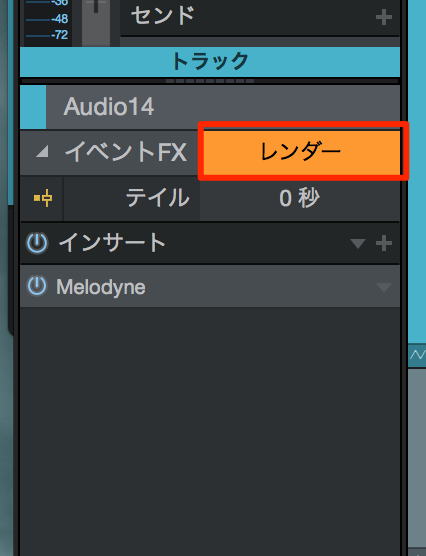
↑ 「レンダー」をクリックします。
そのエフェクト結果ごと「オーディオファイル」に置き換わります
これにより「CPU」が解放されます。
この「レンダー」を解除してイベントを元に戻す事もできます。
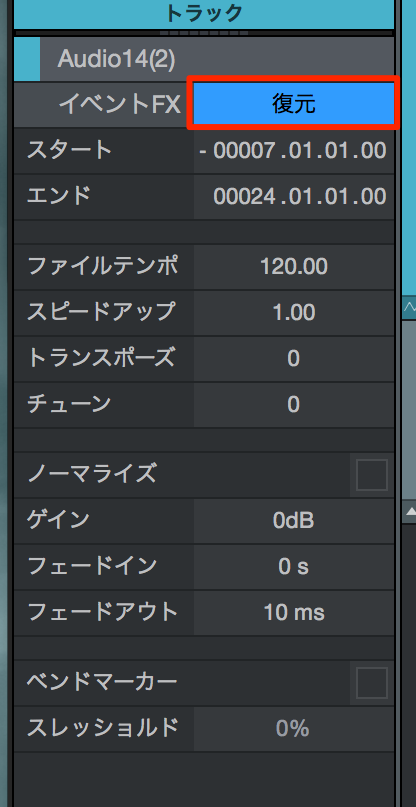
↑ 「復元」をクリックします。
これで「レンダー」を行う前の「オーディオイベント」へ簡単に復帰できます。



よくある質問
Q1. Studio OneのイベントFXとトラックFXの違いは何ですか?
イベントFXは特定のオーディオイベント部分にのみエフェクトを適用でき、細かい箇所への処理が可能です。一方トラックFXはトラック全体に対してエフェクトが掛かるため、部分的な処理には向きません。
Q2. エフェクトをレンダーするとどのようなメリットがありますか?
レンダーによってエフェクト結果がオーディオファイルに置き換わり、CPU使用率が大幅に低下します。これにより、複数のエフェクトを重ねても動作が重くならず、制作を快適に進められます。
Q3. レンダー後に設定を変更したい場合はどうすればいいですか?
「復元」ボタンをクリックするだけで、レンダー前のオーディオイベントに簡単に戻せます。非破壊的な編集が可能なため、何度でも試行錯誤できます。
このような記事も読まれています


オンラインDTMレッスン専門 / 2009年から17年







