

外部MIDIコントローラーと連携させる(登録編) Studio One 使い方

StudioOneで外部MIDIコントローラーを連携させることで、DAWの操作やエフェクト、ソフトシンセのパラメーター調整が直感的に行えます。本記事では、MIDIコントローラーをStudioOneに登録する具体的な手順を解説しており、環境設定の外部デバイスタブからメーカー名と製品名を入力して認識させるだけで簡単に設定できます。設定完了後はアサイン後のオートメーション記録やツマミ管理など、より高度な音作りテクニックの習得も可能になり、音楽制作の効率化と表現力の向上が期待できます。
直感的な操作が可能
外部機器「MIDIコントローラー」を使用する事で、
「StudioOneの操作」「エフェクト」「ソフトシンセのツマミ」などを
外部機器からコントロールすることができます。
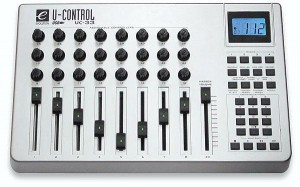
さらに直感的な操作、音作りを期待できます。

StudioOne MIDIコントローラーの設定
まず「MIDIコントローラー」をStudioOneへ登録する必要があります。
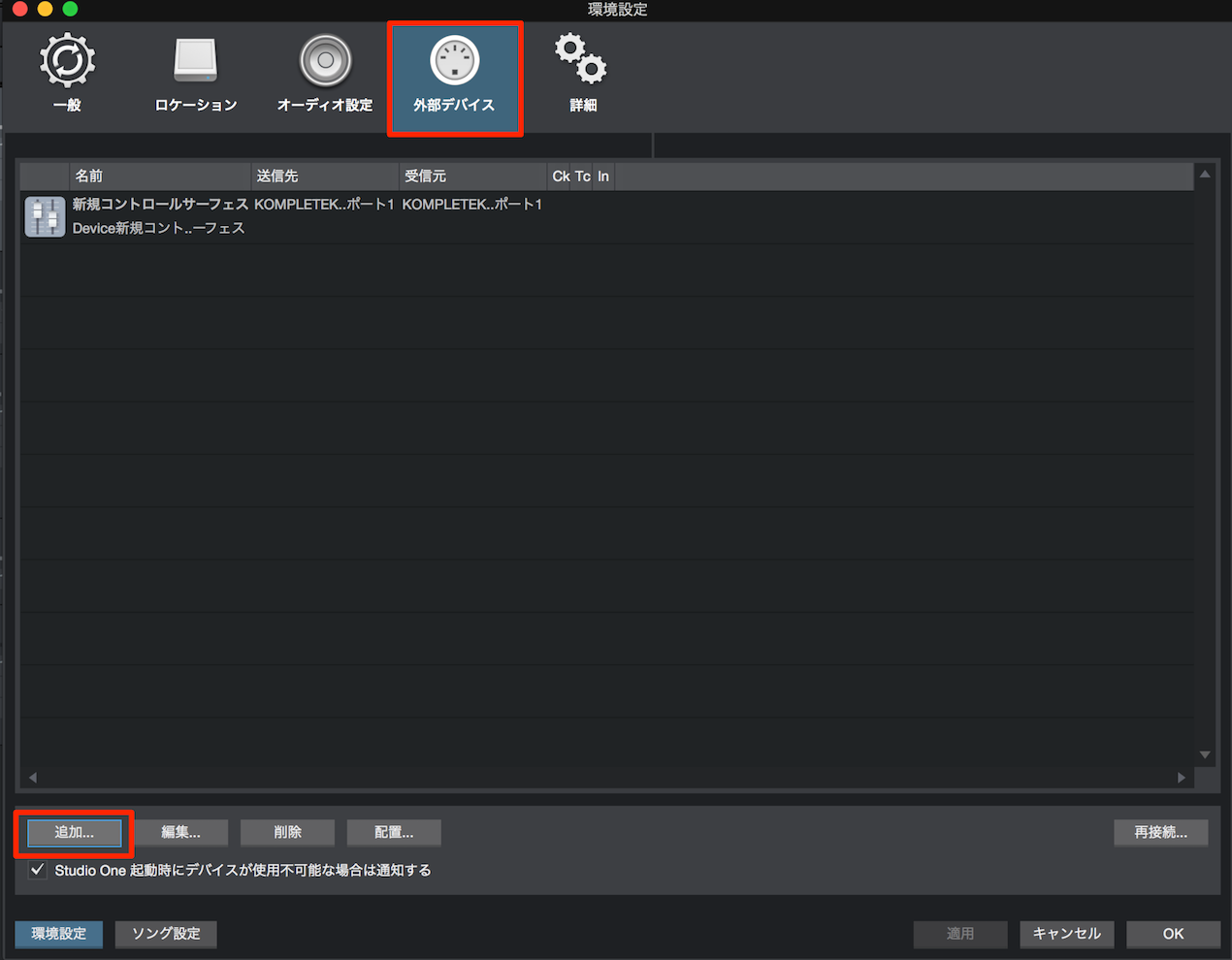
↑ 環境設定へアクセスし「外部デバイス」タブを選択します。
下部分に表示されている「追加」を選択します。
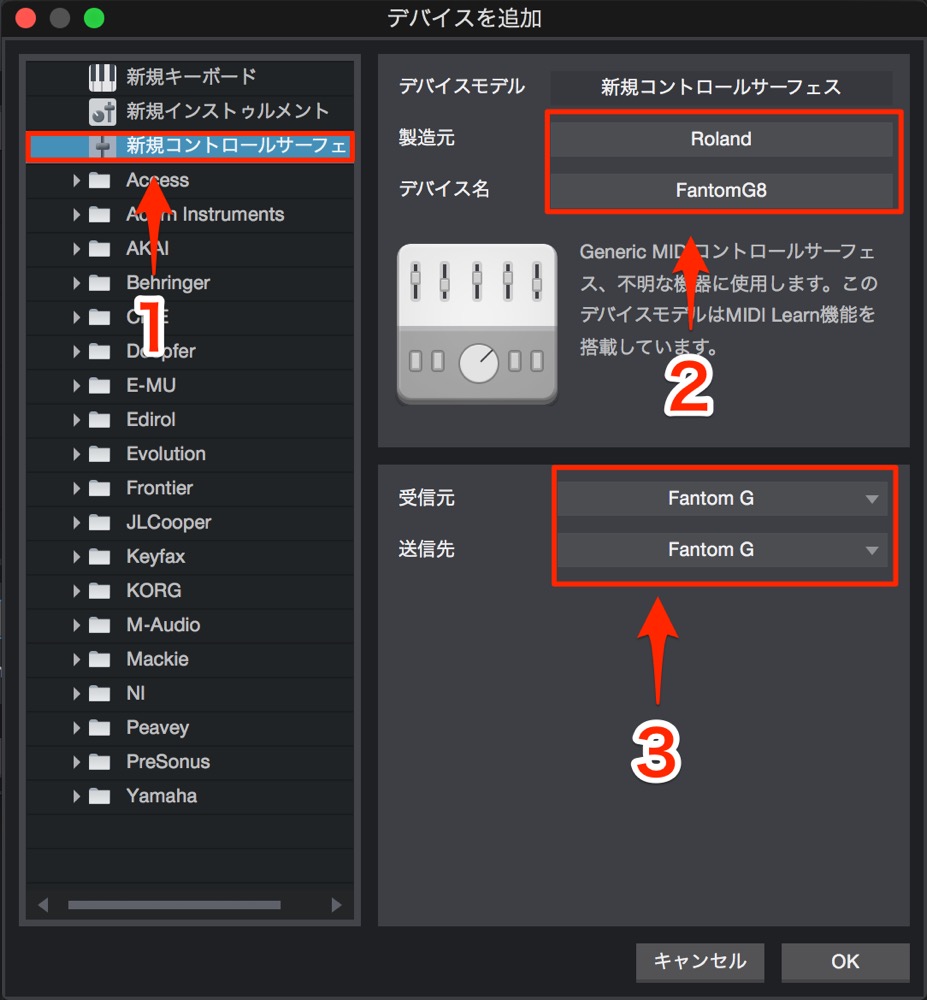
- 1_「新規コントロールサーフェス」を選択します
- 2_「メーカー」と「製品名」を入力します
- 3_「MIDIデバイス」を選択します
設定が終わった後、「OK」を押します。
これでStudioOne上にて設定した「MIDIコントローラー」が認識されます。
レッスンではこのような事も習得できます
- 使用しているMIDI機器の設定最適化
- アサイン後のオートメーション記録やツマミ管理テクニック



よくある質問
Q1. StudioOneでMIDIコントローラーを使用するメリットは何ですか?
MIDIコントローラーを使用することで、マウス操作よりも直感的かつ迅速にエフェクトやシンセのパラメーター調整ができます。また、リアルタイムでの音作りやオートメーション記録がより効率的に行え、制作のクリエイティビティが向上します。
Q2. MIDIコントローラーの登録手順はどうするのですか?
環境設定から外部デバイスタブを開き、「追加」を選択して新規コントロールサーフェスを作成します。次にメーカー名と製品名を入力し、MIDIデバイスを指定してOKを押せば、StudioOne上で自動認識されます。
Q3. 複数のMIDIコントローラーを同時に使用できますか?
はい、複数のMIDIコントローラーをStudioOneに登録することで、異なるデバイスを同時に操作できます。各デバイスに異なるパラメーターをアサインして、より複雑な音作りや操作が可能になります。
このような記事も読まれています


オンラインDTMレッスン専門 / 2009年から17年







