

オートメーションを使用する 1 Studio One 使い方

Studio Oneのオートメーション機能を使うことで、音量、パン、エフェクトなど楽曲内のあらゆるパラメーターを自動的に変化させることができます。本記事では、オートメーションアイコンの有効化からペンツールを使った書き込み方法、複数のオートメーション表示、不要な部分の削除方法まで、実務的な設定手順を詳しく解説しています。ボーカルのコンプレッサー効果やプラグインのツマミ制御など、応用テクニックも紹介されており、DTM初心者から経験者まで実践的な音声編集スキルを習得できる内容です。
あらゆるパラメーターを自動化
「オートメーション」を使用することで、
トラックの「音量」「パン」「エフェクト」などを曲中で自動変化させることができます。
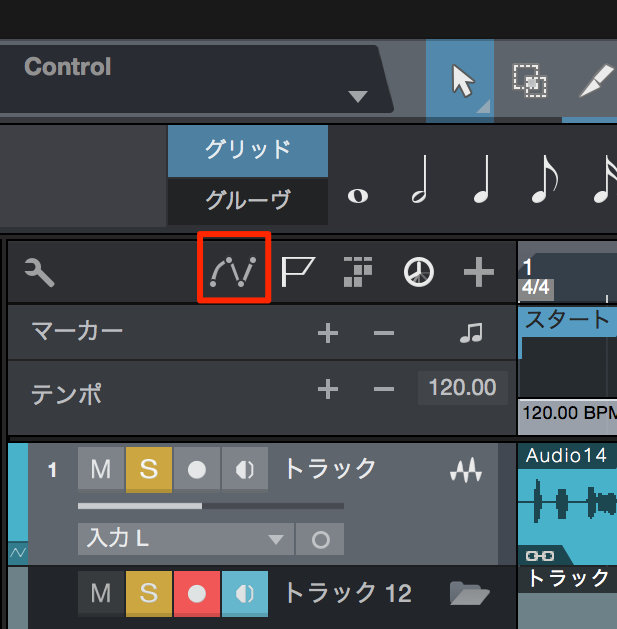
↑ 赤囲み部分「オートメーション」アイコンをクリックし点灯させます。
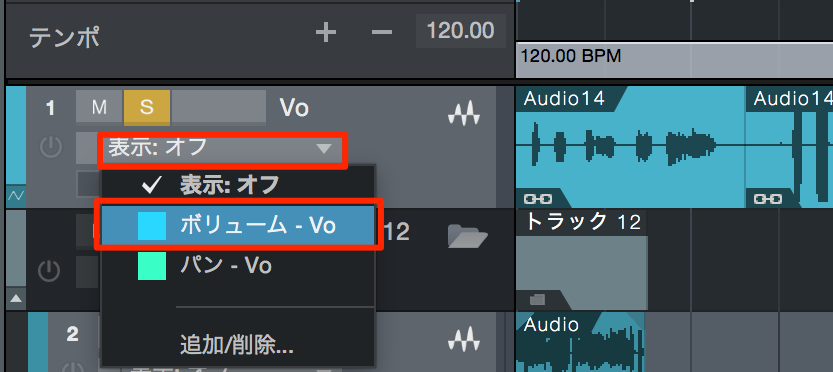
↑ 「オートメーション」で変化させたい「パラメーター」を選択します。
ここでは「ボリューム」を選択し進めます。
Studio Oneオートメーション解説動画
オートメーションの設定方法

↑ ツールメニューから「ペンツール」を選択します。
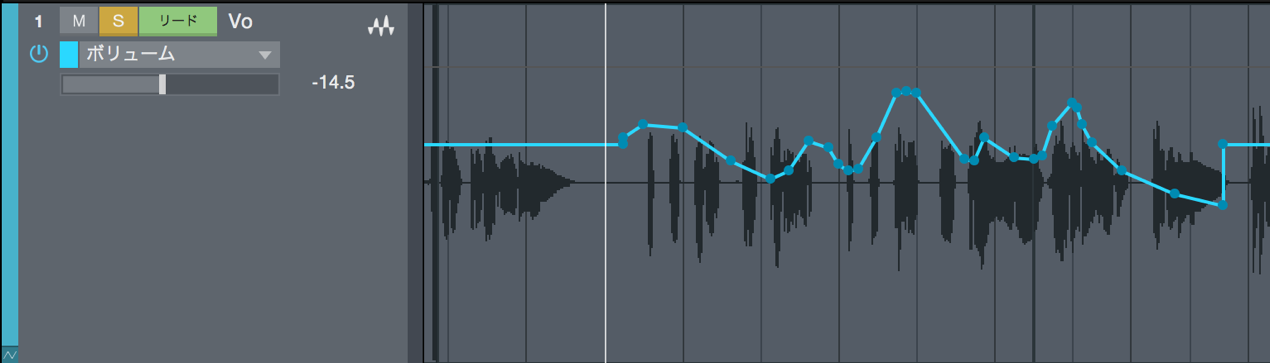
↑ 「ドラッグ」することで「オートメーション」を書き込むことができます。
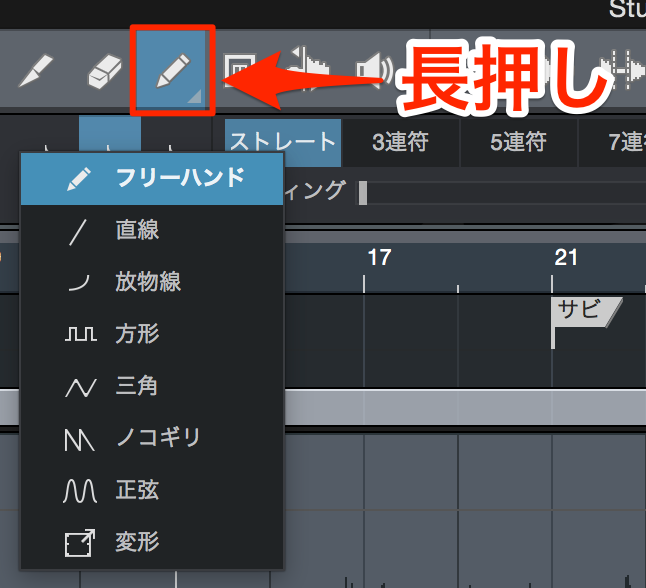
↑ またペンツールを長押しして、ツールを選び変えることで
様々な線を書く事ができます。
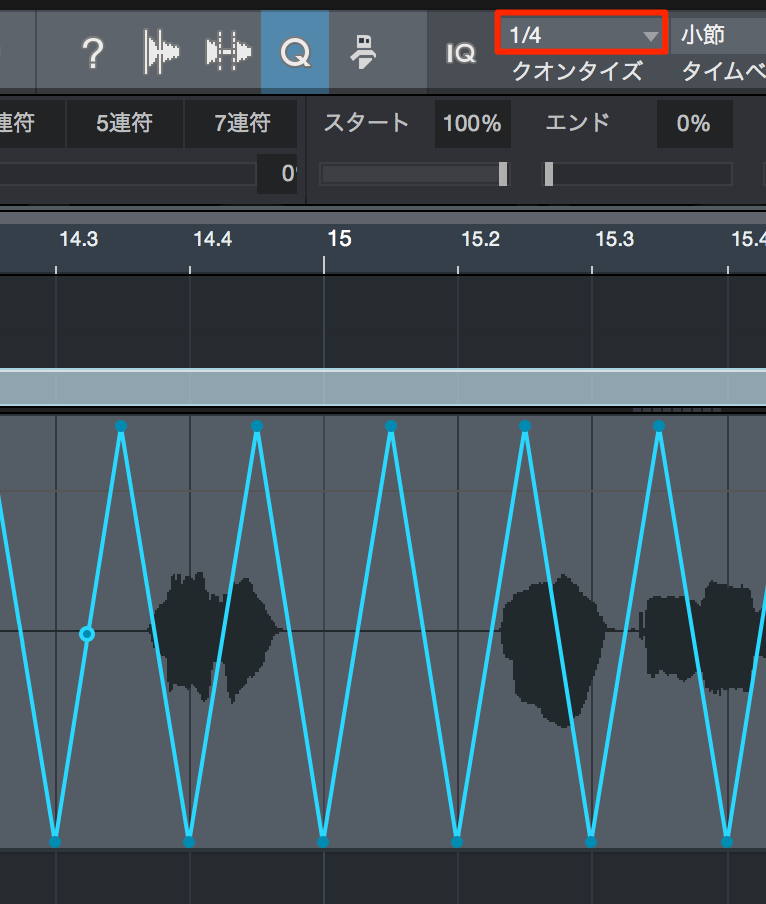
↑ この際の「オートメーション幅」は「クオンタイズ値」に同期します。
写真の場合は「クオンタイズ値」は「4分音符」のため、1つの三角形が1拍ごとに繰り返されます。

オートメーションの追加方法
「オートメーション」を記録できる項目に制限はありません。
通常は一項目のみの表示ですが、記録しているオートメーション全てを表示可能です。
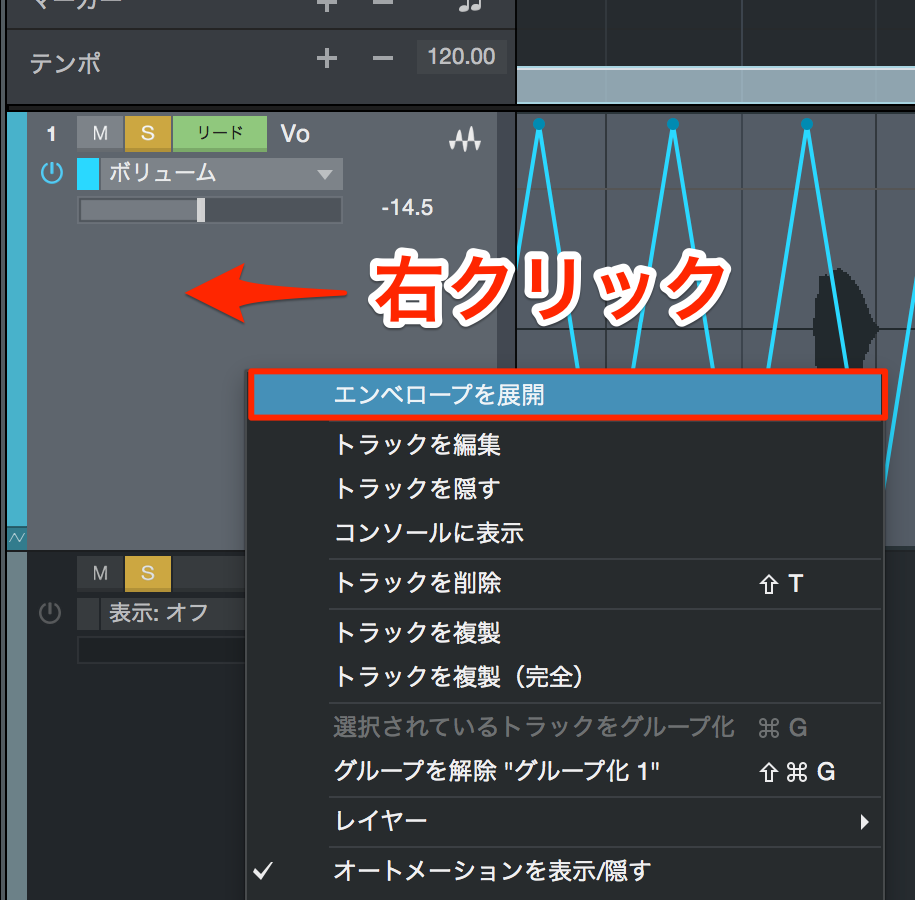
↑ トラックを「右クリック」して「エンベロープを展開」を選択します。
↑ このように記録された「オートメーション」が全て表示されます。
表示を元に戻す場合は、再度上記の操作を行います。
オートメーションの削除方法

↑ 「矢印ツール」を選択します。
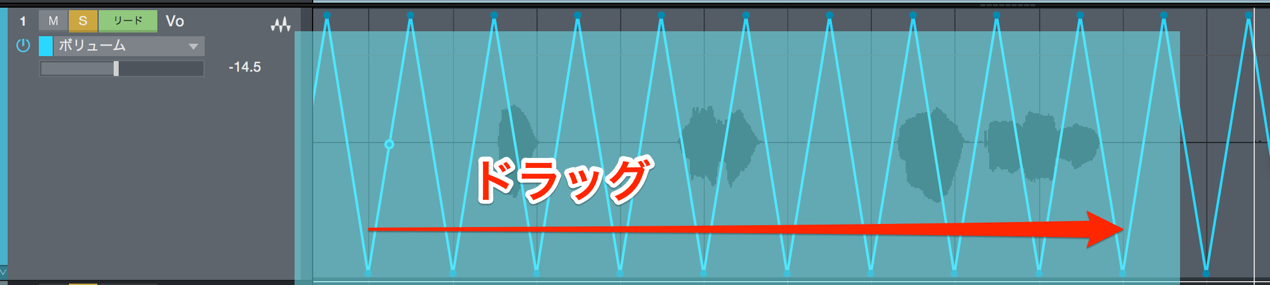
↑ 削除したい「オートメーション」部分をドラッグし選択し「delete」 キーを押します。
ゲインリダクションを考慮したオートメーション順序


よくある質問
Q1. Studio Oneでオートメーションを開始するには何をすればよいですか?
まずトラック上のオートメーションアイコンをクリックして点灯させ、変更したいパラメーター(ボリューム、パンなど)を選択します。その後、ツールメニューからペンツールを選んでドラッグすることでオートメーションを書き込むことができます。
Q2. オートメーションで複数のパラメーターを同時に表示・編集できますか?
はい。トラックを右クリックして「エンベロープを展開」を選択すると、記録されているすべてのオートメーションが表示されます。複数のパラメーターを同時に編集・確認することが可能です。
Q3. 間違えて書いたオートメーションを削除するにはどうしますか?
矢印ツールを選択し、削除したいオートメーション部分をドラッグして選択した後、Deleteキーを押します。これで不要なオートメーションを削除できます。
Q4. プラグインのEQやコンプレッサーにもオートメーションを適用できますか?
はい。ボリュームやパンだけでなく、プラグインのツマミ(EQ、コンプレッサー、リバーブなど)にもオートメーションを与えることで、より複雑で自然な音響変化を実現できます。
このような記事も読まれています

プラグインのツマミにオートメーションを与える
Cubaseでは「Volume」や「PAN」だけではなく、EQ、COMP、Reverbなどの「プラグイン」にもオートメーションを適用することができます。
StudioOne 3 新機能 マクロコントロール
エフェクト/ソフトシンセのパラメーターを簡単にアサインし、直感的にコントロールすることができます。
外部MIDIコントローラーと連携させる(実践編)
MIDIコントローラーをお持ちの方に是非チャレンジしていただきたいのが、コントローラーとStudioOneの連動です。オペレートが非常に直感的、かつ早くなります。実際の割当や使用方法を解説していきます。
Cubase 8 ダイレクトルーティング
各トラックの出力を個別に切り替えることができる機能で、再生中もリアルタイムで変更可能。オートメーションを書く事もできます。

オンラインDTMレッスン専門 / 2009年から17年








