

無音やノイズをカットするストリップサイレンス ProTools の使い方

ProToolsのストリップサイレンス機能は、ボーカルやギター等のオーディオトラックに含まれる無音部分と小さなノイズを自動的にカットする便利なツールです。手動処理より素早く正確に作業できるため、DTM制作の効率が大幅に向上します。ストリップスレッショルド、最小ストリップ時間、クリップスタート/エンドパッドといった4つのパラメータを調整することで、ボーカルのブレスを考慮したり、フェイドアウトを自然に処理したりと、細かなニーズに対応できます。
ボーカルやギターなどのオーディオトラックに最適
このストリップサイレンス機能を使用することで、
リージョン内の「無音」「小さなノイズ部分」を一気にカットすることができます。
手動で処理するよりも素早く正確に処理を行えるため、作業効率が向上します。
ストリップサイレンスの解説

ProTools ストリップサイレンス使用方法
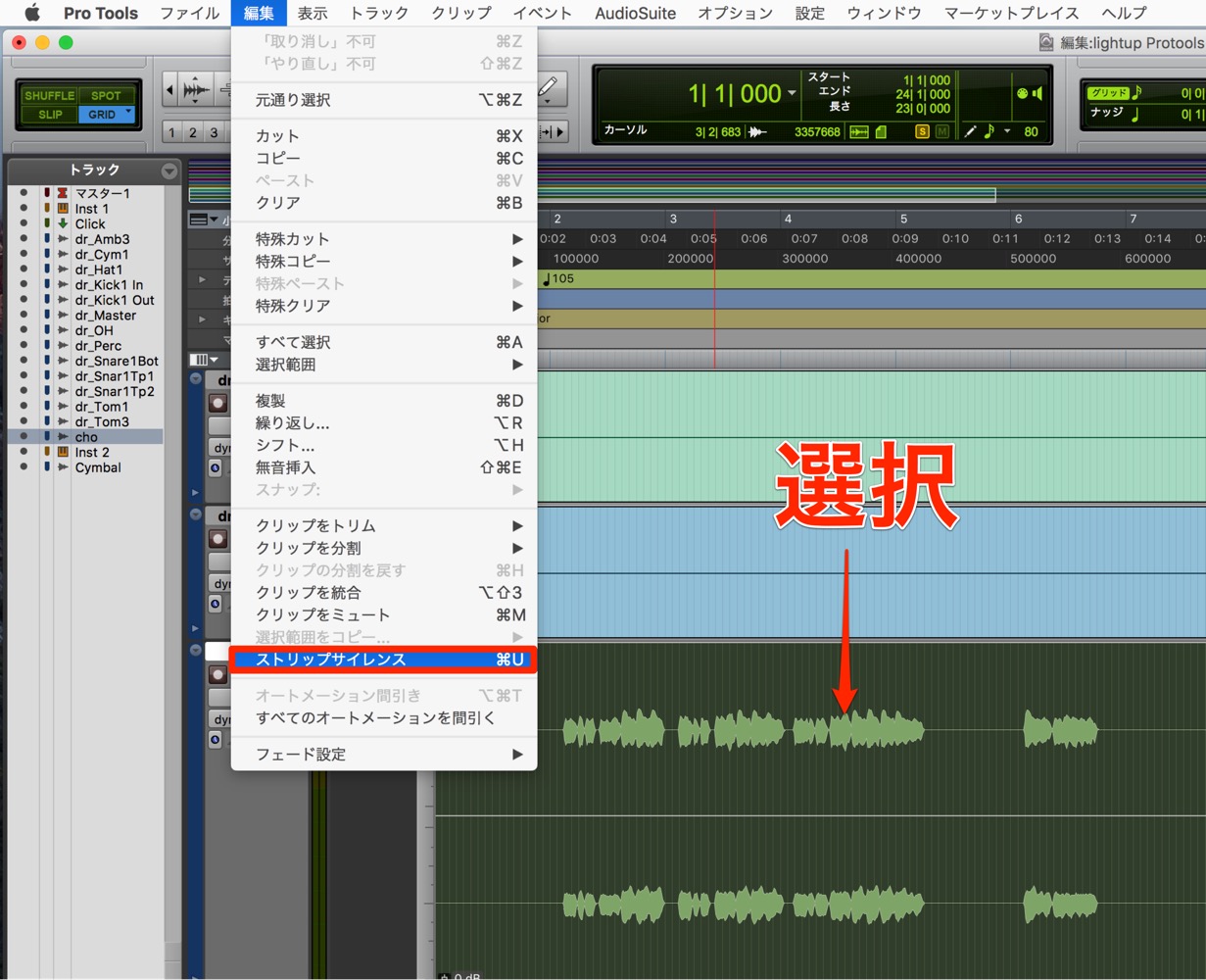
ストリップサイレンスを適用したいリージョンを選択し、
上メニュー → 「編集」 → 「ストリップサイレンス」を選びます。
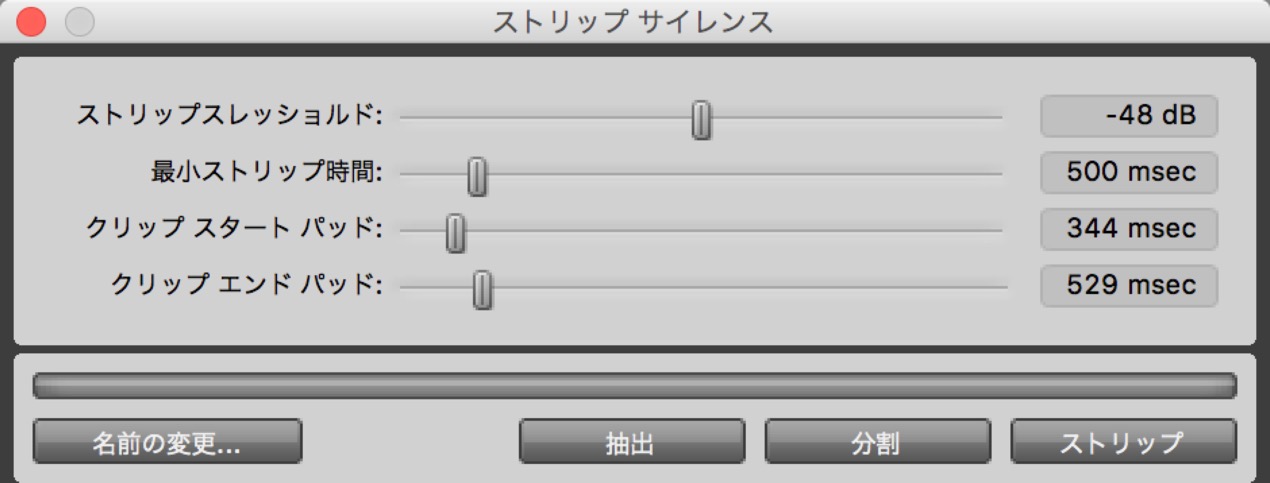
このようなダイアログが表示されます。
- 「ストリップスレッショルド」
どこまで小さい音量を「無音」、「ノイズ」と判断するか?を決定します。 - 「最小ストリップ時間」
波形の中にも一瞬の空白はあります。
その空白時間を無音と捉えるまでの時間を設定します。
時間を短くすることで、さらに細かい検出を行う事ができますが、不自然にならない程度がよいでしょう。 - 「クリップスタートパッド」
カットし始める部分の長さに余裕を持たせることができます。
ボーカルのブレスなどを考慮する際に使用します。 - 「クリップエンドパッド」
カットし終わる部分の長さに余裕を持たせることができます。
奇麗にフェイドアウトしていく際、「無音」や「ノイズ」と扱われないために使用します。
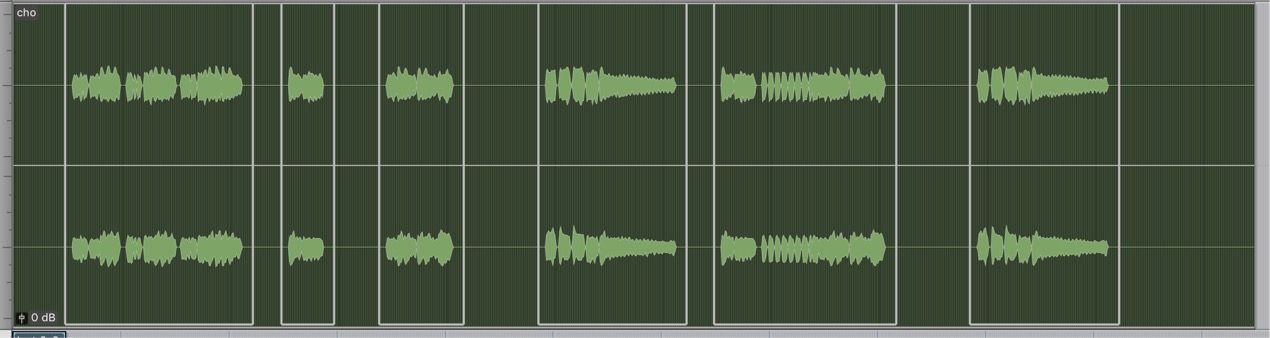
上記設定を行った画面状態です。
白枠で囲まれている部分以外を「無音」「ノイズ」とみなしカットします。
結果を確認し、問題がなければ上記ダイアログの「ストップ」をクリックします。
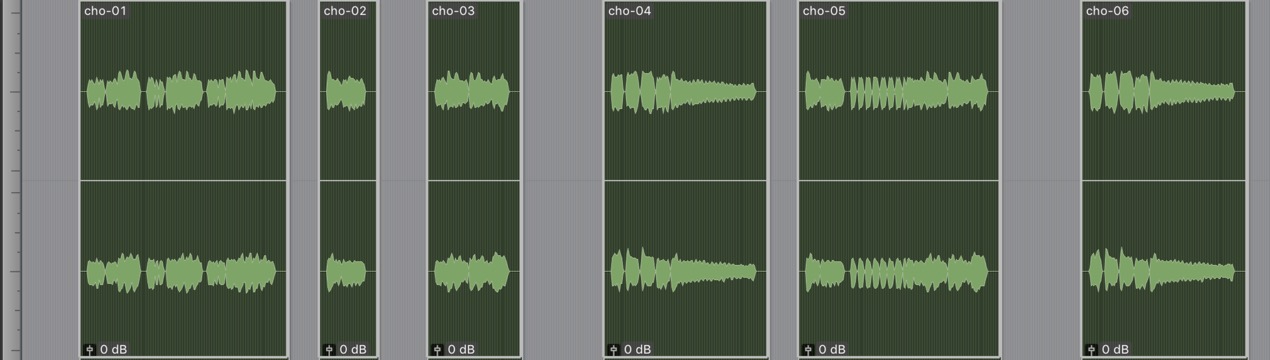
↑ この様にリージョンがカットされました。
非常に便利ですね。


よくある質問
Q1. ストリップサイレンス機能はどのような場面で活用できますか?
ボーカルやギターなどの楽器録音に含まれる無音部分やバックグラウンドノイズを効率的に除去できます。特に複数のテイクを編集する際に、手作業より格段に時間短縮できるため、ミックス作業全体のワークフローが改善されます。
Q2. ストリップスレッショルドをどの値に設定すればいいですか?
素材によって異なりますが、通常は-40dB~-30dB程度から始めることをお勧めします。波形を確認しながら、ノイズと判定される最小音量を基準に微調整し、意図しない音声がカットされていないか確認することが重要です。
Q3. クリップスタートパッドとクリップエンドパッドの違いは何ですか?
スタートパッドはカット開始部分に余裕を持たせ、ボーカルのブレスなどを自然に残します。エンドパッドはカット終了部分に余裕を持たせ、音声がスムーズにフェイドアウトするよう調整する機能です。
このような記事も読まれています

便利なオーディオ検出「TAB機能」
オーディオ波形のピークを分析し、正確にその部分へカーソルを移動させることができる機能です。サンプリングなどにも重宝します。
オーディオ素材をスライス Beat Detective 機能
気に入ったドラムパターンからキックを抽出したい。声素材の一部を使い回したい。など、オーディオ素材から新たな効果を作り出したいという場面はかなりあります。ここではそのような便利機能をご紹介していきます。
ボーカル録音のクオリティーを上げる リフレクター
楽曲クオリティを高めるために重要なことはボーカルを高音質でレコーディングすることです。レコーディング時に部屋の反響を防ぐボーカルリフレクターを紹介します。
Waves_Vocal Rider ボーカル音量コントロール
ミックス時に調整するボーカルのボリュームオートメーションを自動的に作成するプラグインです。もちろん、細かなカスタムも行なうこともできます。


オンラインDTMレッスン専門 / 2009年から17年







