

便利なリージョン(クリップ)ミュート機能 ProTools の使い方

Pro Toolsのクリップミュート機能は、トラック全体をミュートするのではなく、特定のクリップやMIDIノート単位で無音化できる便利な機能です。Mac/Windowsの専用ショートカット(Command/Control+M)を使用することで、楽曲の構成シミュレーションや部分的な音の削除が簡単に実行でき、作業履歴を残しながら複数のアレンジパターンを検討できます。これにより、楽器の途中削除や打ち込みの試行錯誤が効率的に行え、ミキシング作業の生産性が大幅に向上します。
ProToolsでトラックに捕われない部分的なミュート方法
トラックを一時的に無音にするミュート機能は
作業の中で頻繁に使用します。
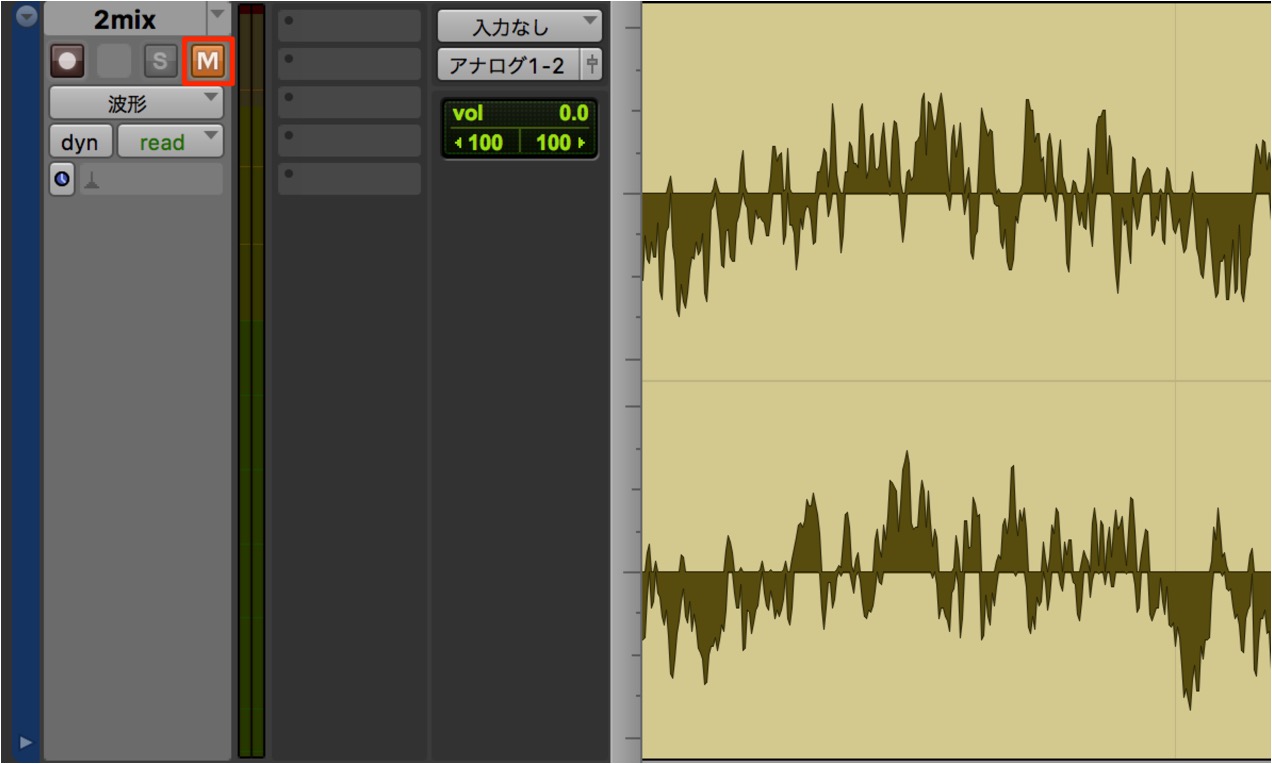
このようにトラックの「M」ボタンを押します。
しかし、この方法ではトラック上の全ての音が無音になってしまうため、
部分的なミュート切り替えを行うことができません。
ここでクリップミュートの出番です。
トラック単位ではなく一部分のクリップに対しミュートを適用できるため、
「楽器が途中で抜けた場合は?」などの構成シミュレートに役立ちます。
ミュート適用方法
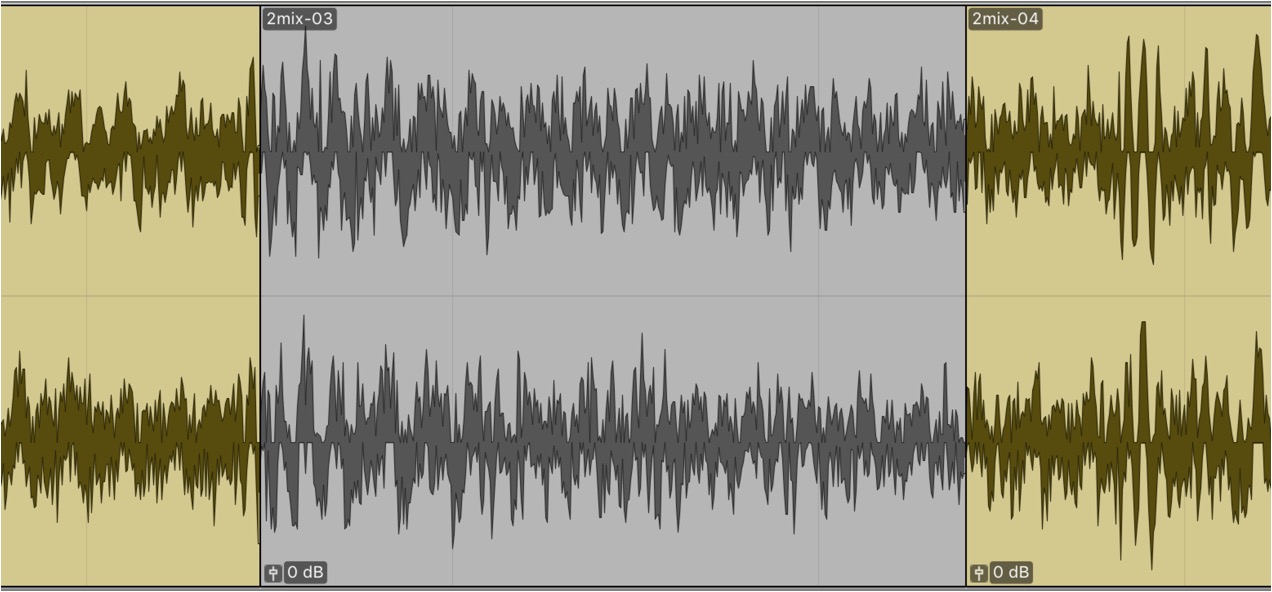
ミュートしたいクリップを選択します。
Mac : Command + M
Windows : Control +M
を押します。
クリップがグレーアウトしミュート状態に変わります。
ミュートを解除するには、
ミュートされているクリップを選択し、再び上記ショートカットを行います。


MIDIノートにも使用可能
「MIDIエディタ」上のMIDIノート1つ1つに対しても
このミュート方法を使用できます。
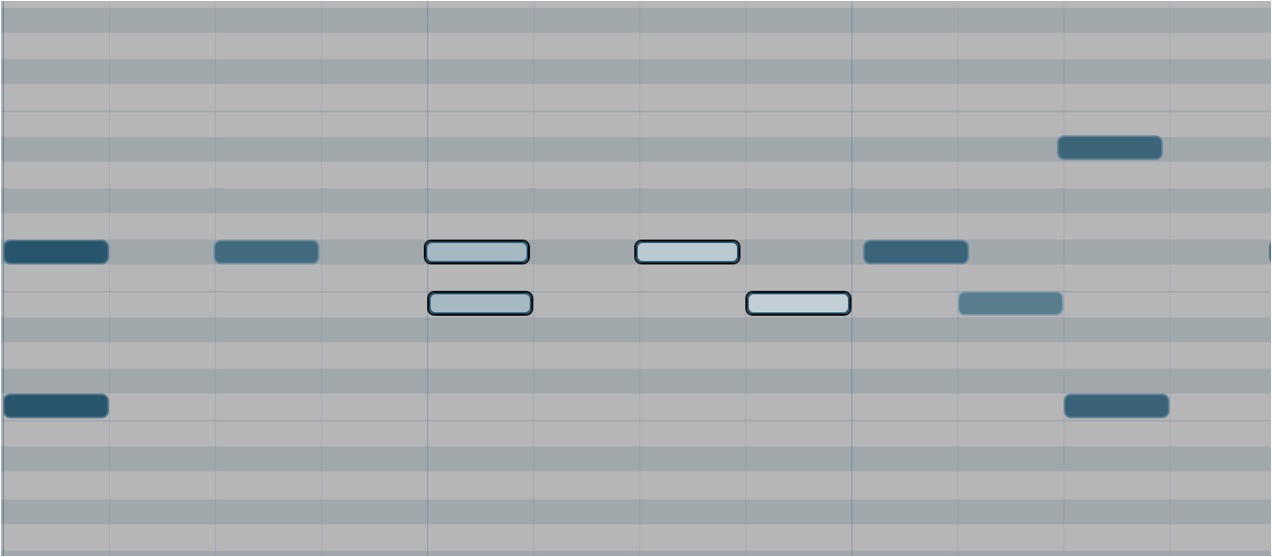
ミュートしたいMIDIノートを選択し、上記ショートカットを実行します。
Mac : Command + M
Windows : Control +M
を押します。
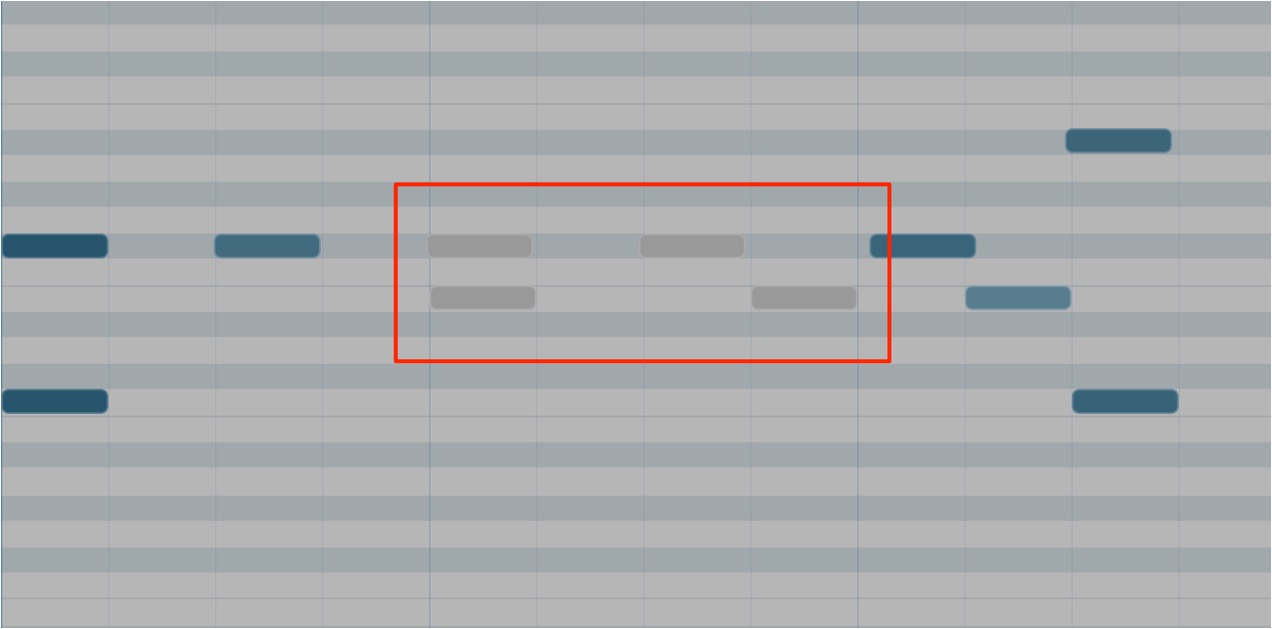
選択したMIDIノートがミュート状態になります。
また解除方法も上記クリップと同様です。
これにより、作業結果を残したまま様々な打ち込みシミュレートが行えます。
よくある質問
Q1. Pro Toolsでトラック全体ではなく一部分だけをミュートする方法は?
クリップミュート機能を使用します。ミュートしたいクリップを選択してCommand+M(Mac)またはControl+M(Windows)を押すことで、そのクリップのみを無音化できます。トラック単位の「M」ボタンとは異なり、部分的なミュート切り替えが可能です。
Q2. MIDIノートにもクリップミュート機能は適用できますか?
はい、適用できます。MIDIエディタ上で個別のMIDIノートを選択し、同じショートカット(Command+M/Control+M)を実行することで、特定のノートをミュート状態にできます。打ち込みシミュレーションに非常に便利です。
Q3. クリップミュートを解除するにはどうしたらいいですか?
ミュート状態のクリップまたはMIDIノートを再度選択して、Command+M(Mac)またはControl+M(Windows)を再度押すだけです。同じショートカットでトグル操作ができるため、直感的に扱えます。
このような記事も読まれています


オンラインDTMレッスン専門 / 2009年から17年







