

オートメーションを使用する 1 ProTools の使い方

Pro Toolsのオートメーション機能を使いこなすことで、楽曲制作の表現力が大幅に向上します。この記事では、音量、パン、エフェクト、ボタンなどあらゆるパラメーターを曲中で自動変化させる方法を詳しく解説しています。ペンツールを使ったボリュームカーブの描画、複数オートメーションの追加・削除方法、さらにコンプレッサーとの組み合わせで自然な音響効果を得るテクニックまで、プロフェッショナルな音楽制作に必須の知識が習得できます。
あらゆるパラメーターを自動化
オートメーションを使用することで、
トラックの「音量」「パン」「エフェクト」「ボタン」を
曲中で自動変化させることができます。
ProToolsでのオートメーション設定方法
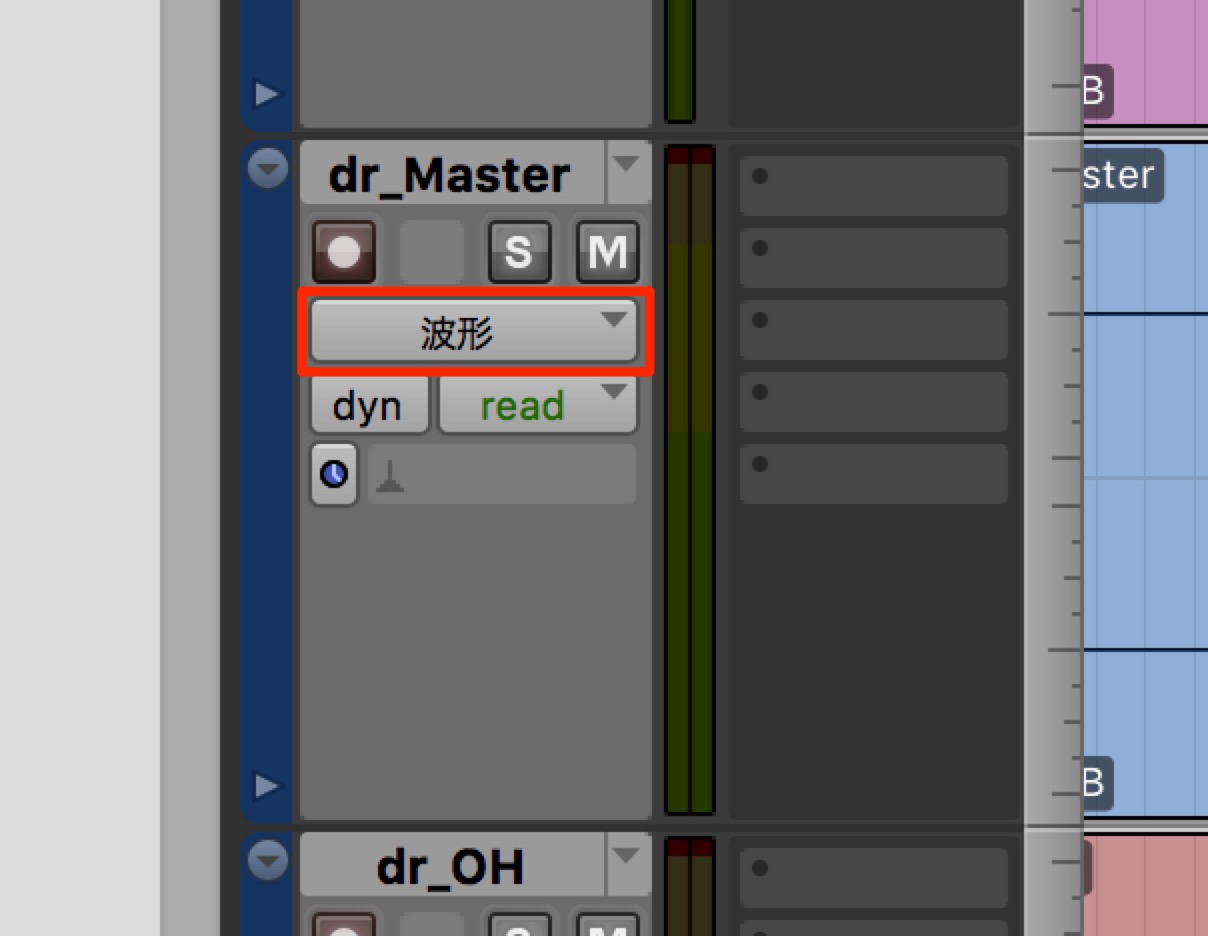
オートメーションを適用するトラックの赤囲み部分をクリックします。
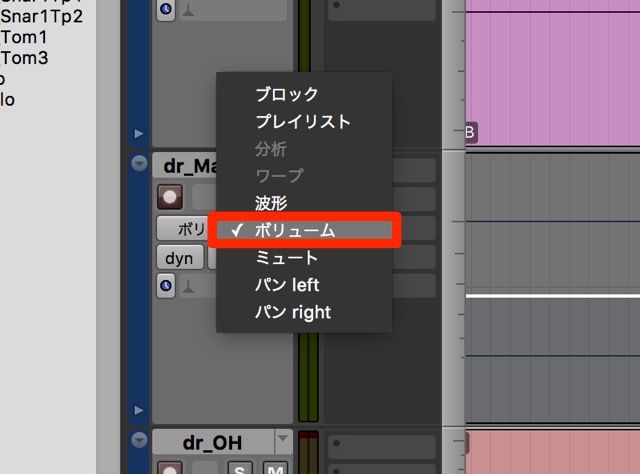
変化させたいパラメーターを選択します。
ここでは「ボリューム」を選択。

トラックにボリュームカーブが表示されます。
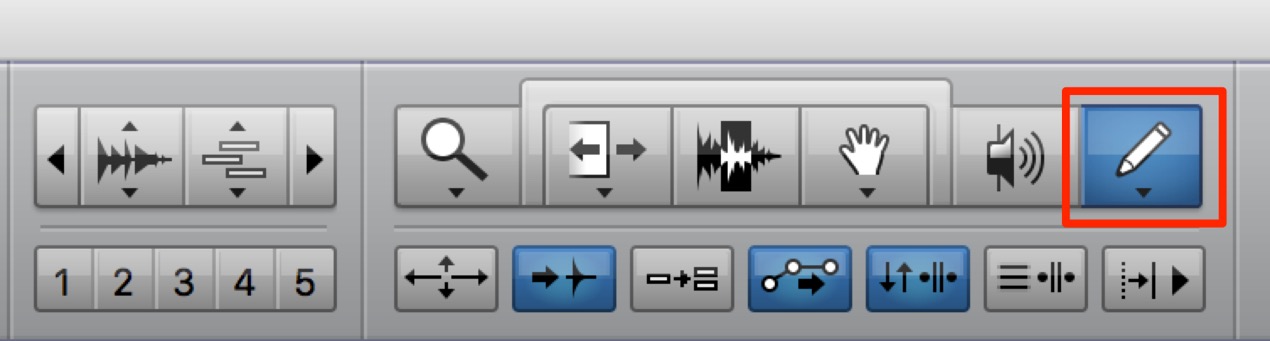
ツールメニューから「ペンツール」を選択。
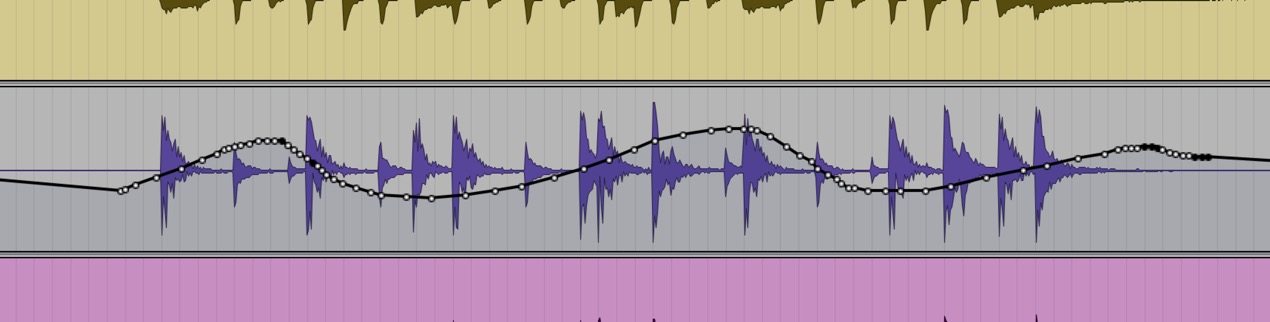
この様に好きなボリュームを描くことができます。
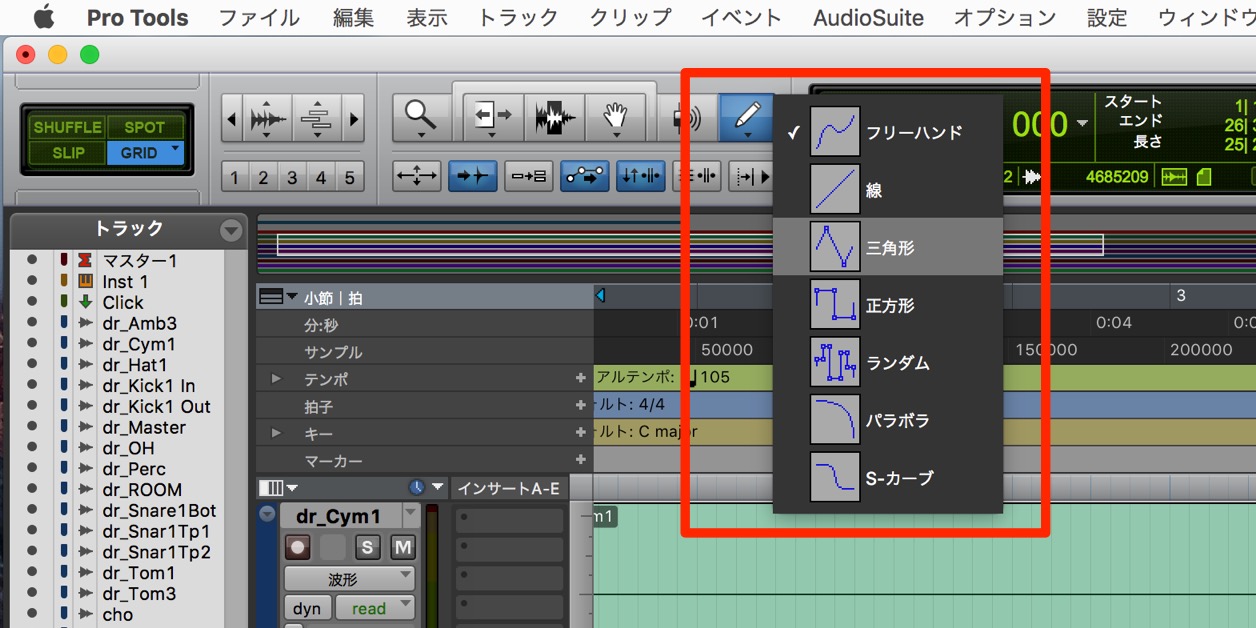
また、ペンツールを長押しして、ツールを選び変えることで
正確な線を書く事ができます。
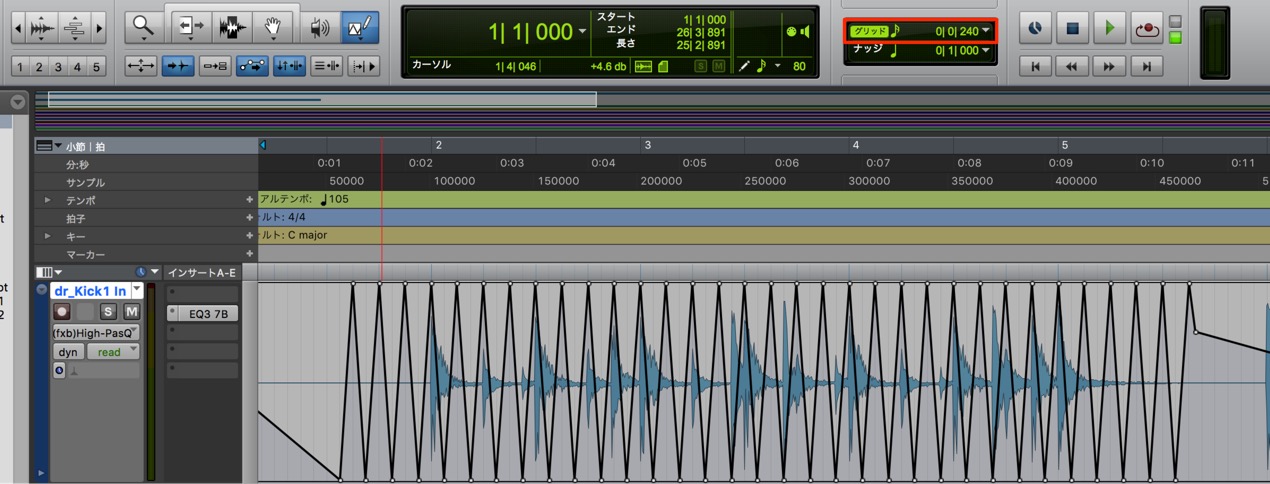
この際のオートメーション幅は「グリット」の値に同期します。
写真の場合は「グリット」の設定は16分音符のため、1つの三角形が16分音符ごとに繰り返されます。


オートメーションの追加方法
複数のオートメーションを扱う方法です。
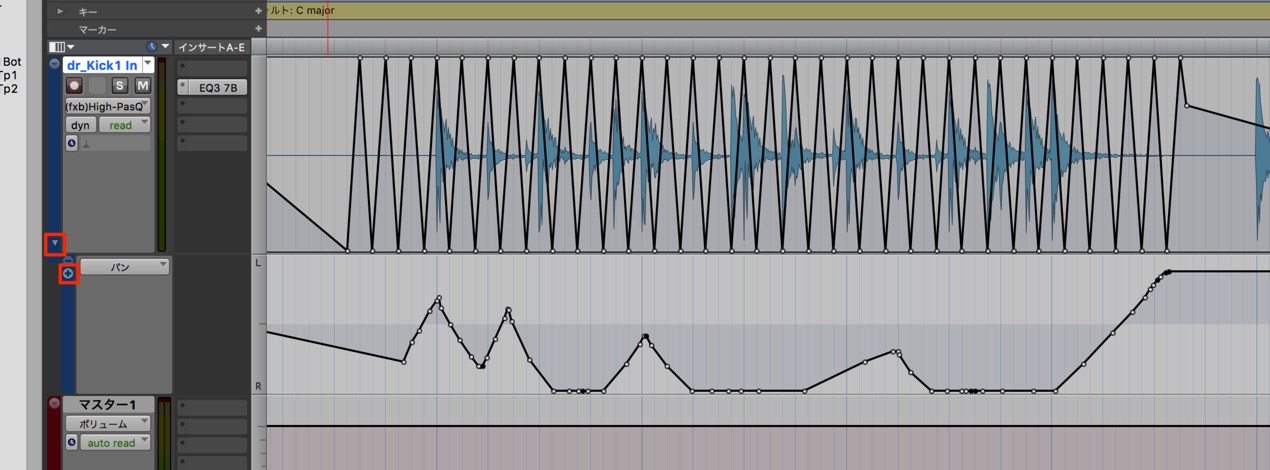
赤囲みの「+」を押す事で、他項目のオートメーションの追加表示することができます。
「パン」のオートメーションも追加されました。
オートメーションの削除方法
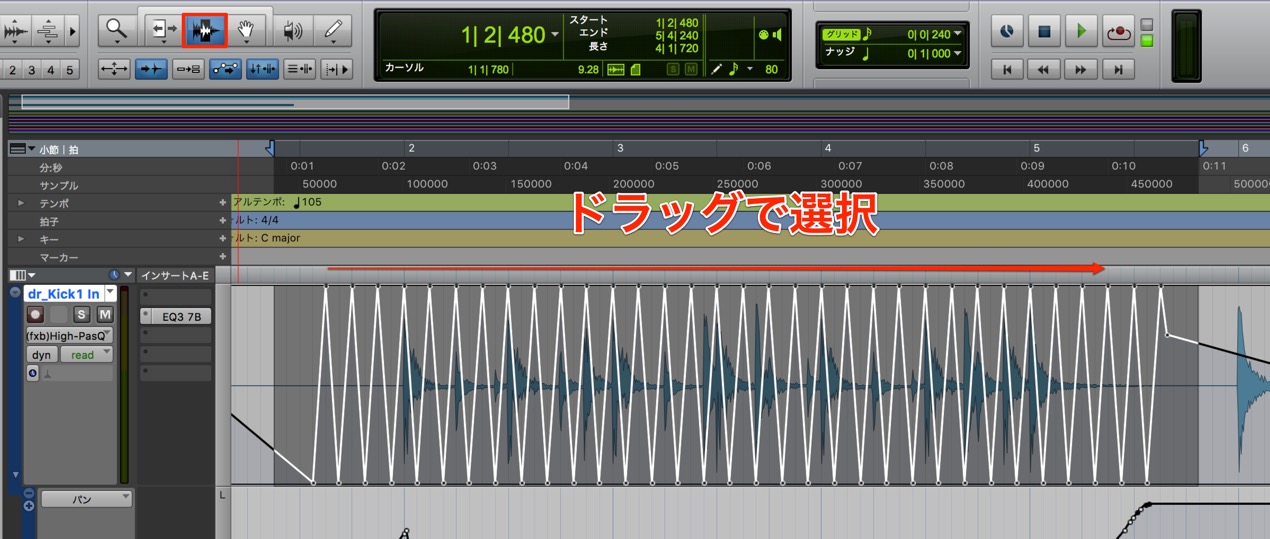
削除したい部分を「セレクターツール」で選択します。
選択後、「Delete」キーもしくは「BackSpace」キーを押します。
ゲインリダクションを考慮したオートメーション順序


よくある質問
Q1. Pro Toolsでオートメーションを設定する最初のステップは何ですか?
オートメーションを適用するトラックの赤囲み部分をクリックして、変化させたいパラメーター(音量、パン、エフェクトなど)を選択します。その後、トラックにカーブが表示され、ペンツールで自由に編集できます。
Q2. ペンツールを使用する際のポイントは何ですか?
ペンツールを長押しすることで他のツールに切り替え、より正確な直線を描くことができます。また、オートメーション幅はグリット設定に同期するため、16分音符などの細かい設定で精密な自動化が可能です。
Q3. 複数のオートメーション効果を同時に使用することはできますか?
はい、赤囲みの「+」ボタンを押すことで、音量、パン、エフェクトなど複数のオートメーション項目を追加表示でき、同時に管理・編集できます。
Q4. 不要なオートメーションを削除する方法は?
セレクターツールで削除したい部分を選択し、DeleteキーまたはBackSpaceキーを押すだけで簡単に削除できます。
このような記事も読まれています

オンラインDTMレッスン専門 / 2009年から17年







