

複数のプラグイン画面を表示させる ProTools の使い方

ProToolsで複数のプラグイン画面を同時に表示させる方法を解説した記事です。デフォルト設定では新しいプラグインを立ち上げると前のプラグイン表示が消えてしまいますが、ターゲットボタンを消灯させることで複数プラグインの同時表示が可能になります。またはShiftキーを押しながらプラグインを起動する方法もあり、アナライザーを確認しながらイコライザーを調整するなど、複雑なミキシング作業を効率化できます。この機能を活用することで、音声分析と編集を並行して行え、制作ワークフローが大幅に改善されます。
ProToolsで複数のプラグインを同時に確認する方法
Protoolsのデフォルトでは
1つのプラグインを立ち上げている際に、
新たなプラグインを立ち上げると以前に開いていたプラグイン表示は消えてしまいます
これが便利な場合もあります。
ただ、「アナライザー」を確認しながら「イコライザー」を調整。
という場面には不向きです。。
これを解消するのが「ターゲットボタン」です。
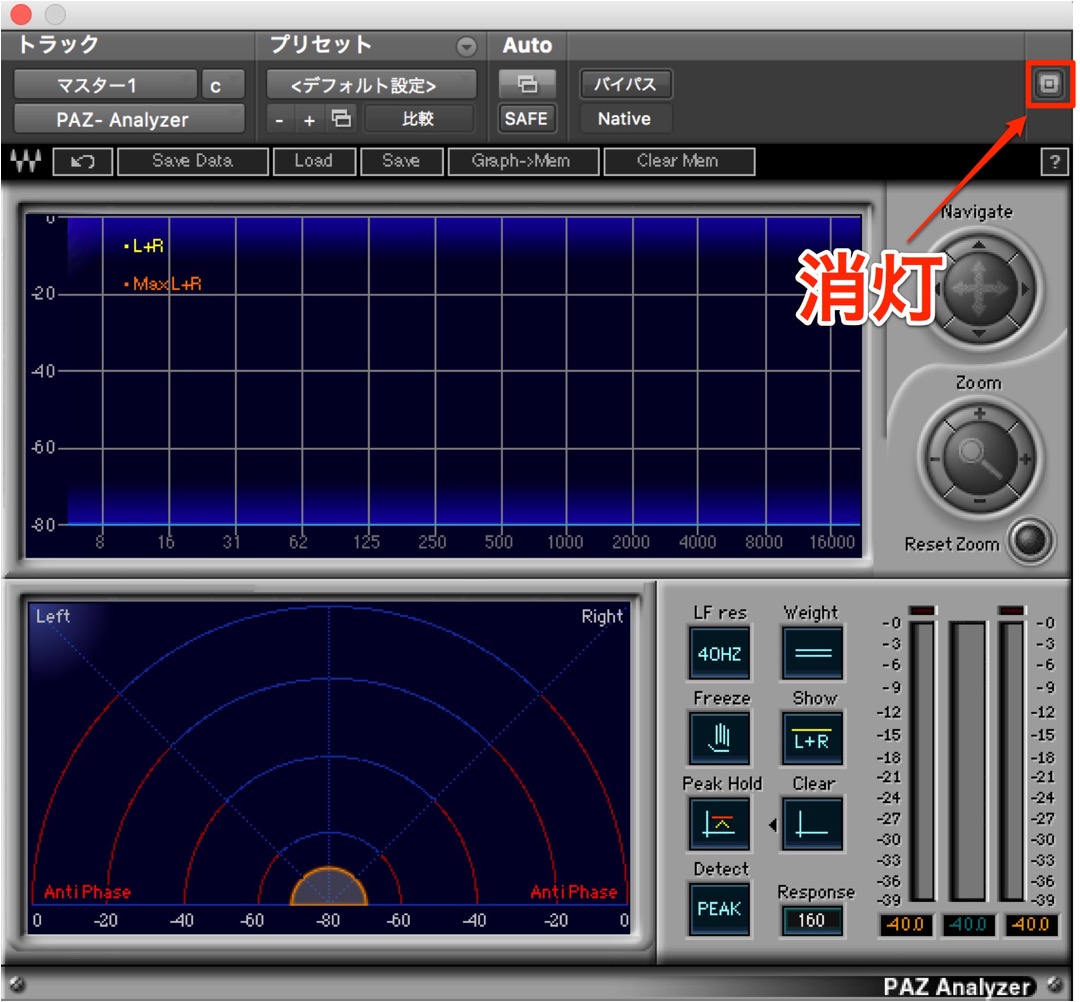
クリックし消灯させることで、次回立ち上げたプラグインと同時に表示が行えます。
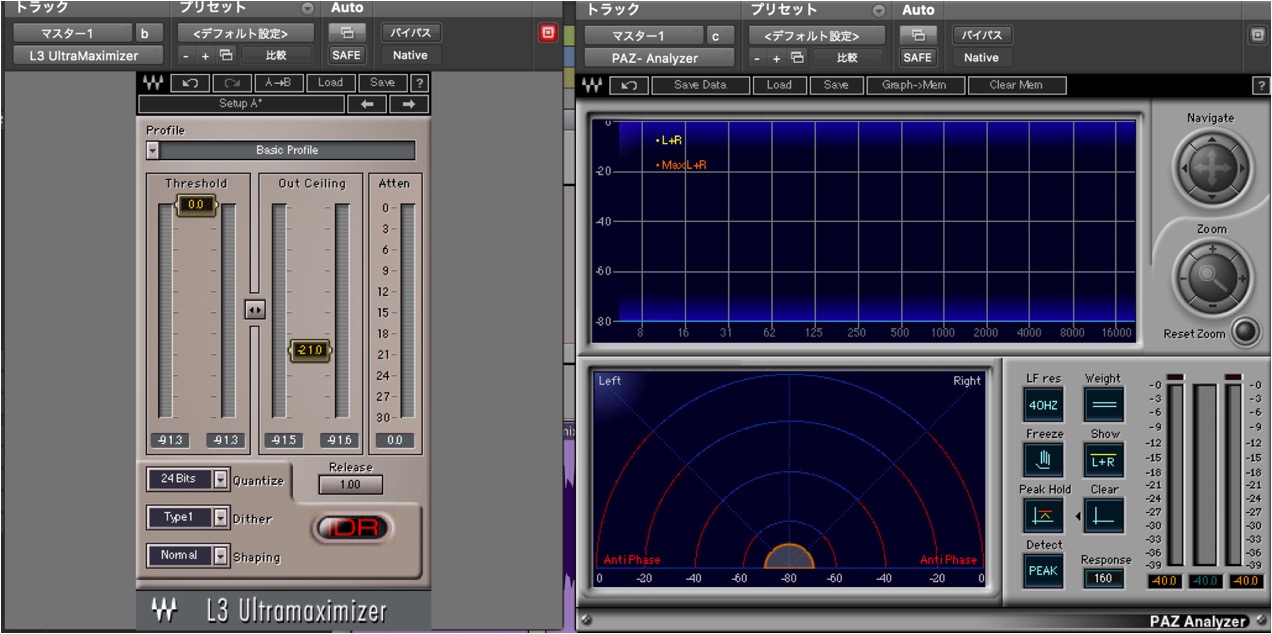
このような感じです。
- Mac/Windows : Shift
を押しながらプラグインを立ち上げても同様の結果が得られます!
知っておくと便利な場面が多々ありますので、
是非お試しください!!
よくある質問
Q1. ProToolsで複数のプラグイン画面を同時に表示するには?
ターゲットボタンをクリックして消灯させるか、Shiftキーを押しながらプラグインを立ち上げることで実現できます。これにより新たなプラグインを開いても以前のプラグイン表示が消えなくなります。
Q2. ターゲットボタンはどこにあるのか?
ターゲットボタンはプラグインウィンドウに配置されており、クリックして点灯から消灯に切り替えることで複数表示モードが有効になります。
Q3. 複数プラグイン同時表示のメリットは?
アナライザーで周波数を確認しながらイコライザーを調整するなど、複数の作業を並行して行えるため、ミキシング精度が向上し作業効率が改善されます。


このような記事も読まれています

VST音源をProtools上で使用する
KompleteKontrolを使用することで、VSTプラグインを使用できるようになります。
Waves_PAZ Analyzer アナライザー
楽曲の音量、周波数、定位を一目で確認することができるアナライザーで、ミキシング時にとても重宝します。
サイドチェインを使用する
クラブ系の音楽では定番となっている手法で、「キック」が入るタイミングで「ベース」や「シンセサイザー」の音量が下がるように設定されています。この「サイドチェイン」の設定方法を解説していきます。
リバーブ成分のPANをコントロールする
「センド&リターン」を使用した残響は中央から鳴ります。「リバーブ成分のPAN設定」をこなうことで、これらを細かくコントロールすることができます。


オンラインDTMレッスン専門 / 2009年から17年







